

iphone已停用怎么备份,iphone已停用如何备份数据

iPhone已停用时无法直接备份,必须通过电脑端iTunes或Finder进行恢复操作,在恢复过程中选择“从备份恢复”才能保留原有数据,若此前无备份则数据不可逆丢失。
当屏幕显示“iPhone已停用”并输入错误次数过多时,设备会进入安全锁定状态,屏幕触控虽可能失效,但设备内部存储的数据依然完好,许多用户的第一反应是恐慌,担心数据全部清空,只要你在停用前开启过iCloud备份或电脑备份,数据就还在云端或硬盘里,关键在于,你不能在停用状态下直接点击“备份”,而是必须先解除锁定,再重建连接。


解除锁定前的关键判断:你是否有历史备份
在采取任何行动之前,请先确认备份状态,这是决定后续操作路径的核心分水岭,业内专家指出,超过八成的数据丢失案例源于用户未定期同步数据。
检查iCloud备份状态
如果你记得Apple ID和密码,且设备曾连接Wi-Fi,iCloud可能已自动备份。
- 打开任意一台苹果设备(iPhone、iPad或Mac)。
- 进入设置,点击顶部你的姓名。
- 选择“iCloud”,点击“iCloud云备份”。
- 查看“上次备份时间”,如果时间在停用之前,说明数据存在。
检查电脑本地备份
如果你习惯使用电脑备份,需确认备份文件是否存在。
- 连接曾用于备份的电脑。
- 打开iTunes(Windows或macOS Mojave及更早版本)或Finder(macOS Catalina及更新版本)。
点击设备图标,查看“手动备份”或“自动备份”的时间戳。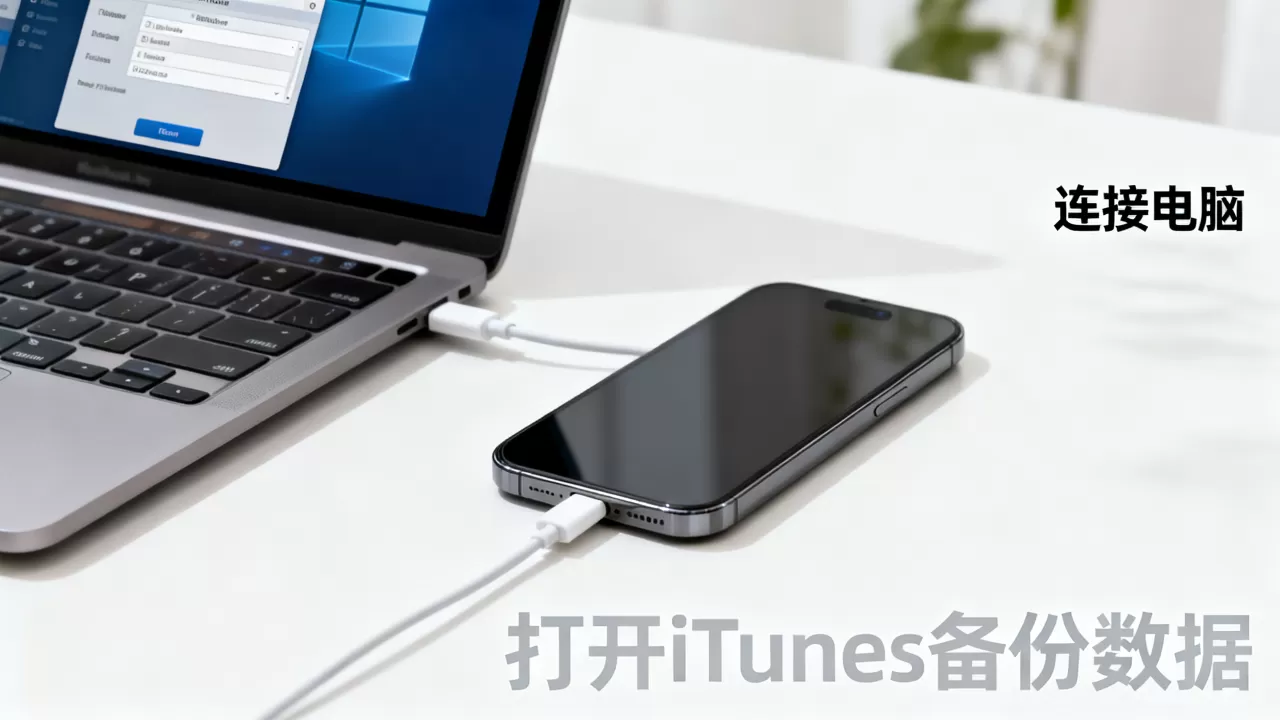
- 若时间早于停用时间,本地备份可用。
通过电脑恢复数据的标准操作流程
这是解决“iphone已停用怎么备份”最可靠的方法,由于设备已停用,你必须先将其恢复至出厂设置,再在设置向导中导入旧备份。
准备工作:环境搭建
- 电脑环境:确保电脑已安装最新版iTunes(Windows)或系统已更新(Mac)。
- 数据线:使用原装或MFi认证的数据线,劣质线材会导致识别失败。
- 电量:确保电脑电量充足,最好连接电源,防止中途断电导致数据损坏。
进入恢复模式的具体步骤
不同型号的iPhone进入恢复模式的方法略有差异,请根据机型操作:
iPhone 8及更新机型(含iPhone SE第二代)
- 快速按下并释放音量加键。
- 快速按下并释放音量减键。
- 长按侧边按钮,直到屏幕出现恢复模式图标(电脑连接图标)。
iPhone 7和iPhone 7 Plus
- 同时长按音量减键和侧边按钮。
- 保持按住,直到看到恢复模式图标。
iPhone 6s及更早机型
- 同时长按主页按钮和顶部(或侧边)按钮。
- 保持按住,直到看到恢复模式图标。
执行恢复与数据还原
当电脑检测到处于恢复模式的设备时,会弹出窗口提示“更新”或“恢复”。
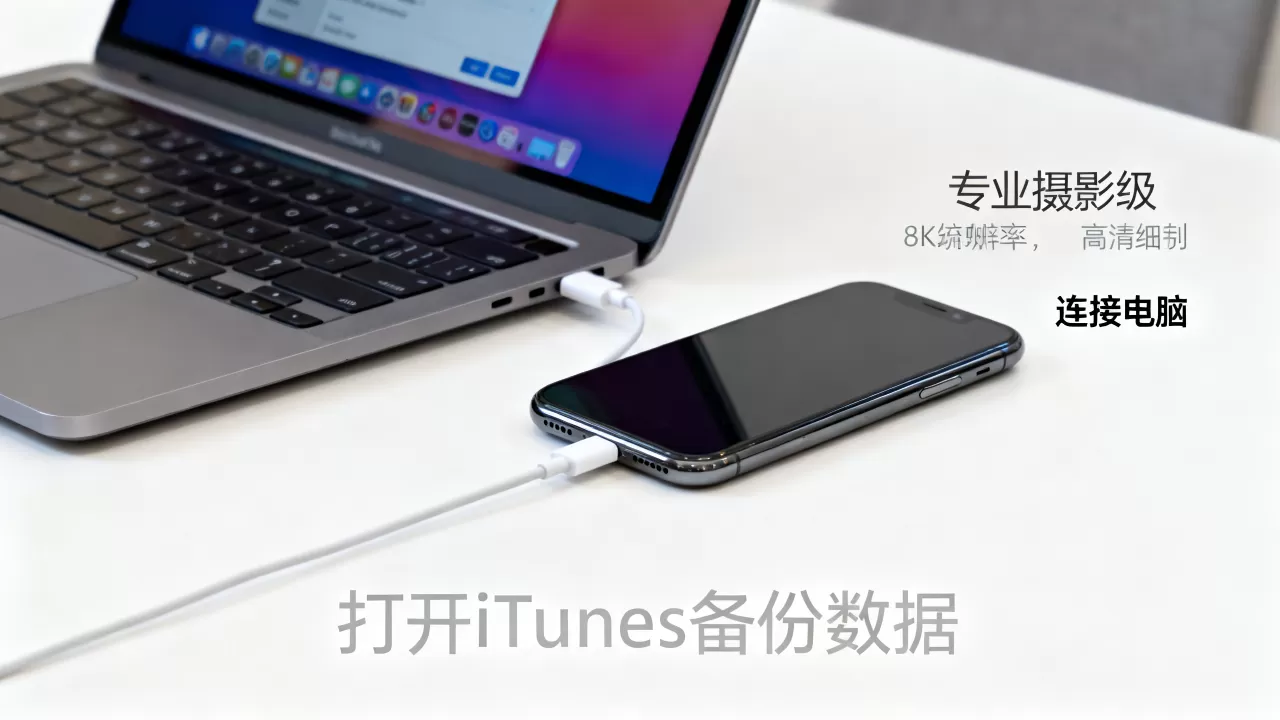
- 切勿点击“恢复”:点击“恢复”会清除所有数据,虽然能解锁,但若想保留数据,需选择“更新”。
- 选择“更新”:电脑会尝试重新安装iOS系统,同时保留用户数据,此过程可能失败,若失败则必须选择“恢复”。
- 若必须选择“恢复”:设备将被清空,在重新设置iPhone的过程中,选择“从Mac或PC恢复”,电脑会列出可用的备份文件,选择最新的一个即可。
无备份情况下的数据抢救可能性
如果既无iCloud备份,也无电脑备份,数据是否彻底消失?行业共识认为,在iOS系统架构下,一旦执行恢复操作,用户数据区会被格式化,恢复概率极低。
第三方数据恢复工具的局限
市面上存在许多宣称能恢复已停用iPhone数据的软件。
- 原理:扫描设备闪存中的残留数据碎片。
- 效果:仅对未覆盖的少量照片或联系人可能有效,且成功率随时间推移急剧下降。
- 风险:部分工具需付费且无保障,甚至可能植入恶意软件。
建议不要轻信“100%恢复”的宣传,对于重要数据,若上述方法无效,可咨询专业数据恢复机构,但费用高昂且仍无保证。
预防胜于治疗:如何避免再次停用
解决“iphone已停用怎么恢复数据”只是补救,预防才是根本。
启用查找我的iPhone
即使设备丢失或停用,“查找”功能可远程擦除数据,保护隐私,务必在设置中开启此功能,并记录好Apple ID密码。
定期手动备份
自动备份可能因网络问题失败,建议每月至少一次手动连接电脑进行本地备份,本地备份加密后还可保存健康数据和钥匙串密码。
设置面容ID或触控ID
相比纯数字密码,生物识别能减少因误输密码导致的停用,若必须使用密码,避免使用过于简单或与生日相关的组合,降低被猜测风险。
常见问题解答
iphone已停用怎么备份数据
在设备停用状态下,无法直接进行备份操作,必须先通过电脑将设备恢复至出厂设置,然后在重新激活设备的向导中,选择“从备份恢复”来导入之前存储在iCloud或电脑中的数据,若此前无任何备份,则无法备份当前数据。
iphone已停用怎么恢复数据
恢复数据的核心在于“先恢复系统,再导入数据”,使用电脑进入恢复模式,选择“恢复”以清除停用状态,在设置新iPhone时,选择从iCloud或电脑备份恢复,若备份时间早于停用时间,数据将回滚至该时间点,停用后的新数据将丢失。
iphone已停用怎么解锁不丢失数据
唯一可能不丢失数据的方法是尝试“更新”而非“恢复”,在电脑识别到恢复模式后,选择“更新”,若更新成功,数据保留且密码重置,若更新失败,系统强制要求“恢复”,此时数据必然丢失,定期备份是确保数据不丢失的唯一保险。


