

按住iphone屏幕抖动怎么解决,iphone屏幕抖动

按住iPhone屏幕并快速抖动是触发“撤销输入”功能的经典手势,该功能旨在帮助用户快速撤回刚刚打错的文字,无需手动删除。
抖动撤销功能的底层逻辑与操作规范
很多用户初次接触这个功能时,往往因为操作幅度不够或时机不对而失效,这并非系统故障,而是交互逻辑需要精准匹配,苹果设计这一机制时,考虑了误触概率,因此设定了特定的传感器触发阈值。
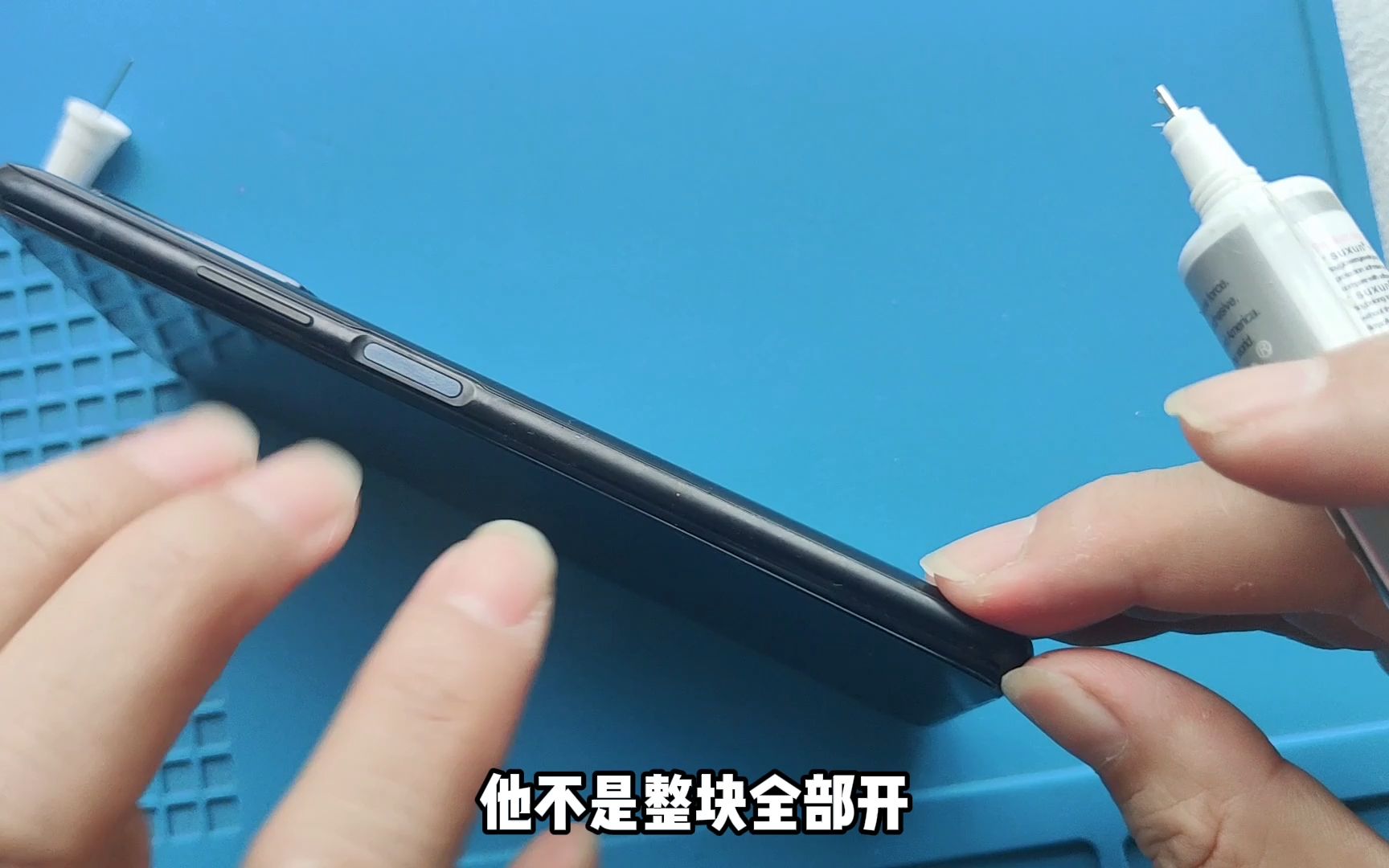

标准操作流程拆解
要实现成功的撤销操作,请遵循以下具体步骤:
- 在任意支持文本输入的应用中(如备忘录、短信、微信聊天框),先输入一段文字。
- 手指按住屏幕上的任意位置,保持接触状态。
- 手腕发力,快速左右晃动手机,幅度建议保持在2-3厘米左右,频率约为每秒2-3次。
- 观察屏幕顶部是否出现蓝色背景的提示条,显示“撤销键入”。
- 点击“撤销”按钮,或点击“取消”保留输入。
常见失败原因分析
若操作无效,通常由以下原因导致:
- 晃动幅度不足:手机内置的运动协处理器需要检测到明显的加速度变化,轻微颤动会被系统过滤为无效信号。
- 应用兼容性限制:部分第三方输入法或特定网页输入框可能未适配此API调用,导致手势无响应。
- 系统版本差异:在iOS早期版本中,该功能默认开启;而在较新版本中,部分用户可能误关闭了相关辅助功能设置。
业内专家指出,这一交互设计源于早期Macintosh系统的“撤销”理念,旨在通过物理直觉降低认知负荷,随着全面屏手势的普及,部分用户反馈该手势容易与“返回桌面”或“切换应用”的手势产生冲突。
iOS版本迭代中的功能变迁与争议
随着iOS系统的不断升级,这一经典手势的生存空间受到了挤压,许多老用户怀念这种“物理撤销”的快感,而新用户则更倾向于依赖键盘上的撤销键或语音输入。
功能可用性的现状评估
在当前的iOS生态中,抖动撤销功能的地位较为微妙。
- 默认行为:在大多数原生应用中,该功能依然可用,但触发灵敏度有所调整,以避免与游戏或视频播放中的倾斜控制冲突。
- 第三方应用支持:并非所有应用都继承这一特性,某些专业的笔记软件或代码编辑器可能禁用了此功能,以确保数据输入的稳定性。
- 辅助功能设置:用户可以在“设置”>“辅助功能”>“触控”中查看是否有相关选项,虽然苹果未提供直接的开关,但通过重置所有设置有时能恢复默认行为。
与键盘撤销功能的对比分析
为了更清晰地理解该功能的价值,我们将其与传统的键盘撤销进行对比。
| 对比维度 | 抖动撤销 (Shake to Undo) | 键盘撤销 (Undo Key) |
|---|---|---|
| 触发速度 | 极快,无需寻找按键 | 较慢,需切换至键盘工具栏 |
| 操作精度 | 较低,易误触或无效 | 极高,精准撤回最后一步 |
| 适用场景 | 快速输入错误时的即时修正 |
|
| 学习成本 | 低,直觉式操作 | 中,需熟悉键盘布局 |
| 系统依赖 | 依赖硬件传感器 | 依赖软件UI渲染 |
行业共识认为,虽然抖动撤销具有趣味性,但在实际高效办公场景中,其使用频率远低于键盘撤销,对于单手操作手机的用户而言,抖动撤销提供了一种无需切换焦点的修正方式,这在特定场景下仍具价值。
不同场景下的实操建议与替代方案
理解该功能的局限性后,用户可以根据具体场景选择最优的纠错策略,盲目依赖抖动撤销可能导致输入中断或效率降低。
日常通讯场景
在微信、短信等即时通讯场景中,文字输入通常较短且容错率较高。
- 推荐策略:若打错字,优先使用键盘左上角的“撤销”箭头。
- 备用策略:若键盘未弹出或遮挡视线,可尝试抖动手机,若无效,长按文本框选择“全选”后重新输入。
长文本编辑场景
在备忘录、邮件或文档编辑中,输入内容较长,撤销需求频繁。
- 推荐策略:使用三指捏合或三指拖动手势(需在辅助功能中开启),这是iOS原生支持的多步撤销操作,比抖动更稳定。
- 进阶技巧:利用语音输入代替手写,减少拼写错误的发生率。
特定应用中的例外情况
某些应用如“计算器”或“地图搜索框”不支持撤销功能,这是因为这些场景下的输入具有即时执行性,撤销可能导致逻辑混乱,用户需注意区分输入框的类型,避免无效操作。
用户隐私与安全考量
抖动撤销功能涉及手机运动传感器的数据读取,部分用户关心其隐私影响。
数据收集边界
苹果在隐私保护方面采取了严格措施。
- 本地处理:运动数据仅在设备本地处理,用于判断手势意图,不会上传至服务器。
- 权限管理:该功能无需额外授权,属于系统级基础服务,但用户可通过“设置”>“隐私”>“运动与健身”查看整体传感器使用情况。
误触带来的安全风险
虽然抖动撤销本身无安全风险,但在驾驶或移动中误触可能导致注意力分散,建议用户在驾驶模式下关闭不必要的交互功能,或依赖语音助手完成文字输入。
据工信部相关数据表明,近年来智能手机辅助功能的普及率显著提升,用户对于无障碍操作的需求日益增长,抖动撤销作为早期辅助功能的代表,其设计理念仍影响着后续交互逻辑的演进。
常见问题解答
iPhone抖动撤销功能在哪里设置?
该功能没有独立的开关,若失效,请尝试重启手机或更新iOS至最新版本,若仍无效,可能是当前应用不支持该API。
为什么我的iPhone抖动没有反应?
首先检查晃动幅度是否足够大,确认是否在支持文本输入的应用中,检查“设置”>“辅助功能”>“触控”>“辅助触控”是否干扰了手势识别,有时关闭辅助触控可解决冲突。
抖动撤销能撤回多少步操作?
通常只能撤回最后一步输入操作,若需撤回多步,请使用三指捏合手势或键盘上的撤销键,系统不支持连续多步的批量撤销,以防止误删大量数据。


