

iphone怎么让字体变大,苹果手机字体大小怎么设置

在iPhone上让字体变大的核心操作路径为:进入“设置”>“显示与亮度”>“文字大小”,拖动滑块即可实时调整全局字体;若需更大幅度的清晰放大,可开启“设置”>“辅助功能”>“显示与文字大小”中的“更大字体”或“粗体文本”功能。
随着屏幕使用时间的增加,许多用户会发现默认的字体大小难以满足长时间阅读的需求,尤其是对于视力逐渐下降的中老年群体或喜欢大屏沉浸式阅读的用户来说,调整字体不仅是舒适度的问题,更是健康用机的重要环节,业内专家指出,合理的字体设置能显著降低眼部疲劳,提升信息获取效率,iPhone系统提供了多层次、精细化的字体调节方案,从全局微调到局部特化,能够满足不同场景下的阅读需求。
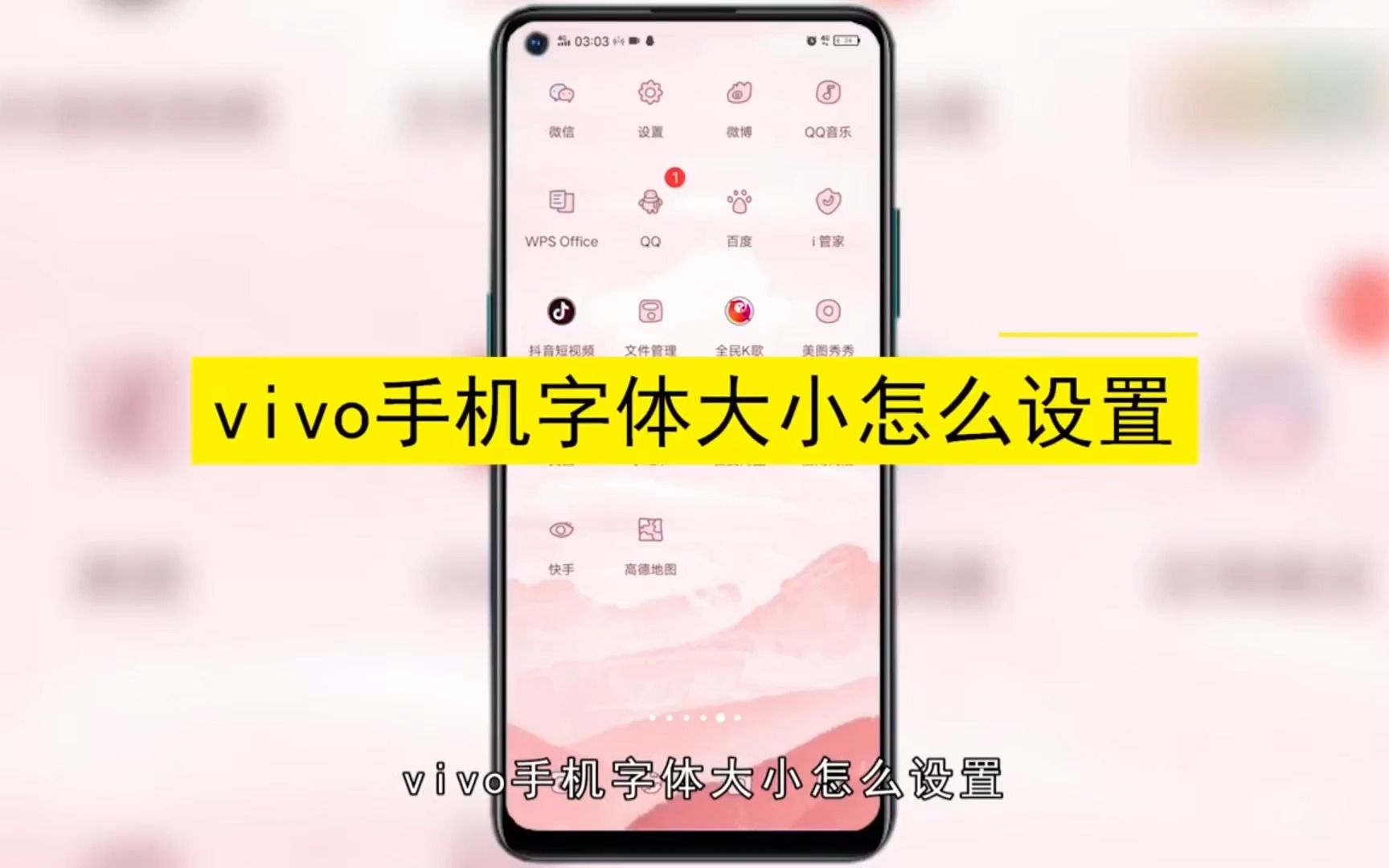

基础调节:全局字体大小的直观调整
对于大多数日常使用场景,系统内置的基础字体调节功能是最直接、最高效的解决方案,这一功能适用于系统菜单、部分App界面以及备忘录等原生应用,操作逻辑简单直观,无需复杂的设置步骤。
具体操作路径与步骤
请按照以下路径进行操作,整个过程仅需几秒钟:
- 打开iPhone桌面上的“设置”图标。
- 向下滑动,找到并点击“显示与亮度”选项。
- 在列表中找到“文字大小”一栏,点击进入。
- 屏幕中央会出现一个滑块,手指按住滑块向左或向右拖动,向右拖动字体变大,向左拖动字体变小。
- 拖动过程中,屏幕上方会实时预览字体变化效果,找到最适合自己视力的大小后松开手指即可。
适用场景与局限性
这种调节方式适合对字体大小有轻微调整需求的用户,在光线充足的环境下阅读新闻,或者在佩戴老花镜时查看短信内容,需要注意的是,并非所有第三方App都遵循系统的文字大小设置,部分开发者为了保持界面设计的统一性,可能强制使用固定字号,导致在“显示与亮度”中调整字体后,某些App内的文字大小并未发生变化。
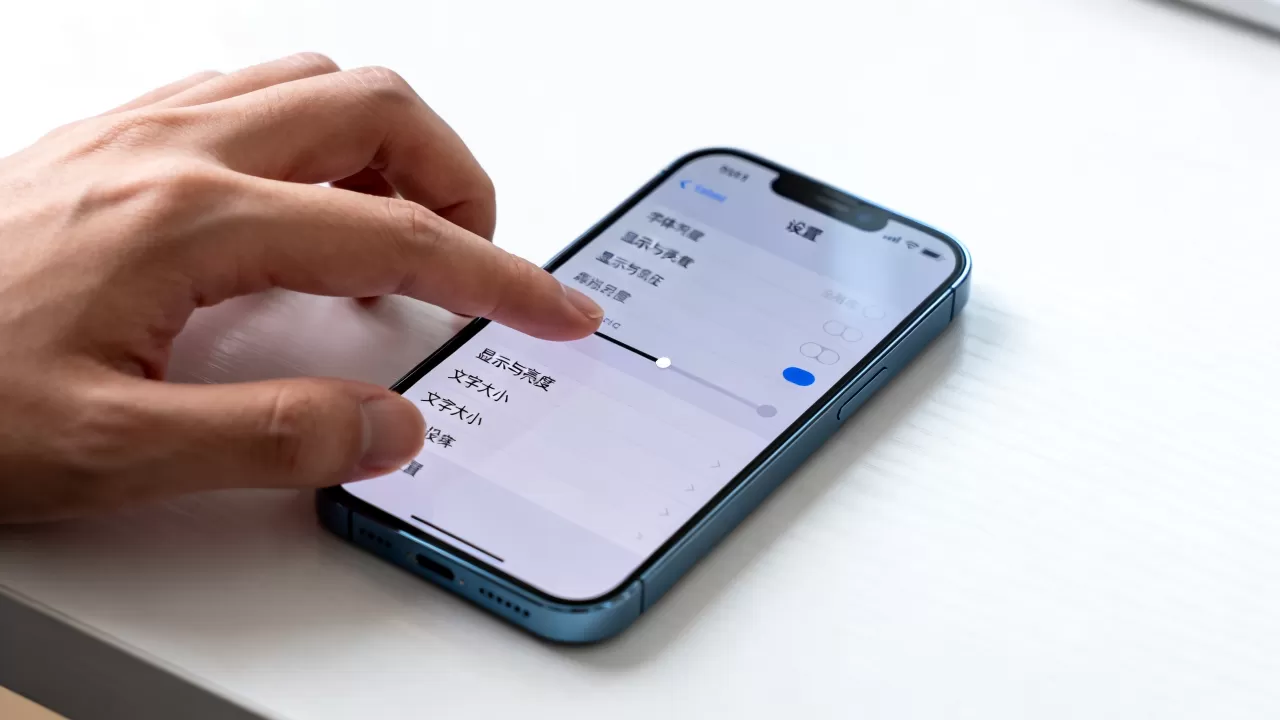
进阶方案:辅助功能中的更大字体与粗体文本
当基础调节无法满足需求,或者用户希望文字更加清晰易读时,苹果提供的“辅助功能”模块提供了更强大的视觉优化选项,这一模块不仅支持更大字号,还引入了“粗体文本”功能,通过增加笔画粗细来提升文字的辨识度。
开启更大字体模式
“更大字体”模式允许用户将字体调整至远超基础调节范围的大小,最高可达系统默认值的数倍,这对于视力障碍人士或极度偏好大字号的用户至关重要。
具体操作步骤如下:
- 进入“设置”。
- 点击“辅助功能”。
- 在“视觉”板块下,点击“显示与文字大小”。
- 点击“更大字体”。
- 点击“自定义字体大小”,拖动滑块,此处的滑块范围比“显示与亮度”中的更宽,可以将字体调得非常大。
启用粗体文本功能
除了调整大小,增加字重也是提升可读性的有效手段,开启粗体文本后,系统会将非特殊字体的文字强制加粗,使文字在屏幕上更加醒目。
操作路径为:
- 同样在“设置” > “辅助功能” > “显示与文字大小”中。
- 找到“粗体文本”开关,将其打开。
- 系统可能需要几秒钟来应用更改,期间屏幕可能会闪烁一下,这是正常现象。
注意事项
开启粗体文本后,部分原本使用特殊字体的App(如某些游戏或设计类应用)可能会出现排版错乱的情况,因为特殊字体可能不支持加粗渲染,若遇到此类问题,建议仅在需要时临时开启,或在特定App中关闭该功能。
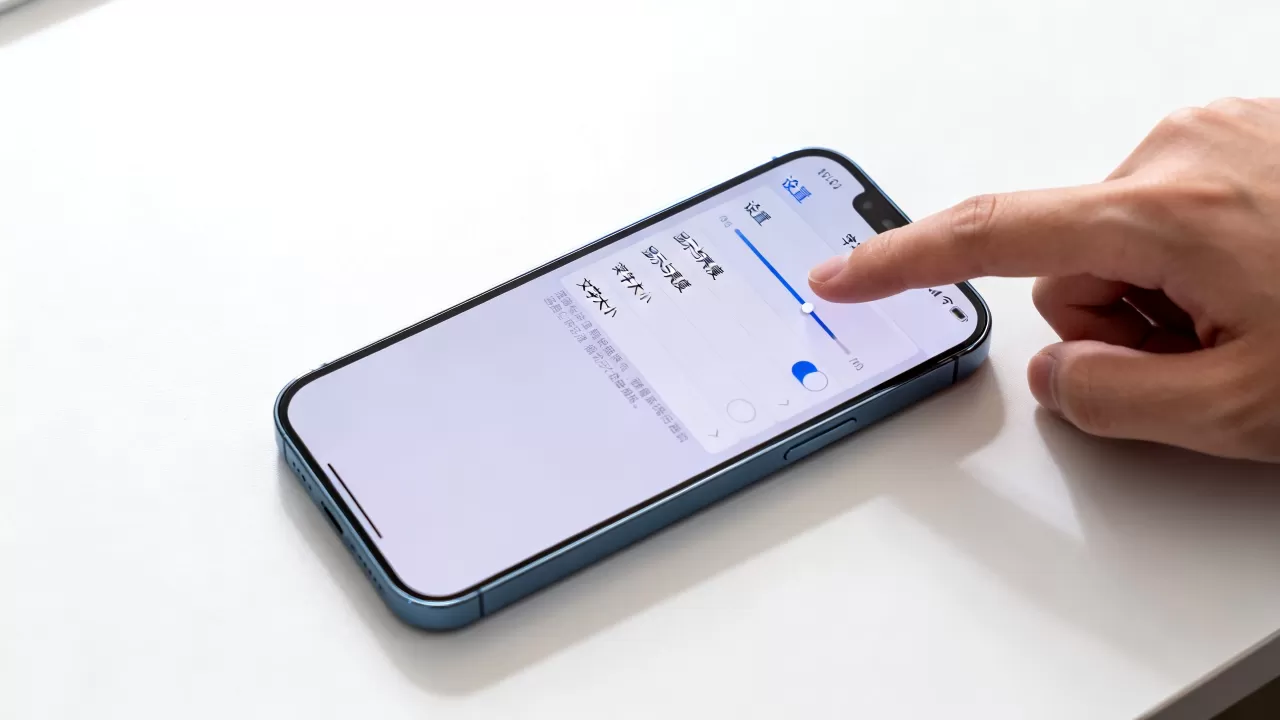
对比分析:不同调节方式的适用人群与效果
为了帮助用户更精准地选择适合自己需求的字体调节方案,以下表格对比了三种主要方式的差异。
| 调节方式 | 操作路径 | 最大放大倍数 | 适用App范围 | 推荐人群 |
|---|---|---|---|---|
| 显示与亮度 | 设置 > 显示与亮度 > 文字大小 | 约1.5倍 | 系统原生应用及多数主流App | 视力正常,仅需微调的用户 |
| 辅助功能-更大字体 | 设置 > 辅助功能 > 显示与文字大小 > 更大字体 | 约3-4倍 | 系统原生应用及部分适配良好的App | 视力较弱,需要大幅放大的用户 |
| 辅助功能-粗体文本 | 设置 > 辅助功能 > 显示与文字大小 > 粗体文本 | 无(仅加粗) | 系统原生应用及大部分支持标准字体的App | 对清晰度要求高,喜欢醒目文字的用户 |
行业共识认为,对于大多数普通用户,结合使用“显示与亮度”中的文字大小和“粗体文本”功能,能在保持界面美观的同时,获得最佳的阅读体验,而对于老年用户或视障人士,则建议直接使用“辅助功能”中的更大字体模式,以确保信息的无障碍获取。
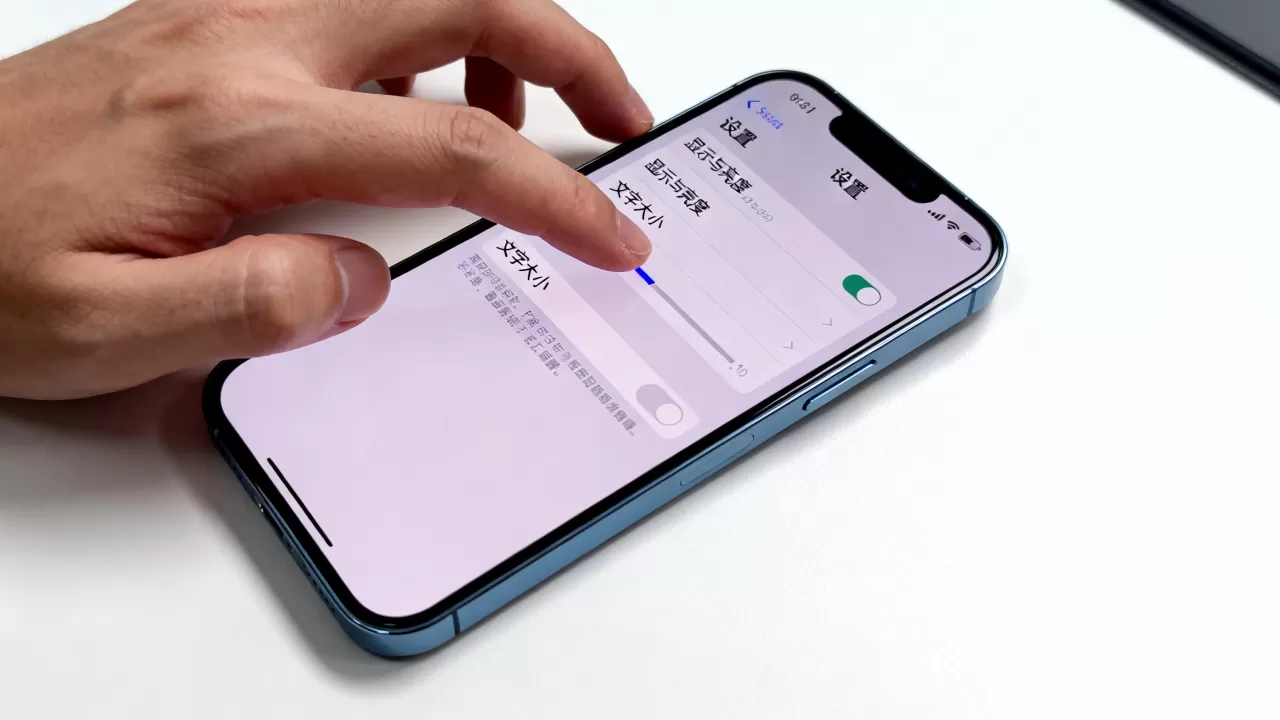
常见问题解答:iphone怎么让字体变大相关疑问
iphone怎么让字体变大且保持清晰?
除了调整字体大小,开启“粗体文本”和“增强对比度”能显著提升清晰度,建议用户进入“设置”>“辅助功能”>“显示与文字大小”,同时开启“粗体文本”和“减弱白色透明度”,后者会降低背景白色的刺眼程度,使黑色文字更加突出,从而在视觉上提升清晰度。
为什么调整字体后某些App文字没变?
这是因为部分第三方App未遵循iOS系统的动态类型(Dynamic Type)规范,而是硬编码了字体大小,在这种情况下,系统级的字体调节无法影响这些App,解决方法是:首先确认已开启“辅助功能”中的“更大字体”模式,因为部分App会优先响应辅助功能设置;检查App内部是否有独立的字体设置选项;若App完全不支持,只能等待开发者更新适配,或暂时接受该限制。
iphone怎么让字体变大而不影响图标大小?
iOS系统的字体调节与图标大小是独立的,调整“文字大小”或“更大字体”仅影响文本渲染,不会改变主屏幕图标的大小,若希望同时调整图标大小,需进入“设置”>“显示与亮度”>“视图”,选择“放大”模式,图标会变小以容纳更多内容,而字体大小可单独在“辅助功能”中继续调整,两者互不干扰,用户可根据实际需求组合使用。
iPhone提供了从基础到进阶的多维度字体调节手段,用户应根据自身的视力状况和使用习惯,灵活选择“显示与亮度”微调或“辅助功能”强化模式,以实现最佳阅读体验。


