

半岛铁盒平板电脑刷机教程,半岛铁盒平板电脑刷机

半岛铁盒平板电脑刷机并非不可逾越的技术壁垒,核心在于通过官方工具或第三方Recovery进入下载模式,备份数据后刷入对应固件,但操作不当极易导致变砖或失去保修。
平板电脑作为日常娱乐与轻办公的主力设备,随着使用时间的推移,系统卡顿、应用兼容性问题以及预装软件冗余往往成为用户痛点,对于拥有半岛铁盒这类特定品牌或定制ROM设备的用户而言,刷机不仅是解决性能瓶颈的手段,更是释放硬件潜力的关键步骤,这一过程伴随着数据丢失和硬件损坏的风险,因此严谨的操作流程至关重要。

刷机前的核心准备与风险评估
在动手之前,绝大多数用户容易忽视准备工作,直接导致后续操作陷入僵局,业内专家指出,充分的准备能将失败率降低至最低水平。
数据备份:不可逆操作的最后防线
刷机本质上是对底层存储介质的重写,这意味着所有用户数据将面临被清除的风险。
- 联系人及短信:同步至云端账号或使用第三方备份工具导出至电脑。
- 相册与文档:这是最容易被遗忘的部分,务必确认照片、视频及重要文档已完整迁移至外部存储或云盘。
- 应用数据:部分游戏进度或APP设置无法通过云端同步,需寻找特定APP的导出功能或截图保存关键配置。
电量与驱动环境检查
- 电量要求:确保设备电量保持在50%以上,最好连接充电器进行操作,防止中途断电造成主板损坏。
- 电脑驱动:安装半岛铁盒官方提供的USB驱动程序,或通用的ADB驱动,若电脑无法识别设备,刷机软件将无法建立通信链路。
- 固件匹配:务必确认下载的固件版本与平板的具体型号、CPU架构完全一致,型号错误是导致“变砖”的首要原因。
半岛铁盒平板刷机实操路径详解
针对不同技术水平的用户,目前主流存在两种刷机方案:官方线刷与第三方Recovery刷入,选择哪种方式,取决于你的需求是修复系统还是追求个性化。
官方线刷(适合小白及救砖用户)
官方线刷是最稳妥的方式,通常用于解决系统崩溃、无法开机或恢复出厂设置后的系统重装。
具体操作步骤
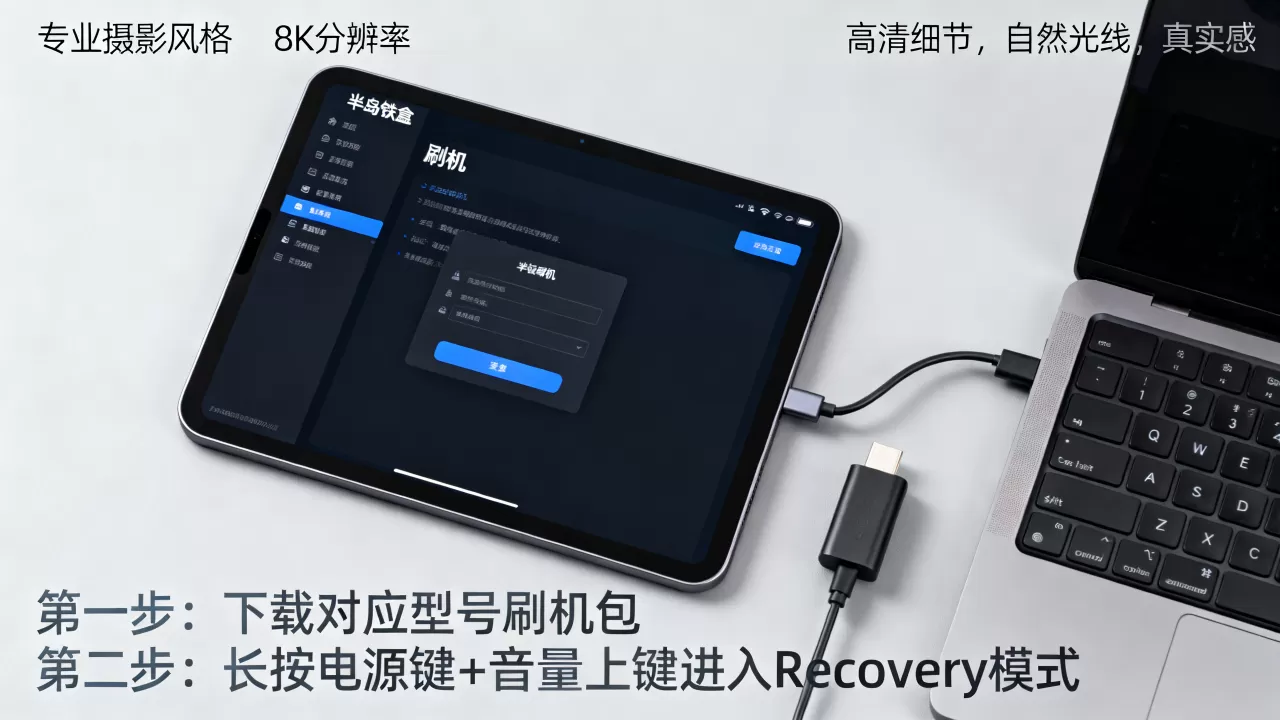
- 进入下载模式:关机状态下,同时按住音量减键和电源键(部分型号需配合USB连接电脑),直到屏幕出现下载模式提示或电脑发出连接音效。
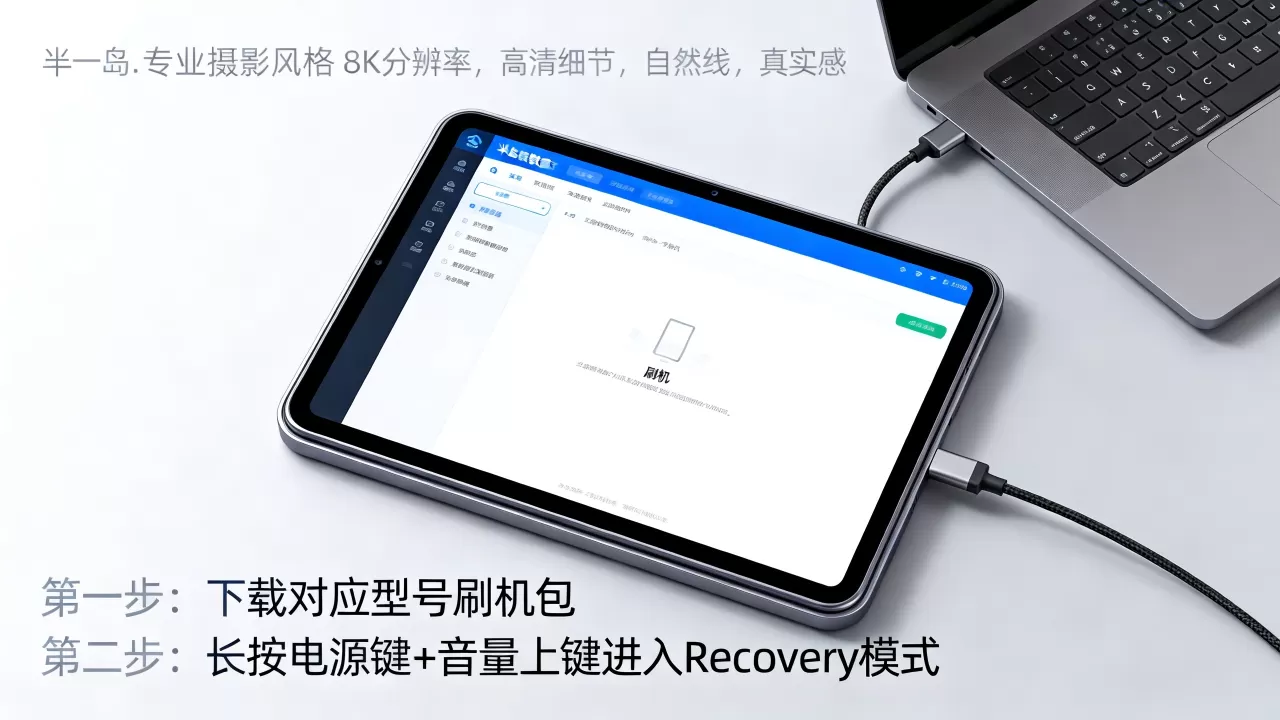
- 启动刷机工具:打开半岛铁盒官方提供的刷机软件(如Odin的定制版或官方一键刷机助手)。
- 加载固件:在软件界面点击“加载固件”或“选择文件”,选中之前下载好的.tar或.img格式固件包。
- 开始刷机:勾选“自动重启”和“F. Reset Time”选项,点击“开始”按钮,此时进度条会显示写入状态,切勿断开USB连接。
- 完成重启:当进度条走完并显示“PASS”或“成功”字样后,设备会自动重启,首次启动时间较长,请耐心等待。
第三方Recovery刷入(适合进阶用户)
如果你希望获得Root权限、更换ROM或清除预装广告,第三方Recovery(如TWRP)是更灵活的选择。
前置条件
- 解锁Bootloader(BL锁):此操作会清除所有数据,并可能使部分银行类APP无法使用。
- 安装TWRP Recovery镜像。
刷入流程
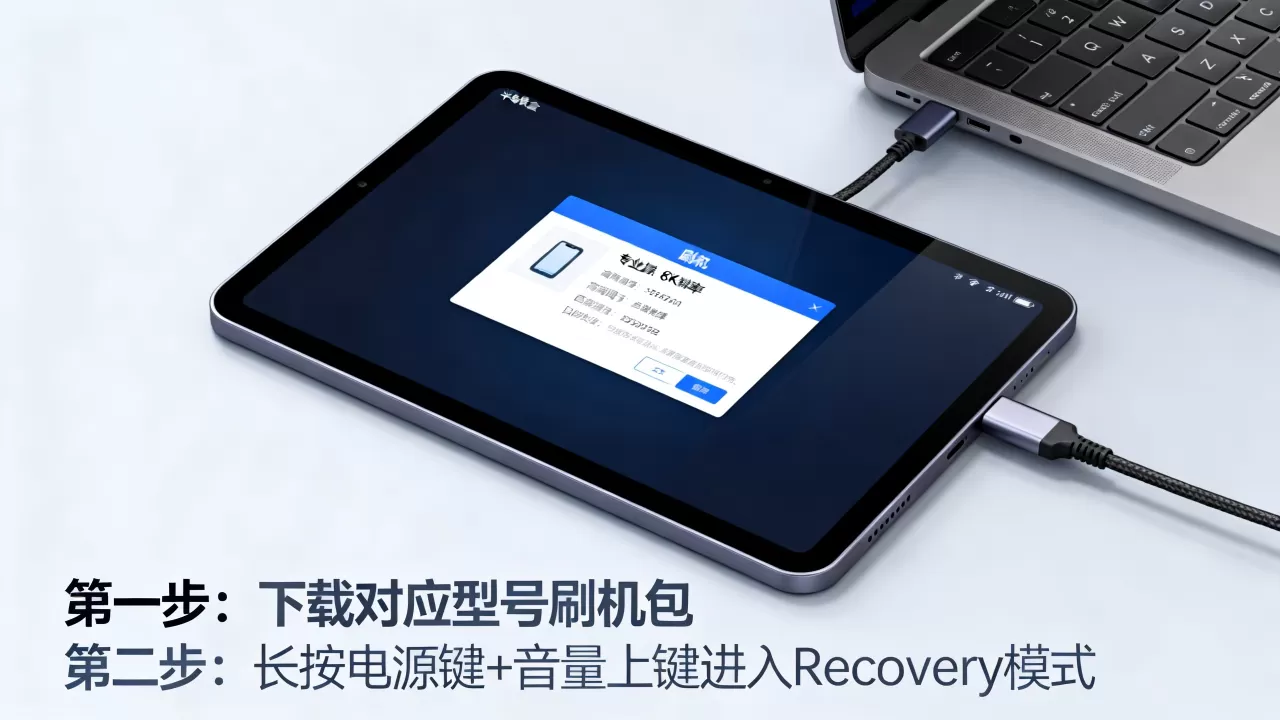
- 进入Recovery模式:关机后,通过组合键(通常为音量加+电源键)进入Recovery界面。
- 双清操作:在Recovery主菜单选择“Wipe”,依次清除Data、Cache和Dalvik Cache,这一步能避免新旧系统文件冲突导致的开机卡Logo。
- 刷入ROM包:选择“Install”,找到存放ROM包(zip格式)的路径,滑动确认刷入。
- 刷入GApps(可选):如果ROM不包含谷歌服务框架,需再次选择“Install”刷入GApps包。
- 重启系统:操作完成后,选择“Reboot System Now”。
常见问题与避坑指南
在实际操作中,用户常遇到各种突发状况,了解这些常见问题的成因及对策,能极大提升刷机成功率。
刷机后无法开机或卡在Logo界面
这种情况通常由固件不匹配或双清不彻底引起。
- 强制重启:长按电源键10秒以上,尝试强制重启。
- 重新双清:再次进入Recovery,执行Wipe Data/Factory Reset。
- 检查兼容性:确认ROM是否支持当前硬件版本,特别是内存和存储芯片的差异。
信号丢失或IMEI丢失
这多见于修改了分区表的刷机操作中。
- 备份NVRAM:在刷机前,务必通过Terminal命令或专用工具备份NVRAM分区。
- 恢复备份:若发生丢失,需通过电脑端工具重新写入备份文件,否则无法使用移动网络和打电话。
半岛铁盒平板刷机教程与费用对比
许多用户关心刷机是否收费以及是否值得。
| 项目 | 官方售后刷机 | 自行刷机 | 第三方维修店刷机 |
|---|---|---|---|
| 费用 | 免费(保修期内)或收取服务费 | 零成本(仅需下载时间) | 50-200元不等 |
| 风险 | 极低,保留保修 | 高,可能失去保修 | 中等,依赖师傅技术 |
| 灵活性 | 仅恢复官方原版系统 | 可Root、换ROM、去广告 | 视店铺能力而定 |
| 耗时 |
|
1-2小时 | 1-2小时 |
对于具备一定动手能力的用户,自行刷机不仅免费,还能获得更纯净的系统体验,若设备仍在保修期内且无Root需求,官方售后是更稳妥的选择。
半岛铁盒平板刷机后优化建议
刷机成功并非终点,合理的后续优化才能让设备焕发新生。
- 关闭自动更新:在设置中关闭系统自动更新,避免官方推送的臃肿版本覆盖你精心配置的ROM。
- 管理自启动应用:利用Tasker或系统自带的应用管理功能,限制非必要应用的后台自启动,提升续航。
- 定期清理缓存:虽然新系统较流畅,但长期使用仍会产生缓存垃圾,建议每月清理一次。
半岛铁盒平板刷机常见问题解答
半岛铁盒平板刷机变砖了怎么办?
若设备完全黑屏或无法进入任何模式,首先尝试强制重启(长按电源键15秒),若无效,需进入Odin下载模式或EDL工程模式,通过电脑端专用工具重新刷入官方底层固件,若仍无法识别,可能涉及硬件故障,需联系专业维修人员检测主板。
半岛铁盒平板刷机会失去保修吗?
是的,一旦解锁Bootloader或刷入非官方ROM,设备即脱离官方保修范围,若设备仍在保修期内,建议谨慎操作,若已过保,则无需顾虑此问题,可自由折腾。
半岛铁盒平板刷机后电池续航变差如何解决?
新刷入的系统在首次开机时会进行后台索引和编译,前24-48小时耗电较快属正常现象,建议完成初始设置后,正常使用一天,系统会自动优化后台进程,若续航仍异常,可检查是否安装了不兼容的APP或Root模块,尝试卸载可疑组件。
刷机是一场技术与耐心的博弈,掌握正确的操作流程,尊重硬件的物理限制,才能在享受科技乐趣的同时,避免不必要的损失,对于大多数用户而言,官方工具线刷是平衡风险与收益的最佳路径。


