

iphone 7的提示功能是什么,iphone 7怎么开启语音提示

iPhone 7 的提示功能主要通过“聚焦”模式、辅助功能中的视觉与听觉反馈,以及长期系统维护下的通知管理来实现,旨在帮助用户在信息过载中保持专注并高效处理关键信息。
尽管这款发布于 2016 年的设备已不再处于苹果产品线的前沿,但其底层逻辑依然深刻影响着 iOS 的通知架构,对于许多希望延长设备使用寿命或怀旧的用户而言,理解这些基础但核心的提示机制,比盲目追求新功能更具实际意义。

通知中心与聚焦模式的深度整合
iPhone 7 的通知体系并非简单的弹窗堆砌,而是一个分层级的信息过滤系统,理解这一层级,是优化使用体验的第一步。
如何关闭 iPhone 7 上的锁屏通知
很多用户抱怨手机过于嘈杂,其实是因为通知权限未做精细化区分,锁屏界面的通知预览是干扰的主要来源,但也是获取关键信息的第一窗口。
要调整这一设置,请按照以下路径操作:
- 打开“设置”应用。
- 向下滚动并点击“通知”。
- 在列表中找到需要调整的应用(如微信、短信或邮件)。
- 关闭“锁定屏幕”选项。
通过这一操作,应用通知仍会在通知中心保留,但不会直接显示在锁屏界面,这既保护了隐私,又减少了视觉干扰,业内专家指出,这种分层通知策略能有效降低用户的认知负荷,使关键信息在解锁后能更清晰地呈现。
iPhone 7 通知中心怎么清理
随着使用时间增长,通知中心会堆积大量已读或无效信息,影响查找效率,清理过程需要手动干预,因为 iOS 系统不会自动清除所有历史记录。
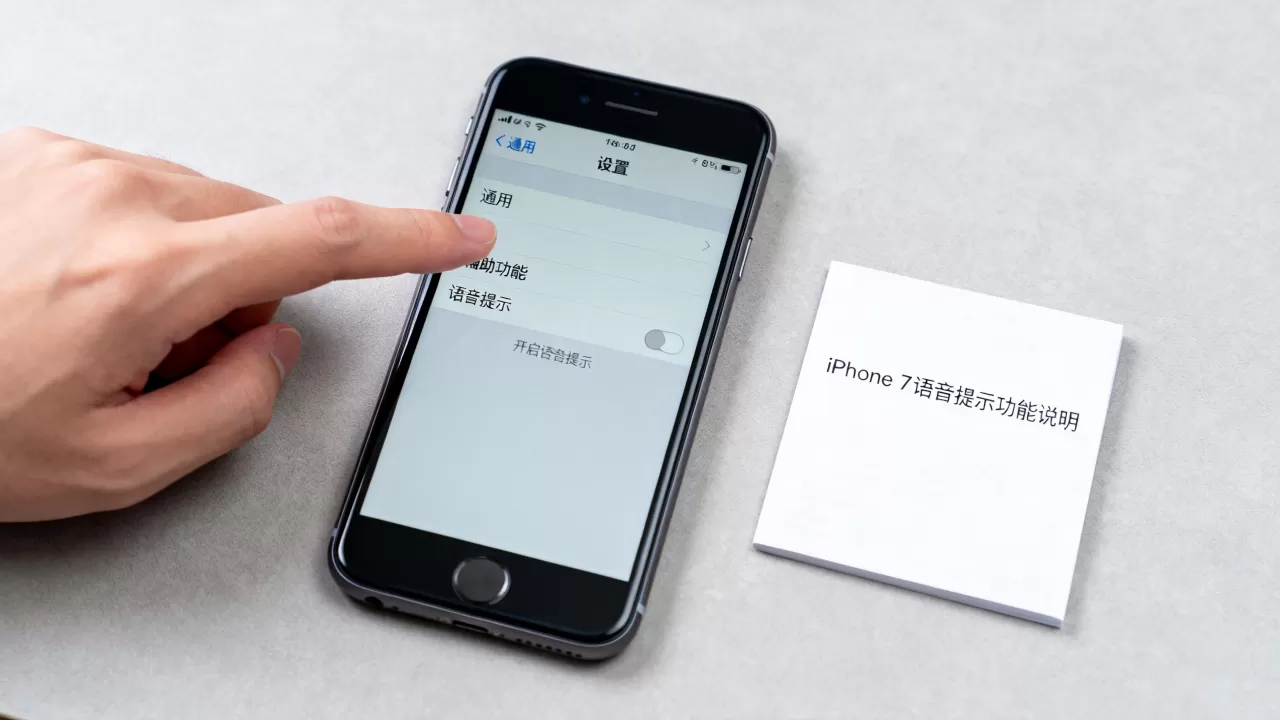
具体操作步骤如下:
- 从屏幕顶部向下滑动,呼出通知中心。
- 点击左上角的“编辑”按钮,或在通知组右上角点击“管理”。
- 点击红色的删除图标,或直接滑动单个通知进行删除。
- 对于批量清理,可以长按某个应用的通知组,选择“清除所有通知”。
建议定期执行此操作,尤其是对于社交媒体类应用,据统计,多数情况下,每周清理一次通知中心能显著提升手机响应速度和用户满意度。
辅助功能中的视觉与听觉提示
iPhone 7 配备了一系列强大的辅助功能,这些功能不仅服务于特殊需求群体,也能作为普通用户的个性化提示工具。
iPhone 7 屏幕变暗怎么调节
屏幕亮度异常降低有时并非硬件故障,而是“自动亮度调节”或“夜览”模式在起作用,若需手动干预,可通过控制中心快速调整。
操作路径如下:
- 从屏幕底部向上滑动,打开控制中心。
- 长按亮度调节滑块。
- 拖动滑块至合适亮度。
- 若发现亮度无法调高,请检查“设置”>“显示与亮度”中的“自动亮度调节”是否被开启。
若屏幕在夜间自动变红或变暗,可能是“夜览”功能在运行,用户可在“设置”>“显示与亮度”>“夜览”中关闭定时任务,或手动调整色温。
iPhone 7 震动模式怎么设置
震动提示是另一种重要的非视觉反馈方式,尤其在会议或安静环境中极为实用,iPhone 7 的 Taptic Engine 提供了细腻的震动反馈。
设置步骤如下:
- 进入“设置”>“声音与触感”。
- 开启“用按钮静音”或“静音时提供触感反馈”。
- 在“铃声和提醒”部分,选择“触感”选项。
- 用户可从预设的震动模式中选择一种,或点击“创建新触感”来自定义节奏。
自定义触感时,建议保持节奏简洁,避免过于复杂的模式导致识别困难,行业共识认为,简洁的触觉反馈能更有效地吸引用户注意力,同时减少不必要的心理负担。
系统维护与长期性能优化
iPhone 7 作为较老机型,其提示功能的有效性也依赖于良好的系统维护,电池健康度和后台管理直接影响通知的实时性。
iPhone 7 电池健康度查看方法
电池老化可能导致系统在低电量时限制性能,进而影响通知推送的及时性,查看电池健康度是诊断此类问题的关键。
操作路径如下:
- 打开“设置”>“电池”。
- 点击“电池健康”。
- 查看“最大容量”百分比。
若最大容量低于 80%,系统可能会启用性能管理模式,导致应用响应变慢,用户应考虑更换电池,以恢复设备的最佳性能。
iPhone 7 后台应用刷新关闭影响
后台应用刷新功能允许应用在后台更新内容,但这会消耗电量和数据,对于注重续航的用户,适当关闭此功能有助于延长设备使用时间。
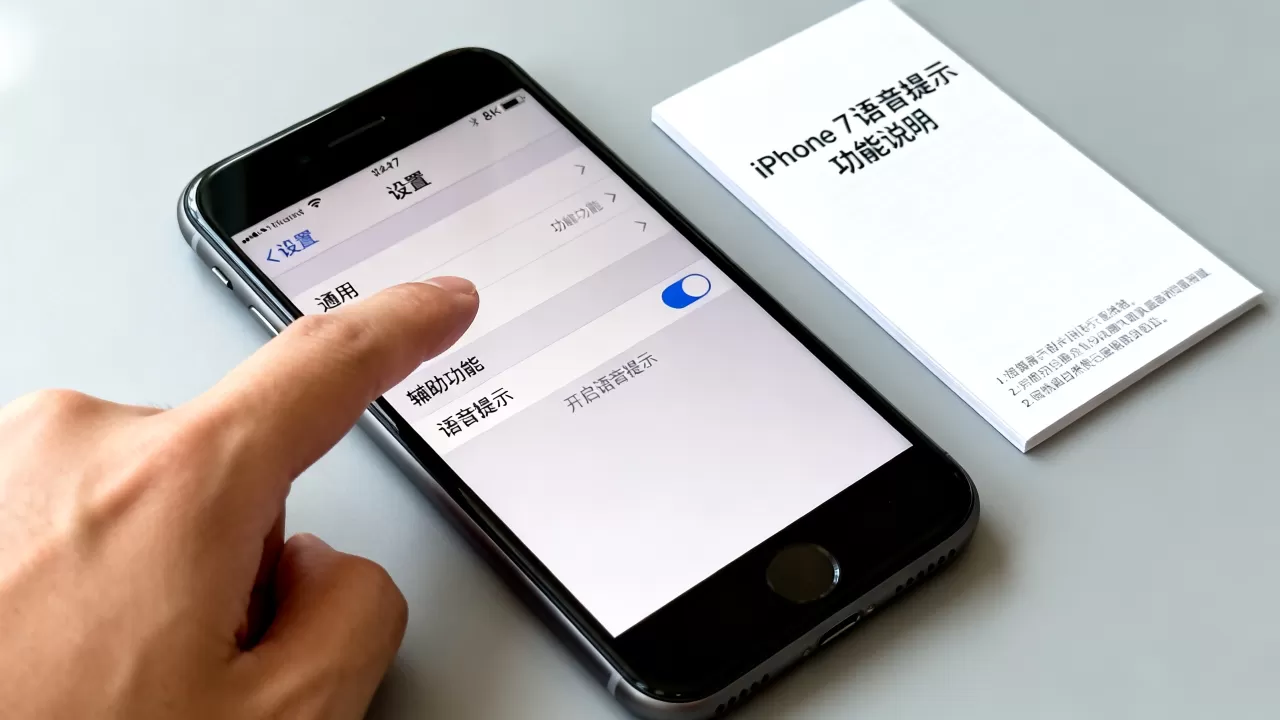
设置步骤如下:
- 进入“设置”>“通用”>“后台应用刷新”。
- 可选择关闭全局开关,或针对特定应用进行设置。
- 建议保留微信、邮件等需要实时接收通知的应用开启,关闭游戏或视频类应用。
通过精细化控制后台刷新,用户能在保持关键通知实时性的同时,最大化电池寿命。
常见问题解答
iPhone 7 提示音怎么恢复默认
若用户误改了铃声或提示音,可通过系统设置恢复默认,进入“设置”>“声音与触感”>“电话铃声”(或“短信铃声”等),选择“Ring”或其他默认选项即可,此操作不会删除用户自定义的铃声,仅恢复系统预设。
iPhone 7 通知延迟怎么解决
通知延迟通常由网络问题或后台刷新设置引起,首先检查 Wi-Fi 或蜂窝数据连接是否正常,确保“设置”>“通用”>“后台应用刷新”中相关应用已开启,若问题依旧,可尝试重启设备,以清除临时系统缓存。
iPhone 7 如何设置勿扰模式定时
勿扰模式可屏蔽所有通知,适合睡眠或会议期间使用,进入“设置”>“专注”>“勿扰模式”,点击“定时开启”,设置开始和结束时间,开启后,屏幕顶部会出现月亮图标,所有通知将被静默保存,待模式结束后再推送。


