

iPhone自己可以升级吗,iPhone系统升级教程

iPhone完全支持用户自行通过系统设置进行升级,这是苹果官方提供的标准维护功能,操作简单且安全,无需依赖第三方服务或前往线下门店。
许多用户面对系统更新提示时,第一反应往往是担忧:升级会不会让旧手机变卡?数据会不会丢失?是否需要付费?iOS系统的更新机制设计初衷就是为了提升设备的安全性和流畅度,只要你的设备符合最低硬件要求,升级过程完全由用户自主掌控。
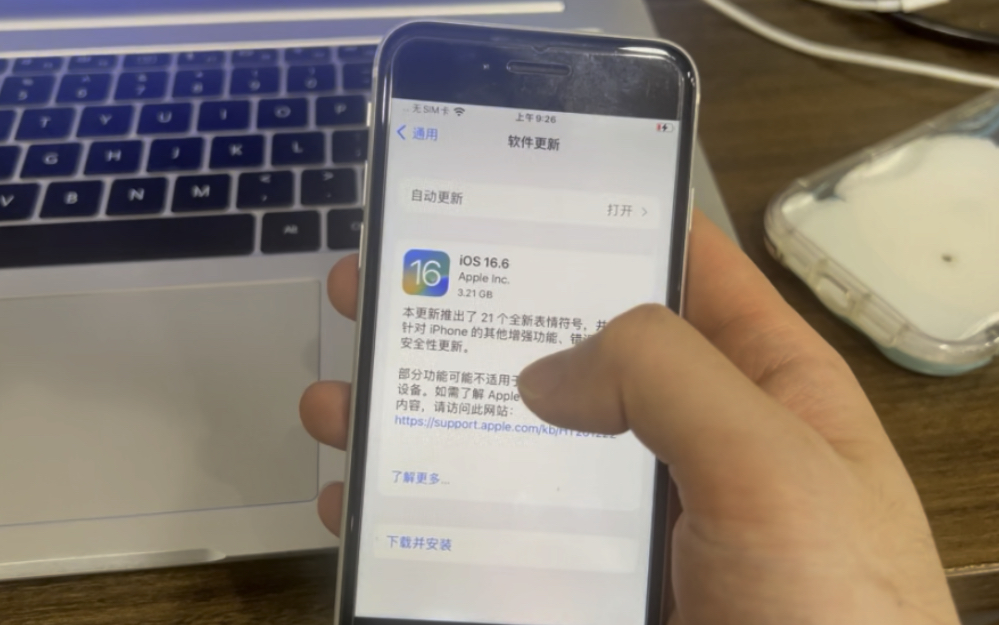

iPhone自行升级的完整操作路径
对于绝大多数用户而言,无线更新是最便捷的方式,你不需要连接电脑,也不需要复杂的驱动配置,只需确保设备处于良好的网络环境中。
Wi-Fi环境下的OTA升级步骤
无线传输(Over-The-Air)是苹果主推的升级方式,在执行此操作前,请务必确认电量充足,避免中途断电导致系统损坏。
具体操作流程
- 第一步:备份数据。虽然现代iOS系统升级失败率极低,但“备份”是数字时代的保险绳,建议通过iCloud或电脑端的iTunes/Finder进行完整备份,以防万一。
- 第二步:检查存储空间。进入设置 > 通用 > iPhone存储空间,如果剩余空间不足,系统可能无法下载完整的更新包,通常建议预留5GB至10GB的可用空间。
- 第三步:连接Wi-Fi。确保设备连接至稳定、高速的无线网络,使用移动数据(4G/5G)不仅消耗流量,还可能因信号波动导致下载中断。
- 第四步:执行更新。进入设置 > 通用 > 软件更新,系统会自动检测是否有可用更新,若显示“下载并安装”,点击即可,期间设备可能会重启数次,请勿强制关机。
电脑端升级的备用方案
当Wi-Fi不稳定或存储空间严重不足时,借助电脑进行升级是更稳妥的选择,这种方法尤其适合处理大型版本更新或修复系统故障。
Windows与macOS的操作差异
- Windows用户:需安装最新版的iTunes,使用原装数据线将iPhone连接至电脑,信任电脑后,点击设备图标,选择“检查更新”。
- macOS用户:对于macOS Catalina及更高版本,打开访达(Finder),在侧边栏找到你的设备,点击“通用”标签页下的“检查更新”。
升级前的关键注意事项与风险规避
虽然升级本身是安全的,但不当的操作习惯可能导致数据丢失或设备变砖,业内专家指出,多数升级问题源于用户忽略了前置条件。
兼容性检查:你的设备还能升级吗?
并非所有iPhone都能升级到最新的iOS版本,苹果通常会支持过去5至6年的设备,但随着新功能(如AI特性、高刷新率优化)的增加,老旧机型的升级支持周期会逐渐缩短。
如何确认支持情况
在设置 > 通用 > 软件更新中,如果显示“您的软件已是最新”,则说明当前版本已是该设备支持的最高版本,若提示“此iPhone无法更新”,则意味着硬件已不再兼容。
第三方App的适配问题
这是用户最担心的场景之一,新系统往往需要新的API支持,部分老旧App可能尚未适配。
- 升级前检查:前往App Store,查看常用App是否有更新,如果核心应用(如银行、社交软件)长期未更新,建议暂缓升级。
- 开发者策略:多数主流App会在iOS大版本发布后的1-2周内完成适配,对于非旗舰机型,等待1-2个月再升级是更稳妥的策略。
常见疑问解答与误区澄清
针对用户高频关注的痛点,我们整理了以下核心问题的专业解答。
iPhone自己可以升级吗?旧机型升级后会不会变卡?
核心结论:可以自行升级,但旧机型需谨慎。
苹果曾推出“性能管理”功能,针对电池老化的iPhone降低峰值性能以防止意外关机,但这并不意味着升级系统一定会让手机变卡。
- 新系统优化:新版iOS通常会对旧硬件进行针对性优化,提升能效比。
- 硬件瓶颈:如果设备已使用4年以上,且电池健康度低于80%,升级大版本系统可能会感觉响应变慢,更换电池或保持当前稳定版本是更明智的选择。
iPhone升级需要花钱吗?
完全免费。
无论是小版本更新(如iOS 17.1到17.1.1)还是大版本迭代(如iOS 16到iOS 17),苹果均不收取任何费用,用户只需承担少量的网络流量费(若使用Wi-Fi则无此费用),任何声称收费升级的服务均为诈骗。
升级失败怎么办?
若升级过程中出现黑屏、卡在苹果Logo或报错,请按以下步骤操作:
- 强制重启:快速按下并释放音量加键,快速按下并释放音量减键,然后长按侧边电源键,直到出现苹果Logo。
- 恢复模式:若强制重启无效,需连接电脑,进入恢复模式,通过iTunes/Finder选择“更新”(尝试保留数据修复)或“恢复”(清除所有数据并重装系统)。
升级策略建议:何时升,何时降?
不同用户群体应采取不同的升级策略,以平衡新功能体验与设备稳定性。
旗舰用户:追求极致体验
对于iPhone 13及后续机型的用户,建议在大版本发布后的1-2周内升级,此时系统已修复了初期的主要Bug,且你的设备性能足以流畅运行新特性。
老机型用户:追求稳定续航
对于iPhone 11及更早机型的用户,建议遵循“小步快跑,大版本观望”的原则。
- 小版本更新:如iOS 17.0.1,通常包含安全补丁和微小优化,可放心升级。
- 大版本更新:如iOS 18,建议等待1个月后,观察社区反馈和App适配情况,再决定是否升级。
特定场景用户:游戏与办公
若你的iPhone主要用于重度游戏或专业办公,且当前系统运行稳定,不建议主动升级至测试版或刚发布的大版本,新系统可能在初期存在兼容性漏洞,影响工作效率。
iPhone自行升级是一项安全、免费且由用户完全掌控的操作,关键在于备份数据、检查空间和选择合适的时机,不要盲目追求最新版本,而应根据设备年龄、电池健康度和App兼容性做出理性决策,保持系统更新是保障网络安全的最有效手段,但“稳定”永远是移动设备体验的基石。


