

i9018刷机教程,三星i9018刷机失败怎么办

针对三星i9018(Galaxy Note 10.1 2014版)的刷机操作,核心在于通过Odin工具刷入官方或第三方固件以解决系统卡顿或恢复功能,但鉴于该机型硬件老化严重,刷机仅能作为临时优化手段,无法彻底逆转性能瓶颈。
这款发布于2014年的平板电脑,如今在2026年的数字生活中,更多扮演的是怀旧收藏或特定场景下的备用设备角色,许多老用户试图通过刷机来“复活”它,或者将其改造成专用的电子书阅读器、监控显示屏,刷机并非万能药,尤其是对于这款采用Exynos 5420处理器的设备而言,系统的流畅度受限于物理硬件的极限。

i9018刷机前的核心准备与风险预警
在动手之前,必须明确一个行业共识认为:老旧设备的刷机风险远高于新型号,电池老化、闪存寿命衰减都是潜在隐患。
数据备份与硬件检查
刷机过程会清空所有用户数据,请务必提前将重要文件导出至电脑或云端,对于i9018这种存储容量较小(通常16GB或32GB)的设备,建议优先备份联系人、短信及少量关键文档。
检查电池电量至关重要,业内专家指出,刷机过程中若电量不足导致中断,极易造成设备变砖,建议电量保持在50%以上,并全程连接充电器操作。
驱动与工具链搭建
你需要准备以下基础环境:
- 电脑端:Windows 10或11系统(兼容性最佳),避免使用精简版系统,以免缺少必要的USB驱动组件。
- 驱动程序:安装三星官方USB驱动程序(Samsung USB Driver for Mobile Phones),这是电脑识别i9018的关键,若设备管理器中出现黄色感叹号,说明驱动未正确安装。
- 刷机工具:推荐使用Odin3 v3.13.1或更高稳定版本,这是三星官方及第三方社区广泛验证过的工具,对i9018的BL分区和AP分区支持良好。
- 固件文件:从XDA Developers论坛或可靠固件站下载对应型号(SM-N8018/N8000等变体)的固件,注意区分CSC(区域设置)和AP(系统镜像)文件。
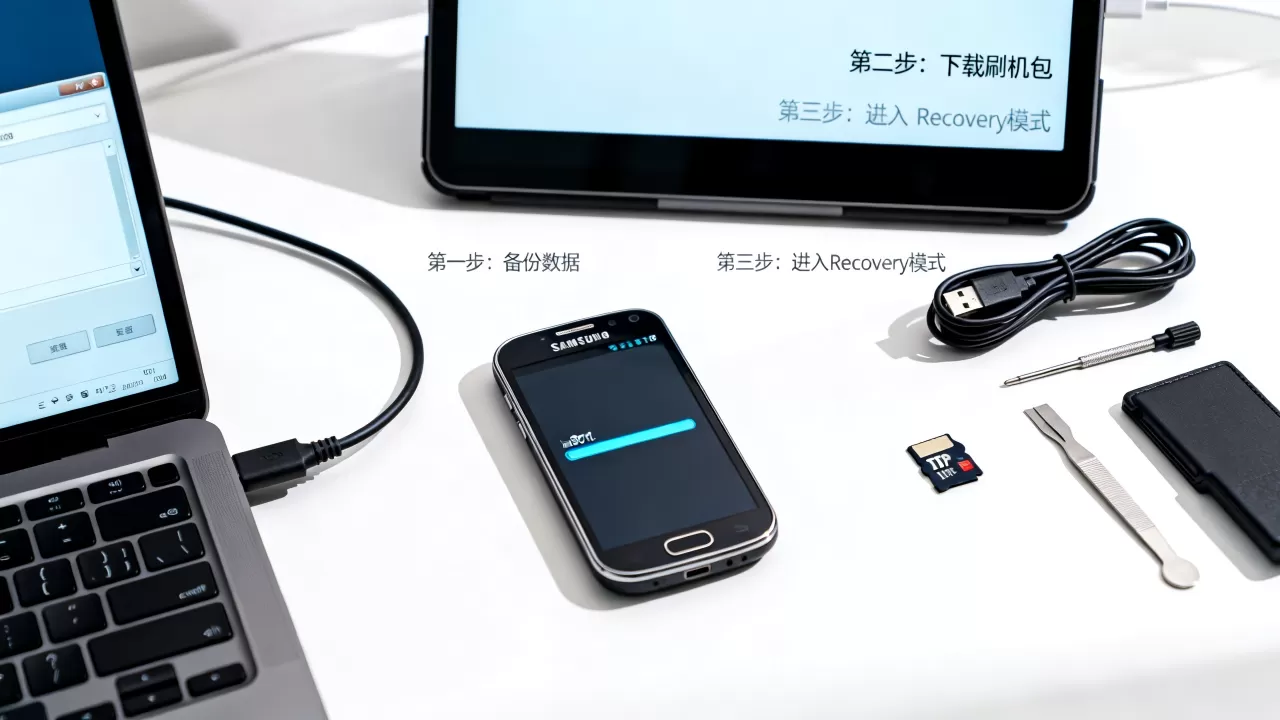
i9018官方固件刷入实操指南
对于大多数希望恢复设备正常使用的用户,刷入官方稳定版固件是最安全的选择,这一步骤能有效解决因误删系统文件导致的开机循环或应用崩溃问题。
进入下载模式
操作路径非常具体,请严格按顺序执行:
- 完全关闭i9018设备。
- 同时按住音量减键 + Home键 + 电源键。
- 当屏幕出现警告三角形时,长按音量加键进入Download Mode(下载模式)。
- 此时屏幕会显示黄色背景的警告信息,确认即可进入刷机准备状态。
Odin工具连接与配置
使用原装或高质量Micro-USB数据线将平板连接至电脑,打开Odin软件:
- ID:COM栏:若显示蓝色或黄色背景并显示COM端口号,说明连接成功,若未显示,请重新插拔或检查驱动。
- AP/PDA栏:点击此按钮,选择固件包中的.tar.md5文件(通常命名为AP_.tar.md5或PDA_*.tar.md5)。
- CSC栏:选择固件包中的CSC文件,若仅想保留数据(不推荐),可选择Home_CSC;若想彻底清除并恢复出厂状态,请选择*.csc(非Home版本)。
- 选项设置:确保“Auto Reboot”和“F. Reset Time”已勾选,切勿勾选“Re-Partition”,除非你明确知道自己在做什么,否则极易导致分区表损坏。
执行刷机与等待重启
点击Odin左上角的Start按钮,进度条开始走动,当显示Pass!绿色字样时,表示刷机成功,设备会自动重启,首次启动时间可能较长,请耐心等待5-10分钟,切勿强制关机。
第三方ROM与性能优化的现实考量
许多用户热衷于寻找“轻量级”第三方ROM,期望提升i9018的流畅度,在2026年的技术背景下,这类操作的实际收益有限。
第三方ROM的局限性
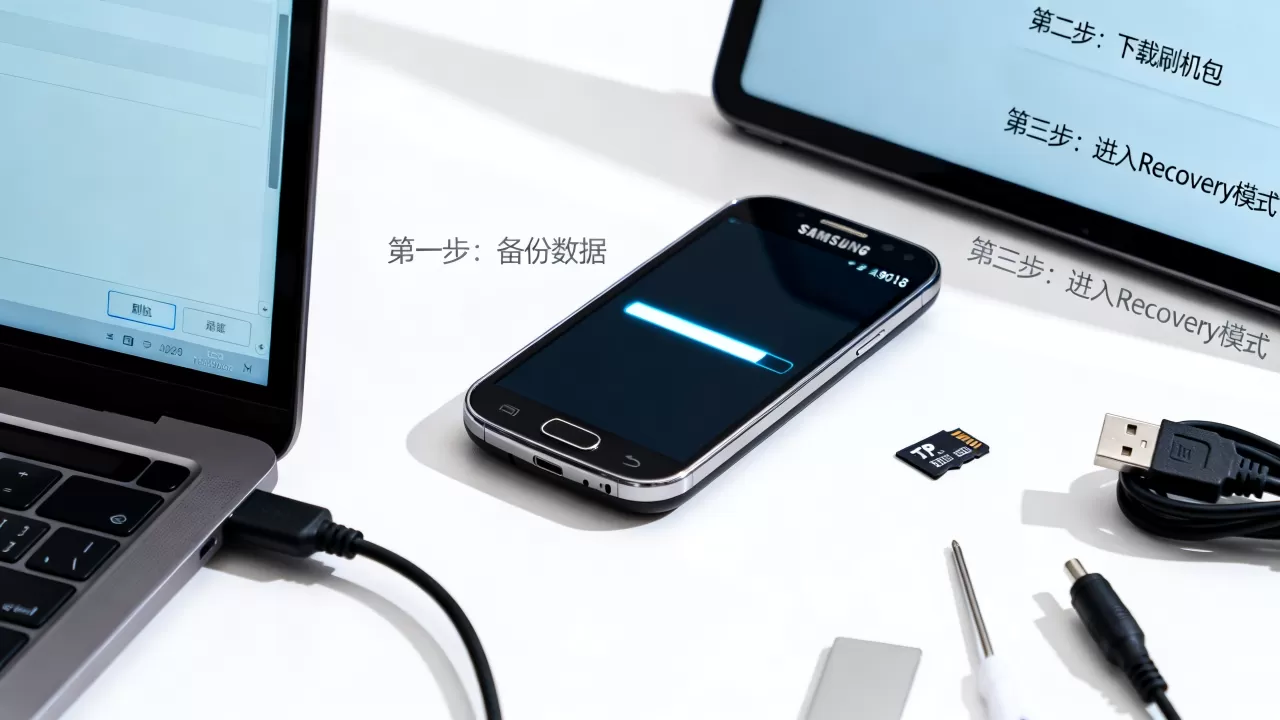
刷机解锁Bootloader(如果支持)会触发Knox熔断,导致Samsung Pay、Secure Folder等硬件级安全功能永久失效,对于一款十年前的设备,这些功能的丧失是不可避免的代价。
场景化替代方案
与其执着于刷机带来的虚幻流畅感,不如考虑更务实的用途,据统计,相当一部分i900系列用户将其改造为:
- 专用电子书阅读器:安装Kindle、微信读书等轻量级应用,关闭后台刷新,仅用于阅读。
- 桌面时钟或相册:搭配简单的数字时钟插件或图片轮播应用,作为桌面装饰。
- 智能家居中控屏:通过Home Assistant等开源平台,将其作为智能家居设备的控制面板,这类应用对性能要求极低。
i9018刷机常见问题与故障排除
在实际操作中,用户常遇到连接失败或刷机后无法开机的情况,以下是基于社区经验的解决方案。
Odin无法识别设备
若Odin中ID:COM无反应,请按以下步骤排查:
- 更换USB接口,优先使用机箱后置USB 2.0接口,避免使用USB 3.0/3.1接口可能存在的兼容性问题。
- 更换数据线,确保线材支持数据传输而非仅充电。
- 在Windows设备管理器中卸载三星USB驱动,重新安装最新版驱动。
- 尝试在BIOS中关闭USB 3.0支持(部分老旧主板有效)。
刷机后卡在开机动画(Bootloop)
这通常意味着系统分区损坏或CSC文件不匹配。
- 强制重启:长按音量减 + 电源键10秒以上,强制断电重启。
- 进入Recovery模式清除缓存:关机后按住音量加 + Home + 电源键
进入Recovery,选择“Wipe Cache Partition”(清除缓存分区),注意不要选择“Wipe Data/Factory Reset”,除非你已备份数据。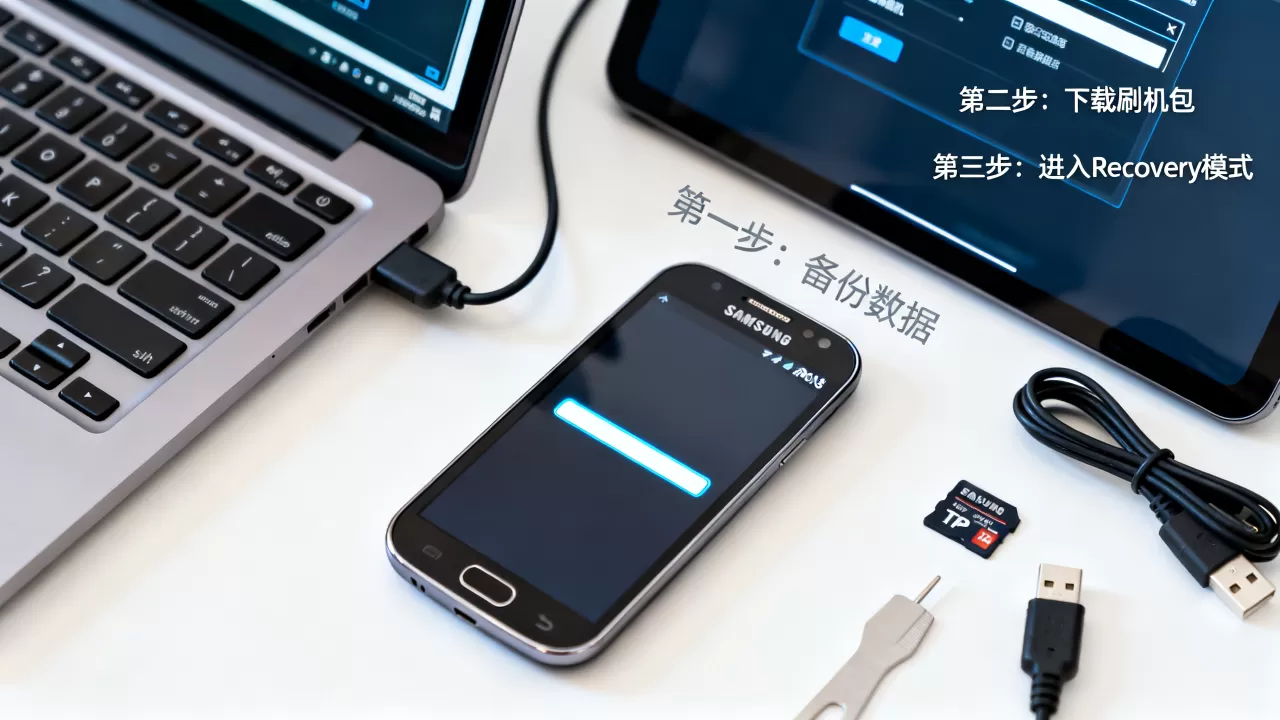
- 重新刷入官方固件:若上述无效,需重新刷入完整的官方固件,确保AP和CSC文件对应正确。
关于刷机价格与成本的理性看待
网络上存在大量声称“付费代刷”的服务,业内专家指出,对于i9018这类设备,刷机本身的技术门槛已大幅降低,教程公开透明,付费代刷往往利用信息差,收取50-100元不等的费用,但风险在于服务商可能刷入修改版固件,植入广告或后门,对于具备基本电脑操作能力的用户,自行刷机成本仅为0元,且更安全可控,地域差异不影响刷机流程,但需注意固件版本是否支持当地运营商网络频段。
i9018刷机教程常见疑问解答
i9018刷机后还能恢复保修吗?
无法恢复,三星的Knox安全芯片一旦因解锁Bootloader或刷入非官方固件而熔断,硬件层面的保修资格即永久失效,即使刷回官方固件,Knox计数器也不会复位,这是硬件级的永久记录,任何软件手段均无法撤销。
刷入第三方ROM会提升游戏性能吗?
不会,i9018的GPU(Mali-T628 MP6)性能在2026年已无法胜任主流大型3D游戏,即使刷入精简ROM,CPU和GPU的硬件上限不变,帧率瓶颈依然存在,刷机仅能略微减少系统后台占用,对游戏帧率的提升微乎其微,甚至可能因缺少游戏优化驱动而导致更严重的卡顿。
为什么刷机后存储空间变小了?
这是正常现象,官方固件包含完整的系统分区、预装应用(Bloatware)及恢复分区,刷入第三方ROM或精简版固件时,若未正确选择CSC文件,系统可能会保留部分预装应用或占用更多空间给系统日志,文件系统格式化后,可用空间计算方式可能与用户预期略有差异,但通常不会造成显著的空间损失,若空间异常减少,建议检查是否有大量缓存文件或错误日志堆积。


