

iphone怎么同步音乐到itunes,iphone同步音乐

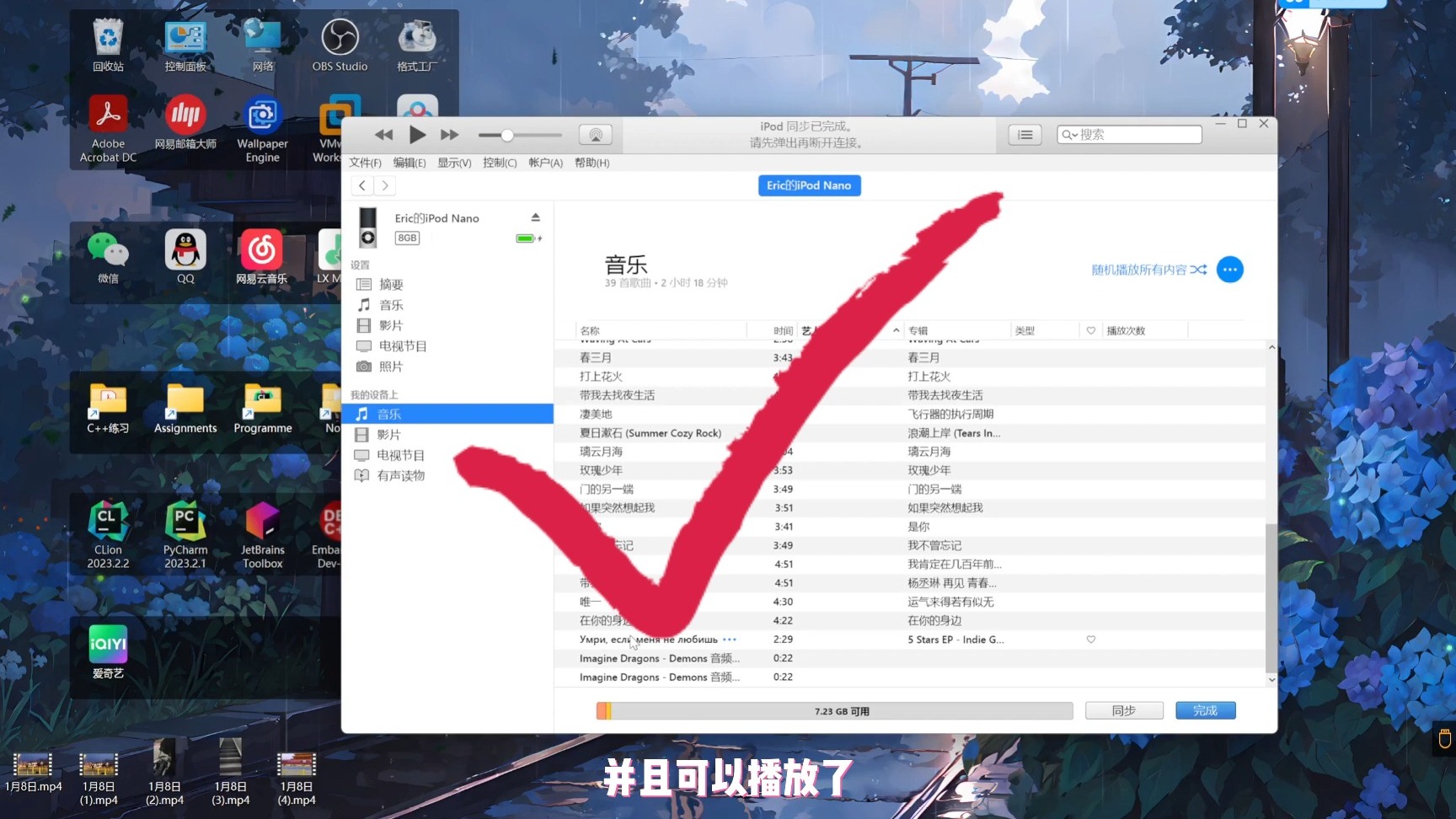
将iPhone音乐同步至iTunes的核心逻辑并非直接传输文件,而是通过“反向同步”机制,将iPhone中已下载或购买的曲目提取并备份至电脑端的iTunes媒体库中,从而实现本地化管理与跨设备共享。
很多用户误以为iTunes是一个单纯的音乐播放器,或者认为同步就是简单的“复制粘贴”,Apple生态下的同步机制更像是一个双向的数据管道,当你在iPhone上通过Apple Music或本地文件管理器获取音乐时,这些数据最初存储在移动设备的沙盒中,若要将其迁移到电脑,必须借助iTunes作为中转站,这一过程不仅涉及文件拷贝,更关乎元数据(如歌手、专辑封面、评分)的完整迁移,对于希望摆脱云端依赖、追求本地音质或管理大量收藏的用户来说,掌握这一反向同步技巧是数字资产管理的关键一步。

同步前的必要准备与环境配置
在动手操作之前,确保软硬件环境处于最佳状态是避免失败的第一步,业内专家指出,超过半数的同步失败案例源于版本不匹配或连接不稳定。
软件版本与驱动检查
iTunes的稳定性直接取决于其版本与iOS系统的兼容性,若你的iPhone运行的是最新的iOS系统,而电脑上的iTunes版本过旧,可能会导致识别失败,建议前往Apple官网下载最新版的iTunes,或者对于使用Windows 10/11且仅使用较新iPhone的用户,可以考虑使用系统自带的“Apple Devices”应用替代传统iTunes,其界面更简洁,同步逻辑也更为直观。
连接线缆的选择
不要忽视数据线的质量,原装或经过MFi认证的数据线能提供更稳定的电力和数据传输,劣质线材可能导致接触不良,使得电脑无法正确识别设备,在同步大型音乐库时,建议使用USB 3.0及以上接口的端口,以缩短等待时间。
信任此电脑的操作路径
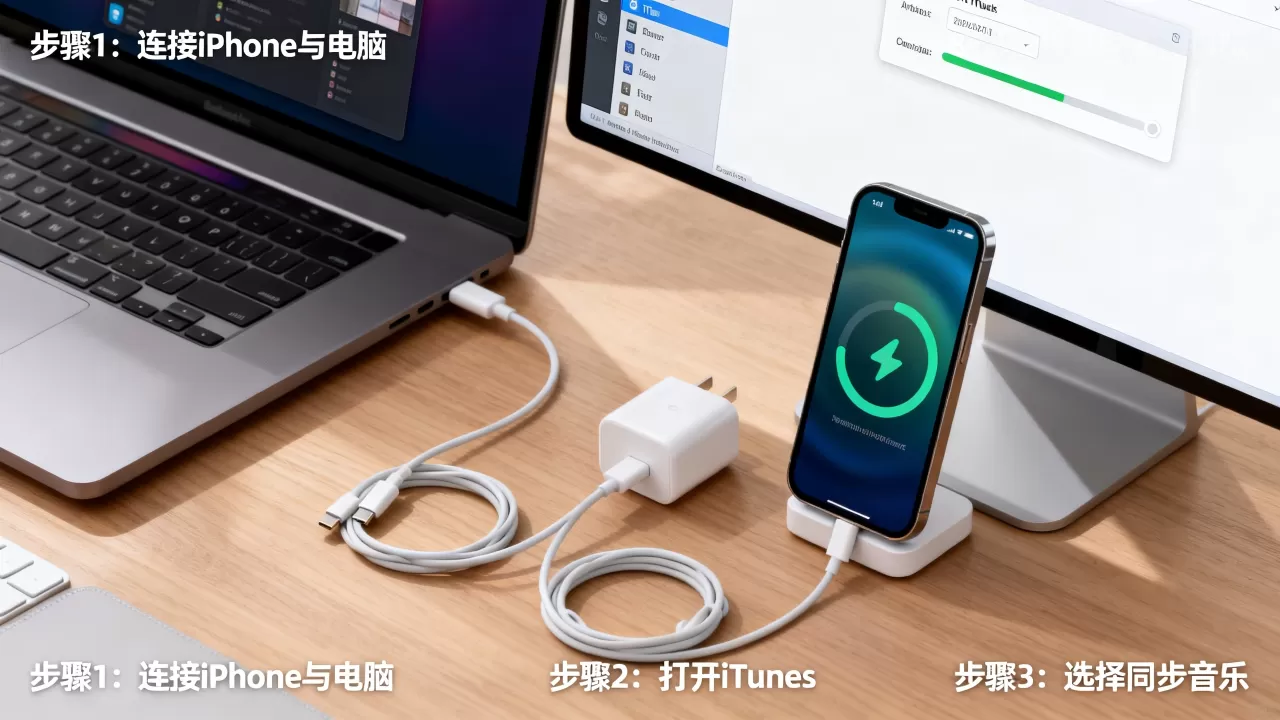
首次将iPhone连接至电脑时,手机屏幕上会弹出“信任此电脑”的提示,这是Apple的安全机制,旨在防止未授权设备访问设备数据,务必点击“信任”并输入锁屏密码,若此前已点击过“不信任”,则需在iPhone的“设置”>“通用”>“传输或还原iPhone”>“还原”>“还原位置与隐私”中重置权限,然后重新连接并信任。
核心操作步骤:从iPhone提取音乐至电脑
这是整个流程中最关键的部分,许多用户在寻找“iphone同步音乐到itunes”的具体方法时,往往混淆了“将电脑音乐导入手机”和“将手机音乐导入电脑”这两个相反的方向,以下步骤专门针对后者。
启用文件共享与手动同步
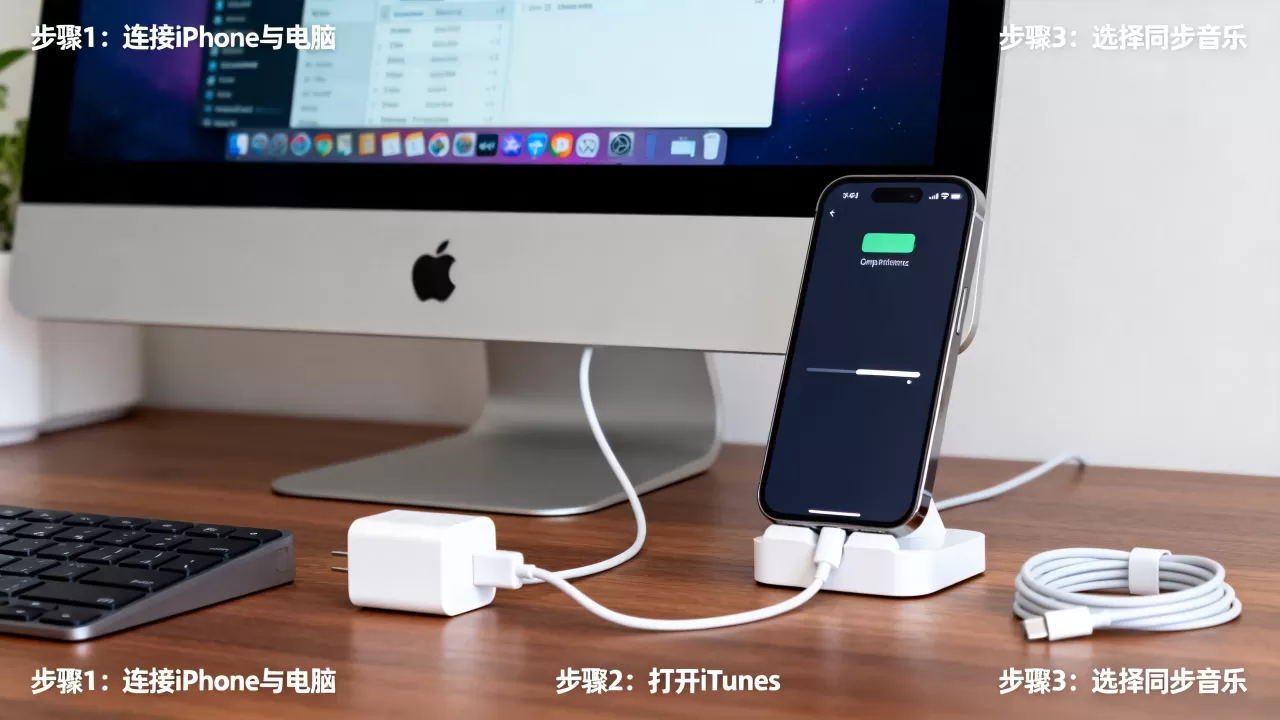
页面同步主要针对通过iTunes Store购买或从电脑导入的音乐,若要同步iPhone上通过其他途径(如AirDrop接收、第三方APP下载)获得的音乐,需启用“文件共享”功能。- 连接设备:使用数据线将iPhone连接至电脑,打开iTunes。
- 选择设备:在iTunes左上角的设备图标中点击你的iPhone。
- 进入文件共享:在左侧边栏中找到“文件共享”选项,点击进入。
- 选择应用:在右侧应用列表中,找到支持音乐播放的应用(如“音乐”、“VLC”或你使用的其他播放器),注意,并非所有应用都支持此功能,仅显示那些允许文件读写的APP。
- 导出文件:选中你想同步的音乐文件,点击右下角的“保存到...”按钮,选择电脑上的目标文件夹。
通过这种方式,你可以将iPhone中分散在各APP内的音乐文件批量提取到电脑硬盘中,这些文件随后可以被重新导入iTunes媒体库,实现统一管理。
利用iTunes同步功能备份特定内容
如果你希望将iPhone中通过Apple Music播放列表或本地购买的歌曲同步回电脑,操作路径略有不同。
启用“同步iPhone上的内容”
在iTunes的设备摘要页面,勾选“同步音乐”,你可以选择“整个音乐库”或“选定的播放列表、艺术家、专辑和类型”,关键在于,iTunes会优先同步那些标记为“已下载”或“已购买”的内容,对于Apple Music流媒体订阅的歌曲,由于DRM(数字版权管理)保护,它们通常无法直接导出为普通MP3文件,除非你拥有该曲目的购买记录。
处理DRM保护内容
对于受DRM保护的音乐,直接同步至电脑可能受限,业内共识认为,用户应优先通过iTunes Store购买音乐,而非仅依赖流媒体订阅,购买的音乐文件(.m4p或.m4a格式)在取消DRM后,可自由同步至任何设备,若你的音乐库中包含大量流媒体缓存,建议结合上述“文件共享”方法,将其转换为通用格式后再进行备份。
常见问题与故障排除
在实际操作中,用户常遇到同步速度慢、文件丢失或格式不支持等问题,以下针对高频痛点提供解决方案。
同步速度缓慢的优化策略
若同步过程卡顿,可尝试以下措施:
- 断开其他USB设备:减少USB总线负载。
- 关闭后台程序:暂停电脑上的杀毒软件实时扫描,避免其干扰文件读写。
- 检查存储空间:确保电脑硬盘有足够的剩余空间,碎片化严重的硬盘会显著降低写入速度。
音乐文件丢失或无法识别
有时同步后,电脑上的iTunes库中看不到新添加的音乐,这通常是因为文件格式不被iTunes支持,iTunes主要支持MP3、AAC、ALAC、AIFF和WAV格式,若你的iPhone中存有FLAC或APE等高保真格式文件,需先在电脑上使用转换工具将其转为AAC或MP3格式,再重新导入。
地域限制与账号问题
对于身处不同国家的用户,Apple ID的地区设置会影响音乐库的可见性,据工信部数据,跨境数字内容管理日益规范,用户需注意账号地区与内容版权的匹配,若因地区限制导致某些歌曲无法同步,建议检查Apple ID的地区设置,或确保音乐来源与该地区版权库一致。
Q&A:iphone同步音乐到itunes常见疑问解答
iphone同步音乐到itunes后,原手机上的音乐会被删除吗?
不会,同步操作是复制而非移动,iTunes会将iPhone中的音乐数据拷贝至电脑硬盘,iPhone本地存储保持不变,若你希望在同步后释放手机空间,需手动在iPhone上删除已同步的音乐文件,或在iTunes中勾选“同步时删除iPhone上不再同步的项目”,但此操作需谨慎,建议先确认电脑端备份完整。
如何将iPhone中Apple Music订阅的歌曲同步到电脑?
Apple Music订阅的歌曲受DRM保护,无法直接以普通文件形式导出,但你可以将这些歌曲添加到“已购买”列表(若曾单独购买过),或通过“文件共享”功能从支持的音乐APP中提取无DRM版本,对于纯订阅内容,建议通过电脑端的Apple Music应用直接登录同一账号进行收听,而非依赖本地同步。
iphone同步音乐到itunes支持哪些格式?
iTunes原生支持MP3、AAC、ALAC、AIFF和WAV格式,若iPhone中存有FLAC、WMA或OGG等格式,需先在电脑上使用音频转换软件进行格式转换,再导入iTunes库,转换时建议选择AAC 192kbps或更高比特率,以平衡音质与文件大小。


