

iphone6横竖屏怎么切换?iphone6屏幕方向锁定怎么关闭

iPhone 6 的横竖屏切换主要依赖机身侧面的物理锁定开关或系统内的自动旋转功能,若屏幕方向锁定开启,则无论怎么转动手机,画面都会保持当前方向不变。
这款发布于2014年的经典机型,虽然早已退出主流市场,但其硬件设计逻辑至今仍影响着许多老设备用户,对于持有 iPhone 6 或 iPhone 6 Plus 理解屏幕旋转机制不仅是为了解决日常使用中的卡顿感,更是为了在观看视频、阅读文档或玩游戏时获得最佳体验,本文将深入解析这一功能的操作细节、常见问题及故障排查,帮助你彻底掌握这一基础却至关重要的交互逻辑。

iPhone 6 横竖屏切换的核心机制与操作路径
iPhone 6 系列的屏幕旋转逻辑建立在硬件传感器与软件控制的双重基础之上,要顺畅地实现横竖屏切换,用户需要明确两个关键控制点:物理开关与软件设置。
物理侧边锁定开关的作用
在 iPhone 6 的左侧边框上,位于音量键上方,有一个细小的滑动开关,这是硬件级的屏幕旋转锁定开关。
- 开启状态:当开关向下拨动,露出橙色标记时,屏幕旋转功能被强制禁用,无论你将手机如何翻转,屏幕显示内容都将保持静止。
- 关闭状态:当开关向上拨动,无橙色标记露出时,屏幕旋转功能处于启用状态,允许系统根据重力传感器自动调整画面方向。
许多用户遇到“无法横屏”的问题,往往是因为误触了这个物理开关,在放入口袋或包袋时,手机侧边容易受到挤压,导致开关状态意外改变,检查这个物理开关是解决横竖屏问题的第一步。
控制中心的软件控制
除了物理开关,iOS 系统提供了更灵活的软件控制入口,通过控制中心,你可以快速切换屏幕锁定状态,而无需触碰机身侧面。
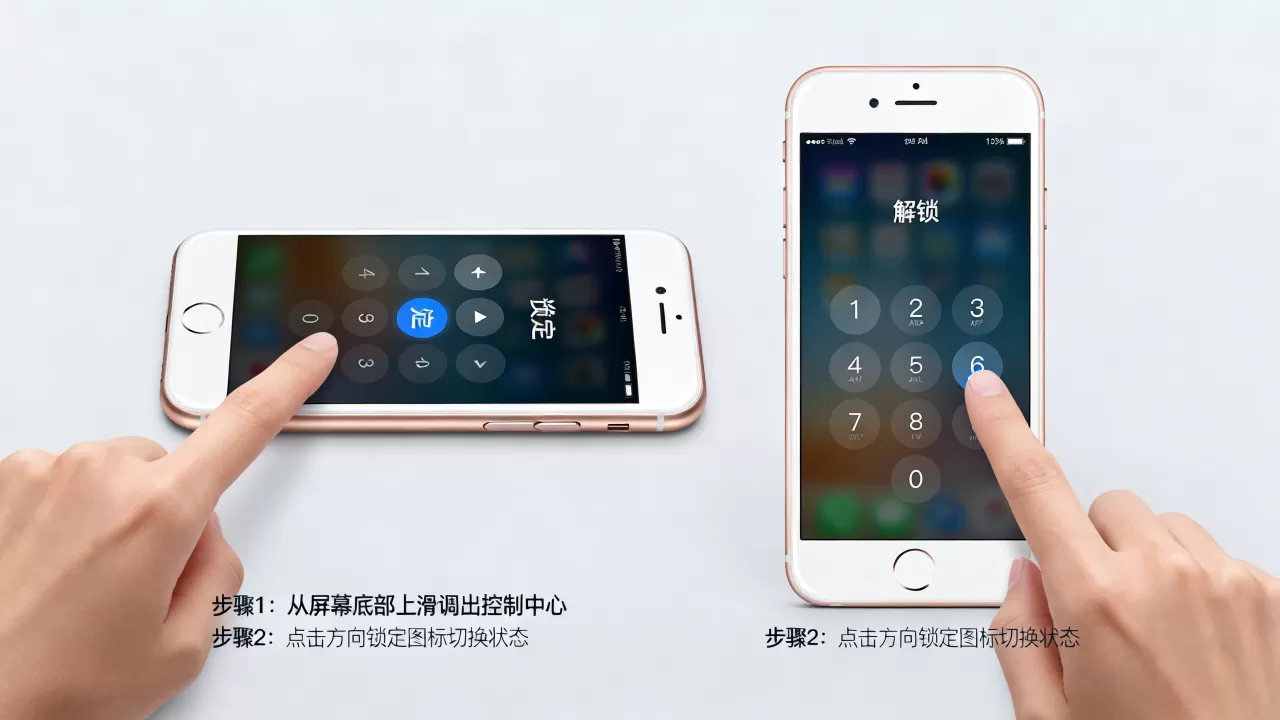
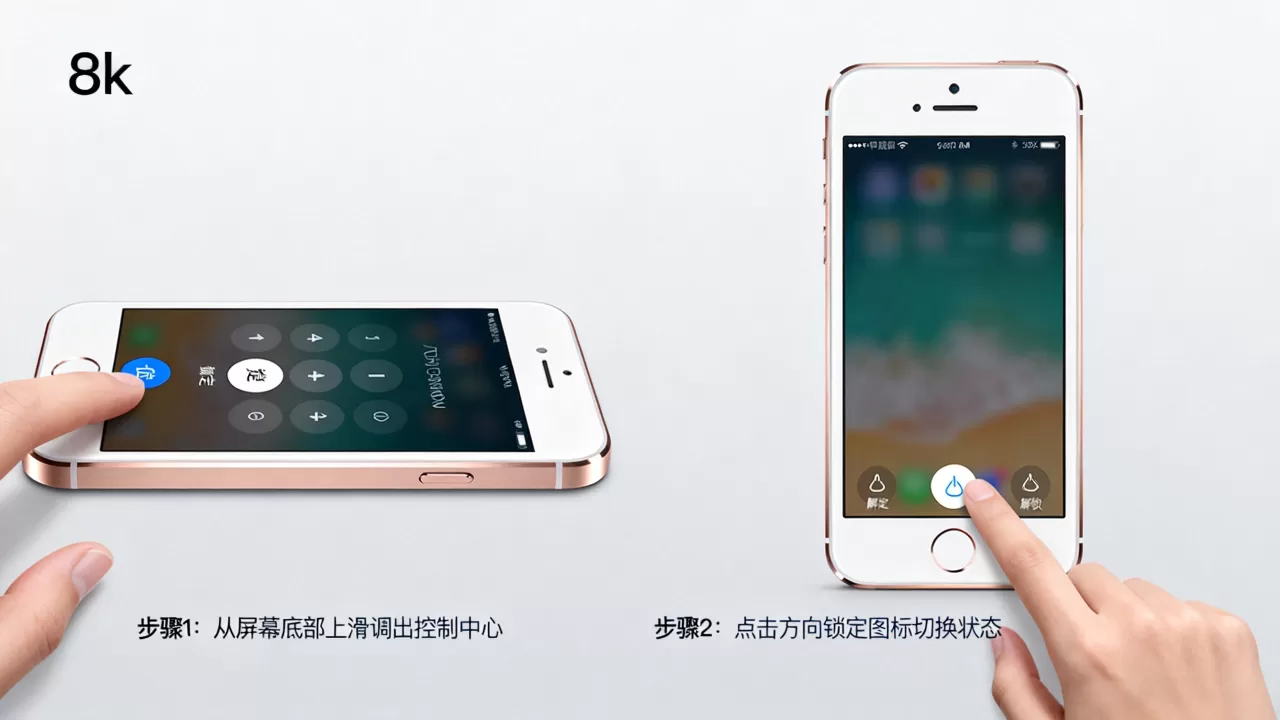
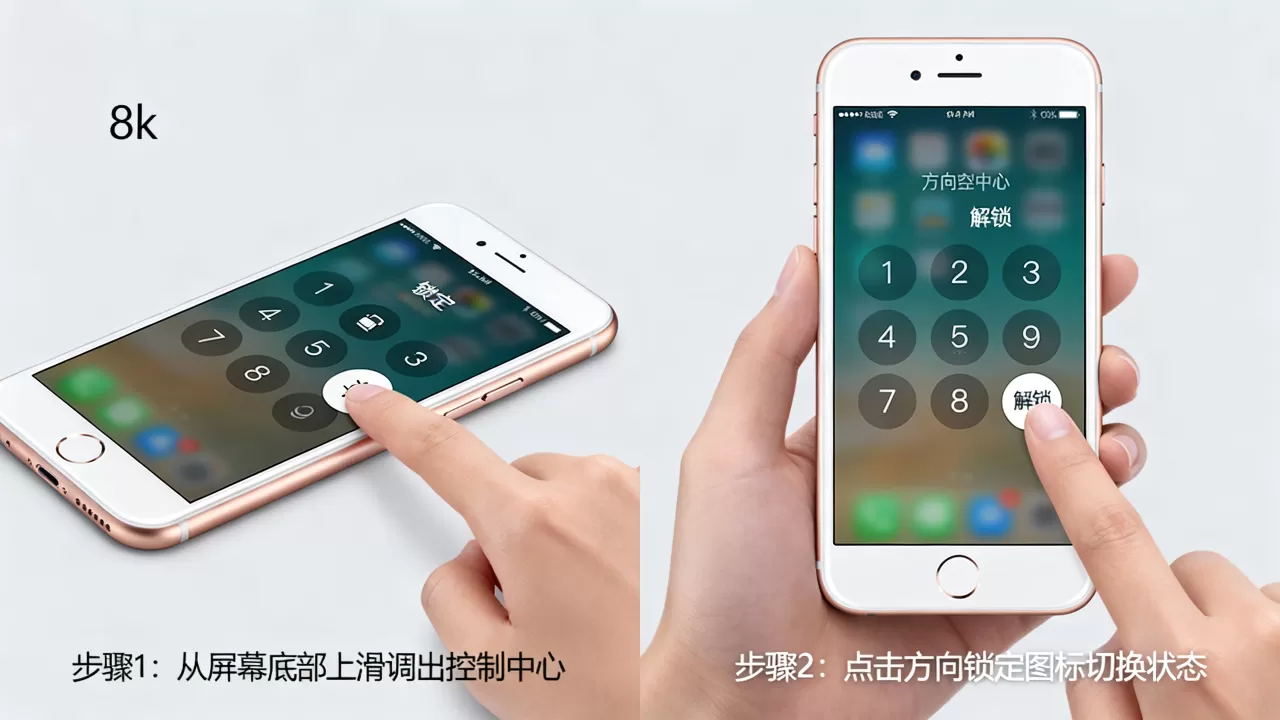
- 从屏幕底部向上滑动,调出控制中心。
- 找到带有锁形图标并环绕着圆形箭头的按钮。
- 若该按钮显示为红色,表示屏幕已锁定;点击它变为灰色,表示解锁。
这种软件控制方式更加直观,适合在需要临时锁定屏幕以防止误触的场景下使用,例如在打字或玩游戏时避免意外旋转。
iPhone 6 Plus 横竖屏设置差异与大屏优势
iPhone 6 Plus 作为大屏版本,其屏幕旋转逻辑与标准版 iPhone 6 基本一致,但在实际应用场景中表现出显著差异,大屏设备在横屏模式下能提供更宽广的视野,这对于视频观看和游戏体验至关重要。
大屏横屏体验的具体场景
- 视频播放:在横屏模式下,iPhone 6 Plus 的 5.5 英寸屏幕能完整展示 16:9 比例的视频内容,无需上下留黑边,沉浸感更强。
- 游戏操作:多数手游在横屏下提供更宽的操作视野,按键布局更合理,减少手指遮挡屏幕的情况。
- 多任务处理:虽然 iOS 对多任务支持有限,但横屏模式下,分屏或画中画功能(若系统版本支持)能更好地利用横向空间。
业内专家指出,大屏设备在横屏模式下的用户满意度显著高于竖屏模式,尤其是在娱乐场景中,对于 iPhone 6 Plus 用户,建议默认开启自动旋转,以充分利用大屏优势。
横竖屏切换的触发条件
屏幕旋转并非在所有应用中都生效,系统会根据应用的设计规范决定是否支持旋转。
- 支持旋转的应用:如 Safari 浏览器、照片查看器、视频播放器等,这些应用通常设计为适应不同方向。
- 锁定方向的应用:如微信聊天界面、部分游戏、地图导航等,这些应用可能强制锁定在竖屏或横屏,以确保最佳交互体验。
若你在某个应用中无法横屏,并非系统故障,而是应用本身的设计限制,尝试切换到其他支持旋转的应用进行测试,以确认系统功能是否正常。
iPhone 6 无法横屏的故障排查与解决方案
当屏幕旋转功能失效时,用户往往感到困惑,以下是几种常见原因及对应的解决步骤,帮助你快速恢复功能。
检查物理开关与软件设置
确认左侧物理开关是否处于解锁状态,并检查控制中心的屏幕锁定按钮是否为灰色,这是最常见的原因,也是最容易解决的。
重启设备以重置传感器
重力传感器偶尔会出现数据异常,导致系统无法正确识别手机方向,重启 iPhone 6 可以重置传感器驱动,恢复其正常功能。
- 长按电源键,直到出现“滑动来关机”提示。
- 滑动关闭电源,等待 30 秒。
- 再次长按电源键,直到 Apple 标志出现,完成重启。
更新或降级 iOS 系统
iOS 系统的 bug 可能导致屏幕旋转功能异常,若重启无效,尝试更新到最新的可用 iOS 版本,或降级到更稳定的旧版本,对于 iPhone 6,建议保持在 iOS 12 或更高版本,以获得较好的兼容性和安全性。
校准重力传感器
若以上方法均无效,可能是重力传感器校准丢失,虽然 iPhone 6 没有内置的传感器校准工具,但可以通过以下方法尝试恢复:
- 将手机放置在水平桌面上,确保屏幕朝上。
- 等待几分钟,让系统重新采集环境数据。
- 再次尝试横竖屏切换,观察是否恢复正常。
iPhone 6 横竖屏使用技巧与注意事项
掌握一些实用技巧,可以提升 iPhone 6 的使用效率,避免不必要的麻烦。
快速切换横竖屏的快捷键
在支持旋转的应用中,双击 Home 键调出多任务界面,然后向左或向右滑动,可以快速切换应用,虽然这不直接改变屏幕方向,但有助于在多应用间快速切换,间接提升横屏使用的便利性。
避免误触屏幕锁定
在使用手机时,尽量避免将手机放在口袋或包袋中时侧边受到挤压,若经常发生误触,可以考虑使用保护壳,其设计应避开左侧边框,以减少误触风险。
特定应用的方向锁定
部分应用提供内部的方向锁定选项,在视频播放器中,通常有一个小锁图标,点击后可在应用内锁定方向,这种锁定优先级高于系统设置,适用于需要固定方向观看的场景。
iPhone 6 横竖屏常见问题解答
iPhone 6 横竖屏怎么设置?
iPhone 6 的横竖屏设置主要依赖物理开关和软件控制,确保左侧物理开关处于解锁状态(无橙色标记),从底部向上滑动调出控制中心,点击屏幕锁定按钮使其变为灰色,若仍无法切换,检查当前应用是否支持旋转,或尝试重启设备以重置传感器。
iPhone 6 Plus 横竖屏设置与 iPhone 6 有区别吗?
两者在设置逻辑上完全一致,均通过物理开关和控制中心控制,区别在于 iPhone 6 Plus 的大屏在横屏模式下提供更佳的视觉体验,适合视频和游戏,若 iPhone 6 Plus 无法横屏,排查步骤与 iPhone 6 相同,需优先检查物理开关和软件锁定状态。
iPhone 6 横竖屏切换失灵怎么办?
若横竖屏切换失灵,首先检查物理开关是否误触,其次检查控制中心锁定状态,若无误,尝试重启设备以重置传感器,若问题依旧,可能是硬件故障,如重力传感器损坏,此时建议联系苹果官方售后进行检修。


