

iphone相册没有照片却显示有内容,手机相册照片突然消失

iPhone相册显示为空或照片消失,通常是因为iCloud同步故障、照片流设置错误或系统缓存异常,而非设备硬件损坏,通过重新登录Apple ID或检查“最近删除”即可恢复。
当你打开相册发现一片空白,或者明明拍了照片却找不到时,这种焦虑感非常普遍,这往往不是手机坏了,而是数据在不同设备间同步时出现了“断链”,我们需要像排查电路一样,一步步定位是哪个环节出了问题。

为什么iPhone相册没有照片却显示已存储
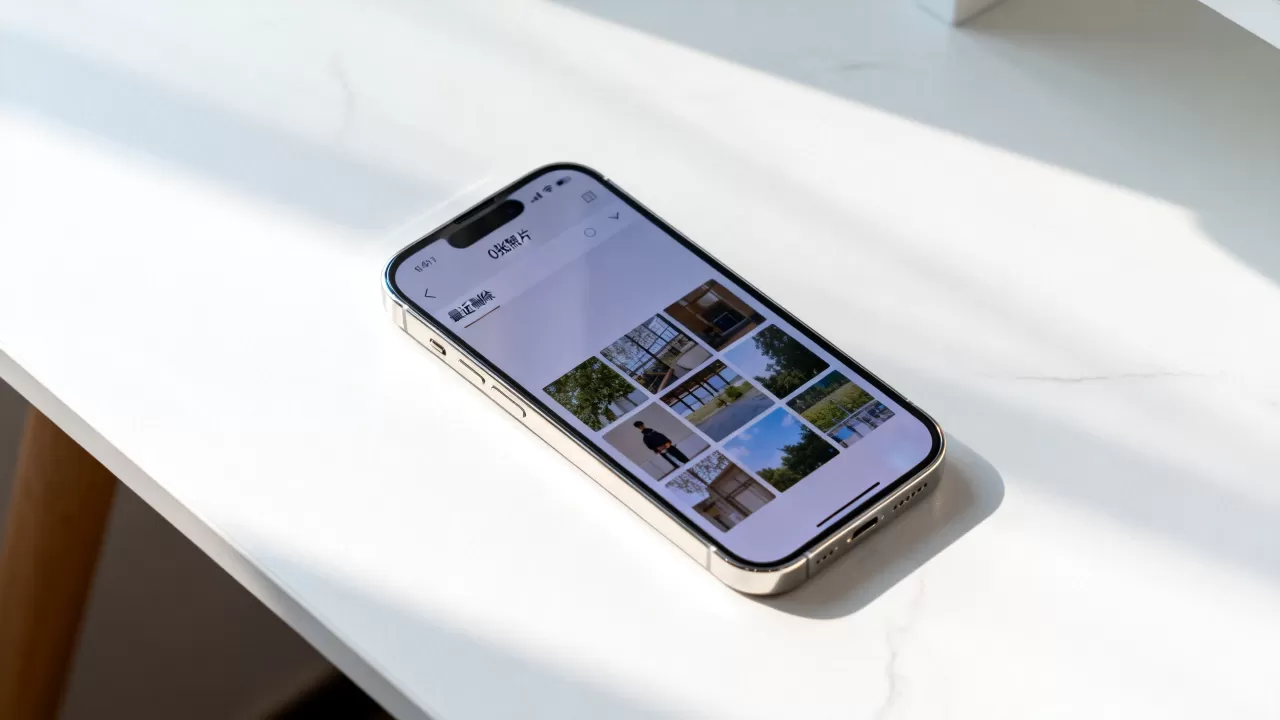
这种情况最核心的原因在于“优化存储”功能与云端数据的连接状态,苹果为了节省本地空间,推出了“优化iPhone存储”选项,开启后,原图会上传至iCloud,本地只保留缩略图,如果网络波动或同步服务暂停,本地缩略图可能加载失败,导致你看到相册是空的,但iCloud显示仍有大量照片占用空间。
业内专家指出,这种“假性空相册”现象在iOS系统更新后尤为常见,系统升级可能导致旧的同步索引失效,需要重新建立索引才能读取云端数据。
检查iCloud照片同步状态
首先确认你的照片是否真的还在云端,这是判断问题性质的第一步。
操作步骤
- 进入“设置”,点击顶部的“Apple ID”。
- 选择“iCloud”,然后点击“照片”。
- 查看“同步此iPhone”开关是否开启,如果关闭,照片可能仅在另一台设备上。
- 如果开关已开启,尝试关闭后再重新开启,强制触发一次同步刷新。
验证照片是否被误移至其他相册
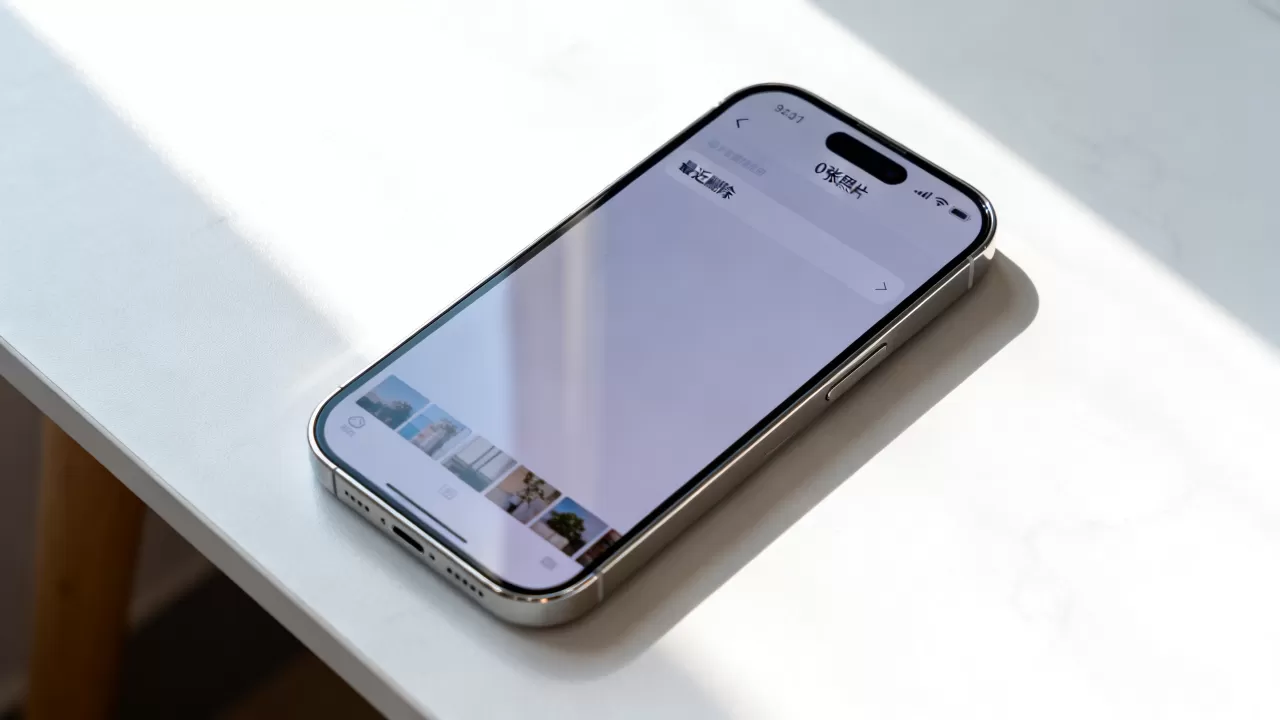
有时候照片并没有丢失,只是被移动到了“隐藏”或“最近删除”相册,或者被归类到了“人物”、“地点”等非主相册视图中。
- 打开相册App,向下滑动到底部,找到“其他相册”区域。
- 检查“隐藏”相册,这里存放着被刻意隐藏的照片。
- 检查“最近删除”,照片在此保留30天,误删后可直接恢复。
iPhone相册没有照片却显示有存储空间的解决方法
当本地存储显示有照片占用,但相册界面一片空白时,问题通常出在本地缓存损坏或账户认证过期,这种情况下,简单的重启往往无法解决,需要更深层的设置调整。
重新登录Apple ID以重置同步服务
这是解决同步错乱最有效的方法之一,账户令牌过期或网络认证失败会导致数据拉取中断。
- 进入“设置” > “通用” > “传输或还原iPhone” > “抹掉所有内容和设置”(注意:此操作前务必确认有完整备份,若仅想重置同步服务,可尝试先退出iCloud再重新登录)。
- 更安全的做法是:在“设置” > “Apple ID”中点击“退出登录”,选择保留副本到本机(如有),然后重启手机。
- 重启后,重新登录Apple ID,确保“照片”同步开关打开。
- 等待一段时间,观察照片是否开始从云端下载。
清除系统缓存与重启
系统缓存堆积可能导致相册App渲染异常,虽然iOS没有直接的“清除缓存”按钮,但通过特定操作可以触发系统清理机制。
- 强制重启iPhone:快速按下并释放音量加键,再快速按下并释放音量减键,最后长按侧边电源键直到出现Apple标志。
- 此操作不会删除数据,但能清除临时缓存文件,修复可能存在的UI渲染bug。
不同场景下的照片恢复策略对比
面对照片丢失,不同的场景需要不同的应对策略,盲目操作可能导致数据永久覆盖,因此区分场景至关重要。
| 场景描述 | 可能原因 | 推荐操作 | 风险等级 |
|---|---|---|---|
| 刚删除照片 | 误操作 | 检查“最近删除”相册 | 低 |
| 切换新iPhone后 | 未开启iCloud同步或备份不完整 | 从iCloud恢复或iTunes备份还原 | 中 |
| 系统更新后 | 索引损坏或同步服务中断 | 重新登录Apple ID,优化存储设置 | 低 |
| 长时间未使用 | 账户过期或存储满导致同步停止 | 清理空间,检查网络,重新同步 | 中 |
从备份中恢复照片
如果上述方法均无效,且你之前有过定期备份的习惯,从备份恢复是最后的救命稻草。
通过iCloud备份恢复
- 进入“设置” > “通用” > “传输或还原iPhone” > “抹掉所有内容和设置”。
- 在设置向导中,选择“从iCloud备份恢复”。
- 选择一个照片尚存的时间点的备份进行恢复。
- 注意:此操作会将手机数据还原到备份时的状态,备份后的新数据将丢失。
通过电脑备份恢复
- 连接电脑,打开Finder(Mac)或iTunes(Windows)。
- 选择“恢复备份”,选择一个包含照片的备份文件。
- 等待恢复完成,期间保持网络连接稳定。
预防照片再次丢失的日常维护建议
解决眼前的问题后,建立预防机制同样重要,数据无价,防患于未然比事后补救成本低得多。
开启双重验证与定期备份
确保Apple ID账户安全,防止因账户被盗导致照片被恶意删除或同步中断,遵循3-2-1备份原则:保留3份数据副本,使用2种不同介质,其中1份异地存储。
定期检查同步状态
每月至少检查一次iCloud照片同步状态,进入“设置” > “Apple ID” > “iCloud” > “照片”,确认同步开关正常,并查看iCloud存储空间是否充足。
避免频繁切换网络环境
照片同步依赖稳定的网络连接,在Wi-Fi和蜂窝数据间频繁切换可能导致同步中断,建议在稳定的Wi-Fi环境下进行大量照片的上传或下载操作。
FAQ关于iPhone相册没有照片却的相关疑问
iPhone相册没有照片却显示有存储,如何彻底清理缓存?
iOS系统采用沙盒机制,用户无法直接访问系统缓存文件夹,彻底清理缓存的有效方法是卸载并重装相册相关的应用组件,或通过“抹掉所有内容和设置”后重新配置,对于普通用户,建议优先尝试重启设备和重新登录Apple ID,这通常能解决90%的缓存导致的显示异常。
iPhone相册没有照片却显示已同步,但另一台设备看不到,怎么办?
这通常是由于两台设备登录了不同的Apple ID,或者其中一台设备的iCloud照片同步未开启,请确保所有设备登录的是同一个Apple ID,并在每台设备上检查“设置” > “Apple ID” > “iCloud” > “照片”中的同步开关是否全部开启。
iPhone相册没有照片却显示有空间,恢复后照片顺序混乱如何调整?
照片的显示顺序主要由拍摄时间戳决定,如果恢复后顺序混乱,可能是时间戳丢失或错误,建议在电脑端使用专业照片管理软件(如Adobe Lightroom或苹果自带的“照片”应用桌面版)重新整理时间线,并批量修正照片的拍摄日期,然后再次同步至iPhone。


