

odin刷机md5校验失败怎么办,三星手机刷机工具

Odin刷机时MD5校验失败通常是因为下载的文件不完整、文件扩展名错误(如.zip后缀未改)或USB连接不稳定,核心解决思路是重新下载纯净版固件并检查文件完整性。
很多安卓用户在使用三星官方刷机工具Odin进行系统重装或降级时,都会遇到“MD5 Check Failed”的报错提示,这个错误就像是在快递签收时,发现包裹封条破损,系统为了安全起见,拒绝安装这个“受损”的固件包,这不仅是新手常见的拦路虎,也是老手偶尔会踩的坑,理解MD5校验机制,掌握正确的排查步骤,能帮你节省大量反复试错的时间。
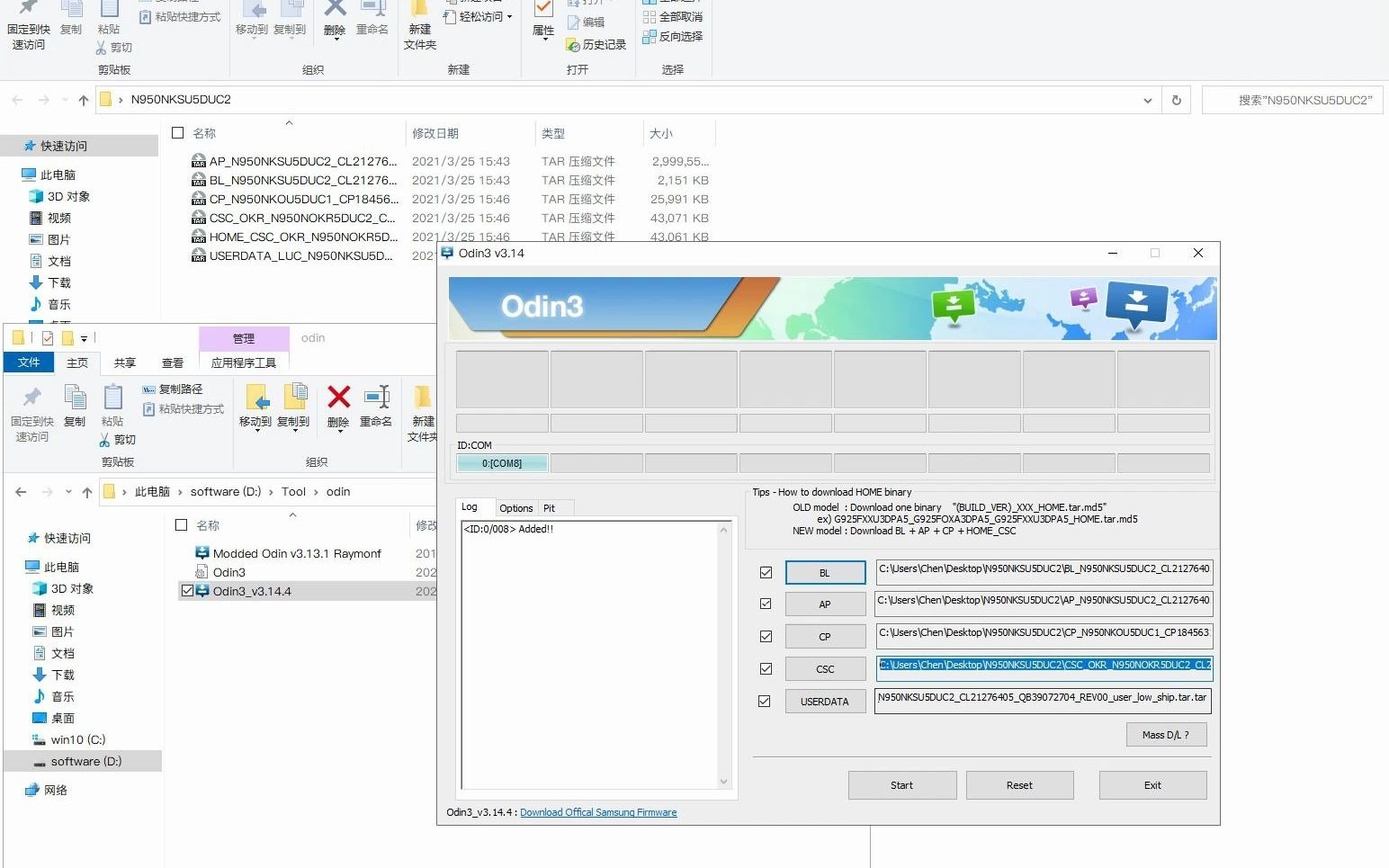

什么是Odin刷机中的MD5校验机制
在深入解决之前,我们需要简单了解为什么Odin这么“固执”,MD5(Message Digest Algorithm 5)是一种被广泛使用的密码散列函数,它可以产生一个固定长度的128位散列值,在刷机场景中,这个散列值相当于固件文件的“数字指纹”。
校验失败的根本原因
当Odin读取你选择的.tar.md5文件时,它会在后台自动计算该文件的MD5值,并与文件内部嵌入的预期MD5值进行比对,如果两者不一致,Odin就会判定文件已损坏或遭到篡改,从而中断刷机过程,这种机制虽然增加了操作步骤,但它是保护手机硬件和软件安全的重要防线,防止因刷入错误固件导致手机变砖。
业内专家指出,绝大多数MD5错误并非源于固件服务器本身的故障,而是本地下载过程或文件处理环节出现了偏差。
常见触发场景分析
导致校验失败的场景通常集中在以下几个方面:
- 下载中断:网络波动导致文件只下载了99%,剩余1%缺失,导致哈希值不匹配。
- 格式错误:从某些第三方网站下载的文件,后缀名可能被错误地标记为.zip或.tar,而Odin严格要求.tar.md5格式。
解压污染:部分用户下载后直接双击解压,导致文件结构改变,或者解压软件修改了文件属性。
- USB传输干扰:在从电脑复制到手机或从手机提取固件时,USB线材质量差或接口接触不良,导致数据读写错误。
解决Odin刷机MD5错误的实操步骤
面对MD5报错,不要急着重启电脑或更换数据线,按照以下逻辑顺序排查,能解决90%以上的问题。
第一步:验证文件完整性与格式
这是最基础也最关键的一步,请检查你下载的固件文件。
检查文件扩展名
确保文件名以`.tar.md5`如果文件显示为`.zip`,请不要直接重命名,因为压缩格式和归档格式不同,正确的做法是重新下载,或者使用支持.tar.md5解压的工具进行转换(不推荐新手操作,建议直接重新下载)。使用校验工具比对
你可以使用MD5校验工具(如HashCalc或Windows自带的certutil命令)计算本地文件的MD5值,并与下载页面提供的官方MD5值进行对比。 * 打开命令提示符(CMD)。 * 输入命令:`certutil -hashfile [文件路径] MD5`。 * 对比输出结果与官网提供的是否一致,如果不一致,说明文件已损坏,必须删除后重新下载。第二步:优化下载与存储环境
网络环境对大文件下载的稳定性影响巨大。
更换下载源
建议优先选择知名的三星固件下载站,如SamMobile、Frija或Odin3官方推荐站点,避免使用不知名的小站,这些站点可能存在文件被篡改或服务器缓存错误的风险。使用断点续传工具
对于几十GB的固件包,浏览器自带的下载器容易因网络波动而中断,建议使用支持断点续传的下载工具(如IDM或迅雷),确保文件下载的完整性,下载完成后,务必等待下载器提示“下载完成”后再进行下一步操作。第三步:检查Odin设置与硬件连接
如果文件本身没问题,问题可能出在Odin的配置或连接上。
关闭自动重启选项
在Odin界面的“Options”标签页中,取消勾选“Auto Reboot”和“F. Reset Time”,虽然这通常影响的是刷机后的状态,但在某些极端情况下,能减少Odin在写入阶段的压力,降低出错概率。更换USB接口与线材
* **接口选择**:务必使用主板后置的USB 2.0接口,USB 3.0/3.1接口在某些老旧版本的Odin驱动下可能存在兼容性问题,导致数据传输丢包。 * **线材质量**:使用原装或高质量的数据线,劣质线材往往只能充电,数据传输稳定性极差,极易引发MD5校验失败。不同场景下的针对性解决方案
针对不同的用户群体和设备状态,处理MD5错误的策略也有所不同。
针对新手的简化流程
对于不熟悉技术细节的用户,遵循“三不原则”:
- 不手动改名:下载什么格式就用什么格式,不要试图通过重命名来“修复”文件。
- 不中途断电:下载和刷机过程中,严禁关闭电脑或断开手机连接。
- 不混合版本:确保下载的固件版本与手机当前型号完全匹配,包括地区代码(如CSC文件)。
针对进阶用户的深度排查
如果上述步骤无效,可能需要考虑更深层的问题。
清理Odin缓存
有时候Odin自身的配置文件会出现异常,尝试卸载当前版本的Odin,从官网下载最新稳定版,并重新安装,清理Windows的临时文件夹(%temp%),确保没有残留的损坏文件干扰。检查磁盘空间
确保电脑硬盘有足够的剩余空间,虽然Odin主要是在内存中处理数据,但在写入阶段需要临时空间,如果C盘或D盘空间不足,可能导致写入中断,进而引发校验错误。预防MD5错误的长期建议
为了避免未来再次遇到此类问题,建立规范的操作习惯至关重要。
建立规范的固件管理库
不要将固件文件随意散落在桌面,建议在电脑中建立一个专门的“Samsung Firmware”文件夹,并按照“品牌-型号-地区-版本”的命名规则整理文件,这样不仅能快速找到所需固件,还能避免误操作覆盖或损坏文件。
定期更新驱动与工具
三星的USB驱动程序和Odin版本更新频繁,过时的驱动可能导致通信不稳定,从而引发数据传输错误,建议定期访问三星官网或可信的技术论坛,获取最新的驱动程序和Odin版本。
备份重要数据
虽然MD5错误主要影响刷机过程,但在操作任何系统级工具前,备份数据都是铁律,使用Odin的Backup功能或第三方备份工具,将个人数据、短信、联系人等导出到电脑或云端。
Odin刷机md5常见问题解答
Odin刷机MD5校验失败后,手机会变砖吗?
MD5校验失败发生在Odin开始写入数据之前,此时Odin会直接报错并停止操作,不会向手机闪存写入任何数据,手机处于安全状态,不会变砖,只需重新检查文件或更换下载源即可。为什么同一个固件,别人的MD5值和我下载的不一样?
如果文件扩展名相同且文件大小一致,但MD5值不同,通常意味着文件内容不同,这可能是因为你下载的是不同地区的版本(如CHC与CHN),或者是同一版本的不同构建号,务必确保下载的文件与手机型号及地区代码完全匹配。Odin刷机md5校验失败是否必须重新下载整个固件?
是的,一旦MD5校验失败,说明文件数据已损坏或不完整,由于固件文件是一个整体,损坏的部分可能影响整个系统的启动,因此无法通过修补部分数据来解决,必须删除当前文件,重新下载一个完整的、未经修改的.tar.md5文件。


