

oka16s刷机教程,oka16s刷机教程

OKA16S刷机并非简单的系统替换,而是通过特定工具重写底层固件以解锁性能或修复变砖,核心风险在于操作不当会导致设备永久损坏,建议具备一定技术基础的用户在断电稳定环境下谨慎操作。
对于许多手持OKA16S这类高性能开发板或智能终端的用户来说,官方固件往往存在功能阉割、广告推送或是性能调度保守的问题,刷机,本质上是一次对设备底层逻辑的重构,它不是简单的“安装软件”,而是将新的操作系统镜像写入设备的闪存芯片中,这一过程如同给汽车更换发动机控制单元,一旦操作失误,轻则系统崩溃,重则硬件锁死,在深入探讨具体步骤之前,必须明确一个行业共识:刷机操作具有不可逆性,数据备份是第一步,也是最重要的一步。


刷机前的核心准备与风险评估
在动手之前,绝大多数新手容易忽略环境准备,直接导致刷机失败,业内专家指出,稳定且纯净的操作环境是成功的关键。
驱动与工具链配置
OKA16S通常基于特定的主控芯片(如瑞芯微Rockchip系列或高通骁龙系列),不同芯片需要专用的刷机工具。 * **驱动安装**:确保电脑已安装对应芯片的USB驱动,若设备连接电脑后无反应,通常是驱动缺失,建议使用驱动总裁或芯片厂商官方驱动包进行安装。 * **刷机工具选择**: * 若是Rockchip平台,通常使用RKDevTool或PhoenixSuit。 * 若是高通平台,可能涉及QPST或EDL模式下的工具。 * 务必从官方论坛或可信的技术社区下载最新版本,避免携带木马的第三方修改版。固件包来源甄别
固件包的完整性直接决定刷机成败。 * **MD5校验**:下载完成后,务必核对固件包的MD5值,若校验失败,文件可能已损坏,强行刷入会导致变砖。 * **版本匹配**:确认固件版本与你的硬件版本(如内存大小、屏幕分辨率)完全一致,混用固件是造成黑屏、触控失灵的主要原因。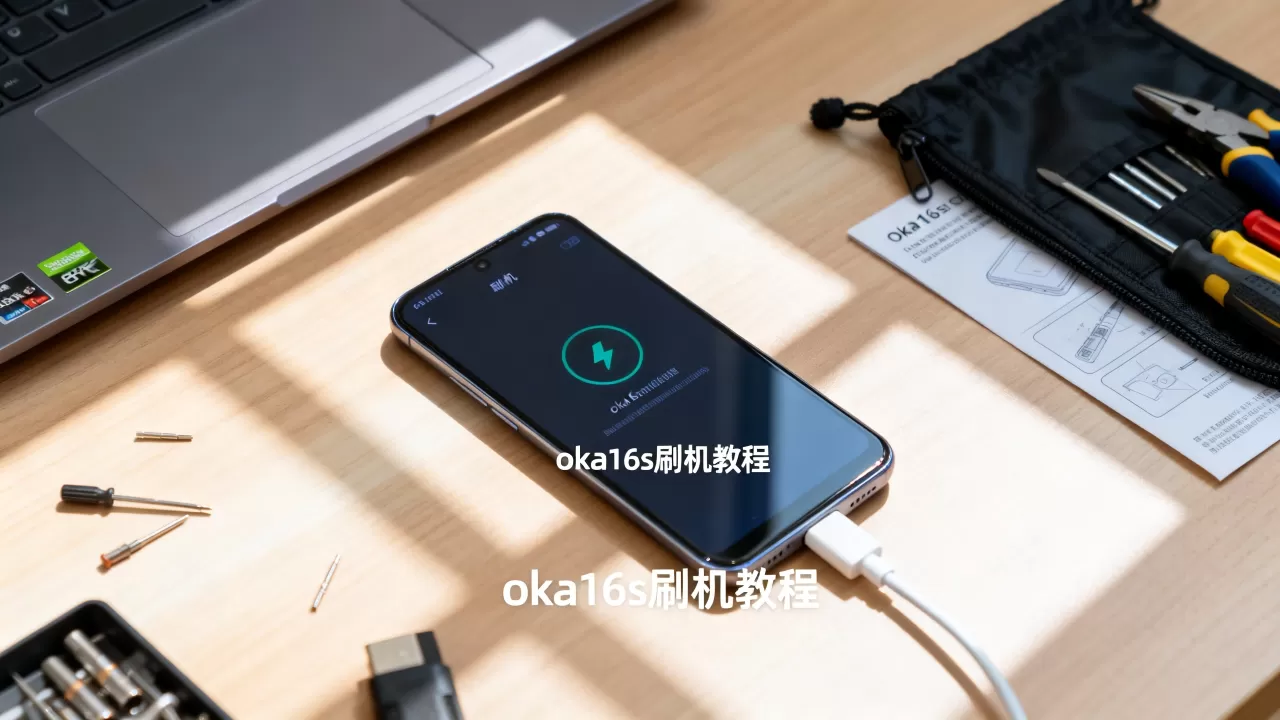
不同的芯片架构有不同的进入刷机模式的方法,以下以最常见的Rockchip平台为例,拆解标准操作流程。
进入刷机模式(Maskrom/Loader模式)
这是最关键的一步,决定了电脑能否识别到设备。 1. **断电状态**:确保设备完全关机,且未连接任何外设。 2. **短接触点**:打开设备后盖,找到主板上的Test点或短接点(通常标注为TP或GND),使用金属镊子或导线短接这两个点。 3. **连接电脑**:保持短接状态,使用Type-C数据线将设备连接至电脑。 4. **释放短接**:等待电脑发出“叮咚”连接声,或设备指示灯变化后,再松开短接镊子,此时设备应进入Maskrom模式。执行固件写入
当工具识别到设备后(通常显示为“已连接”或设备ID),即可进行写入。 * **加载固件**:在刷机工具中点击“加载镜像”或“选择固件”,指向已下载的.img或.rkimg文件。 * **高级设置**: * **擦除Flash**:建议勾选“擦除Flash”或“格式化分区”,以清除旧数据残留,避免冲突。 * **分区表**:确认加载的分区表(Partiton Table)与固件一致。 * **开始升级**:点击“升级”或“执行”按钮,进度条开始走动,期间严禁断开数据线或断电。成功标志与后续处理
当进度条达到100%,工具提示“升级成功”时,表示刷机完成,此时设备会自动重启,首次启动可能耗时较长(3-5分钟),请耐心等待系统初始化,切勿强制重启。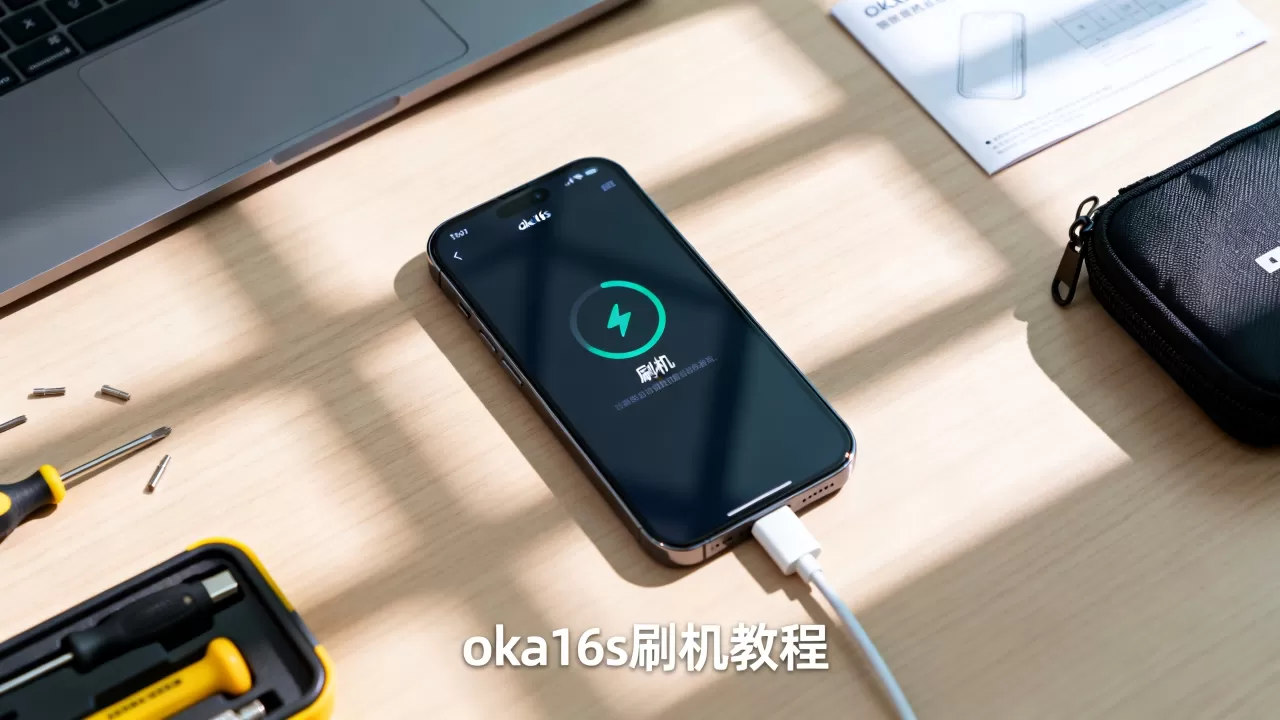
刷机过程中难免遇到各种意外,以下是基于大量用户反馈总结的高频问题及对策。
设备无法识别或工具报错
* **现象**:工具显示“未找到设备”或报错代码如0x0000。 * **对策**: 1. 更换USB接口,优先使用机箱后置USB 2.0接口,避免USB 3.0驱动兼容性问题。 2. 检查数据线是否为纯充电线,必须使用支持数据传输的高质量数据线。 3. 重新短接Test点,确保接触良好,无氧化层。刷机后黑屏或无限重启
* **现象**:屏幕无显示,或Logo界面循环重启。 * **对策**: 1. **固件不匹配**:极大概率是固件与硬件版本不符,需重新下载对应版本的固件。 2. **分区错误**:尝试在工具中勾选“擦除Bootloader”或“擦除全部”,重新写入。 3. **硬件故障**:若多次尝试无效,可能是闪存芯片在高压写入下损坏,需返厂维修。性能未提升或功能缺失
* **现象**:刷机后设备运行依旧卡顿,或某些功能(如蓝牙、WiFi)失效。 * **对策**: 1. **驱动缺失**:在设备管理器中检查是否有未知设备,手动安装对应驱动。 2. **固件精简过度**:部分第三方固件为减小体积,移除了必要组件,建议更换更完整的官方或稳定版固件。 3. **内核版本过低**:若追求性能,可尝试刷入带有新内核版本的固件,但需承担稳定性风险。OKA16s刷机后的优化建议
刷机完成并非终点,合理的优化才能发挥设备最大潜力。
系统清理与缓存管理
新系统往往包含大量预装应用和日志文件。 * **卸载无用组件**:通过ADB命令或设置菜单,卸载预装的广告插件和冗余应用。 * **清理缓存**:定期清理系统缓存,释放存储空间,提升读写速度。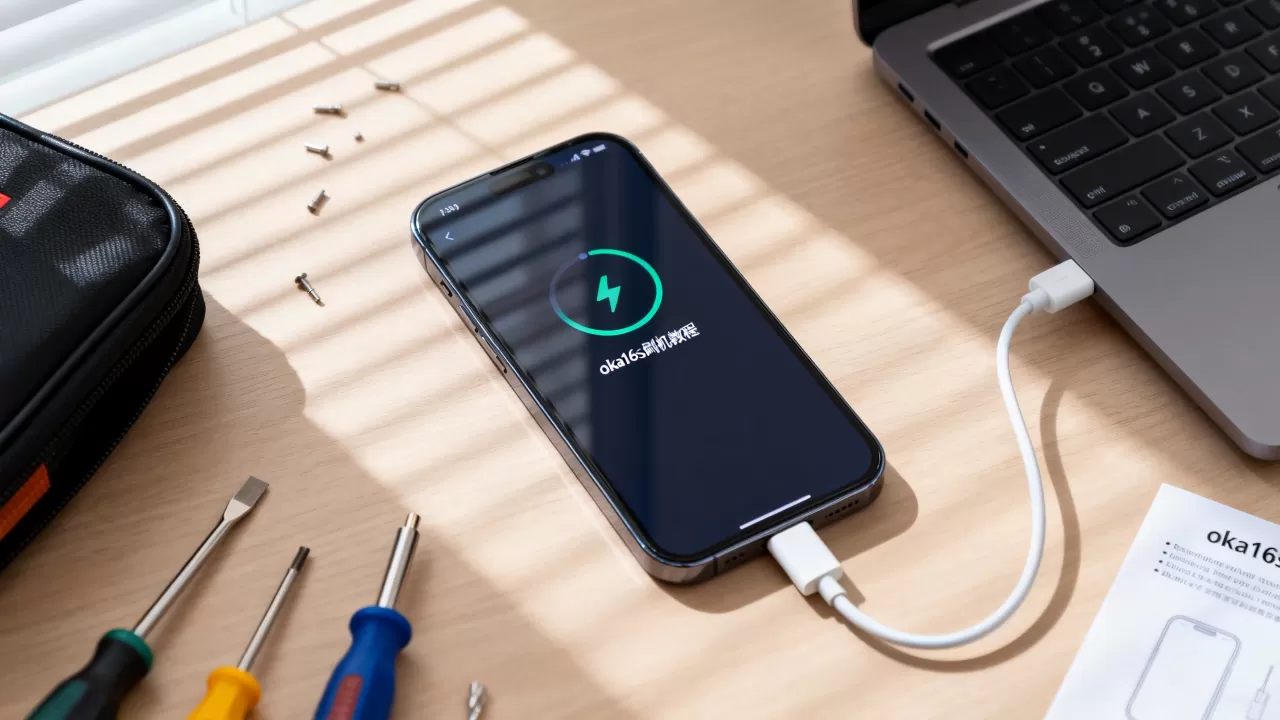
数据备份习惯
* **定期备份**:建立定期备份重要数据的习惯,使用云存储或本地硬盘进行多重备份。 * **固件备份**:刷机成功后,立即备份当前系统镜像,以便在后续修改失败时快速恢复。OKA16s刷机相关Q&A
OKA16s刷机后保修是否失效?
根据多数厂商的售后政策,非官方授权的刷机操作被视为人为损坏或违规操作,通常会失去官方保修资格,若设备仍在保修期内,建议谨慎操作,或先咨询官方客服确认具体条款,部分厂商允许通过官方工具解锁,此类操作通常不影响保修,但第三方工具刷入的固件不在保障范围内。OKA16s刷机变砖后如何自救?
若设备进入无限重启或完全黑屏,可尝试进入Maskrom模式重新刷机,具体方法为:断电状态下,短接主板Test点,连接电脑,使用刷机工具强制写入底层Bootloader或完整固件,若Maskrom模式也无法识别,可能是底层固件损坏严重,需使用专用编程器(如CH341A)通过飞线方式重写闪存芯片,此操作需专业硬件支持,建议寻求专业人士帮助。OKA16s刷机需要多长时间?
刷机耗时取决于固件大小、写入速度及电脑性能,一般而言,加载固件需1-2分钟,写入过程约3-10分钟,首次启动优化需5-10分钟,总耗时通常在10-20分钟之间,若写入速度极慢或长时间无进度,可能是数据线接触不良或固件损坏,应立即停止操作并排查原因。-- 展开阅读全文 --


