

如何改变iphone的字体,iPhone字体大小怎么调

改变iPhone字体最直接的方法是通过“设置”中的“显示与亮度”调整大小,或通过“辅助功能”实现更精细的显示缩放,无需越狱即可完全满足日常阅读需求。
很多用户拿到新iPhone时,第一反应往往是觉得字太小,或者看久了眼睛累,苹果在iOS系统中预留了相当丰富的视觉调节空间,你不需要去下载那些充满广告的第三方软件,也不需要冒着系统不稳定的风险去越狱,只要动动手指,就能让屏幕上的每一个字符都变得舒适 readable,这不仅是视觉上的优化,更是使用体验的直接提升。


基础调节:调整字体大小与粗细
这是最基础也最常被忽视的功能,很多用户以为只能改大小,却忘了字体粗细也能影响阅读体验。
如何改变iPhone的字体大小
进入设置的路径非常直观,打开“设置”App,找到“显示与亮度”选项,你会看到一个“文字大小”的滑块,拖动滑块,屏幕上的示例文字会实时变化,建议调整到你能轻松看清,但又不需要眯着眼看的状态。
对于老年用户或视力稍弱的群体,这个功能至关重要,据工信部相关数据显示,近年来适老化改造已成为智能手机行业的共识,苹果的这一设计正是为了覆盖更广泛的人群。
进阶技巧:开启粗体文本
如果你觉得单纯放大字体还不够清晰,可以尝试开启粗体,在“显示与亮度”下方,有一个“粗体文本”的开关,开启后,系统内的所有文字都会变粗,对比度显著提升,这在光线昏暗的环境下,或者对于习惯高对比度阅读的用户来说,能极大减少视觉疲劳。
需要注意的是,开启粗体文本后,部分App内的图标或特殊字体可能需要重启App才能生效,这是一个小细节,但往往被忽略。
深度定制:利用辅助功能实现显示缩放
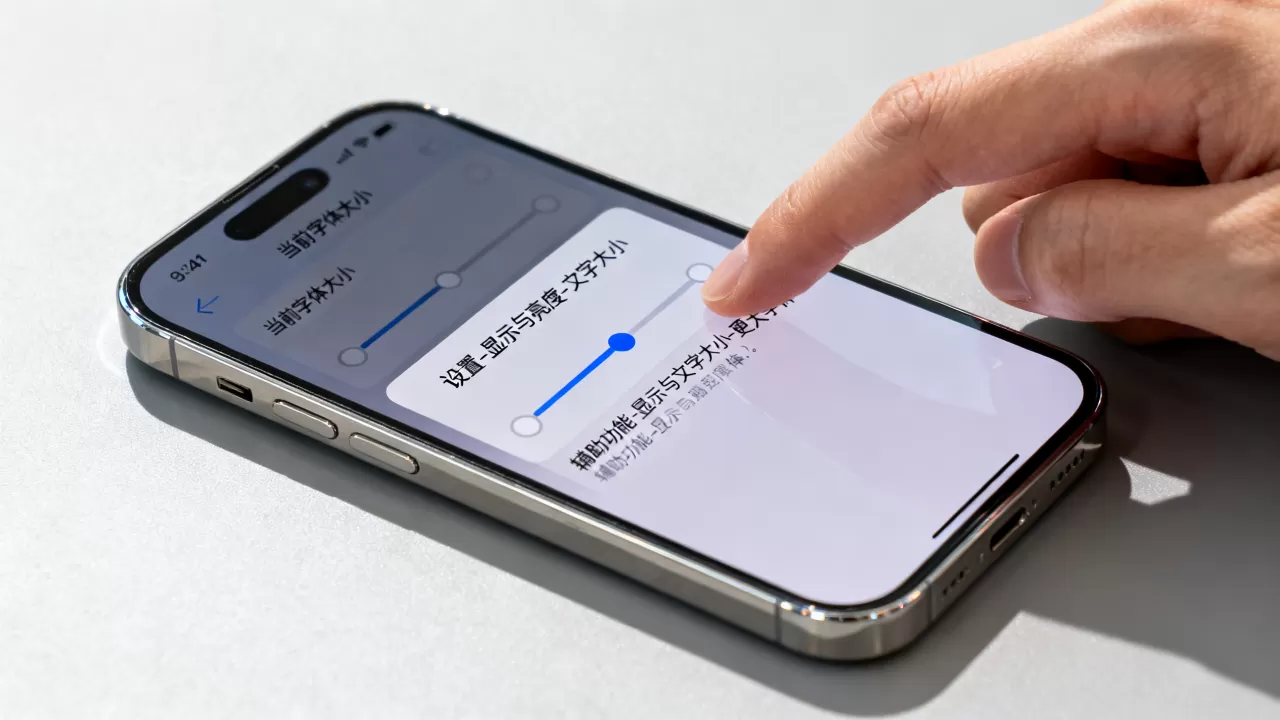
如果基础调节无法满足需求,比如你觉得即使字体最大了,屏幕上的内容还是太多,太拥挤,辅助功能”中的“缩放”或“更大文本”功能就是你的救星。
iPhone字体大小怎么调更清楚
这里推荐两个核心功能:“更大文本”和“缩放”。
更大文本
路径:设置 > 辅助功能 > 显示与文字大小 > 更大文本。
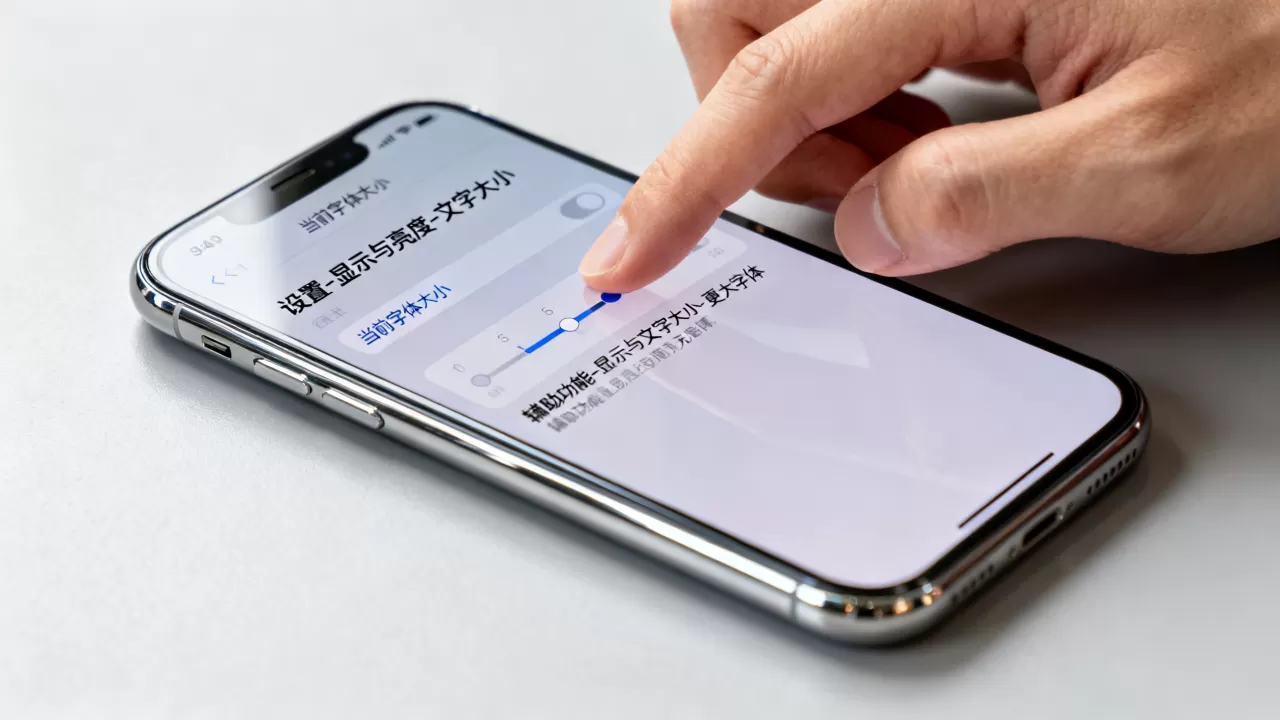
开启“允许更大字体”后,你可以拖动滑块,将字体调整到比“显示与亮度”中更大的级别,有些App支持动态字体,这意味着它们会随着系统字体的变化而变化,但并非所有第三方App都完美适配,这是行业内的一个常见痛点,对于不兼容的App,你可能需要依赖截图放大或第三方工具。
缩放功能
路径:设置 > 辅助功能 > 缩放。
开启后,你可以通过三指双击屏幕来触发缩放,你可以选择“全屏幕缩放”或“区域缩放”,这个功能类似于一个实时的放大镜,让你可以局部放大屏幕内容,对于需要查看地图细节、表格数据或微小文字的用户来说,这是一个神器。
业内专家指出,辅助功能的设计初衷是为了帮助残障人士,但其带来的便利性也惠及了普通用户,这种设计体现了科技的人文关怀。
个性化与兼容性:解决字体显示异常问题
你调整了字体,却发现某些App里的字还是没变,或者变得很奇怪,这通常是因为App本身的设计限制或字体兼容性問題。
iPhone字体显示异常怎么办
遇到这种情况,不要惊慌,首先检查App是否更新,开发者通常会在新版本中优化对系统动态字体的支持,如果更新后问题依旧,那很可能是该App采用了硬编码字体,无法跟随系统设置变化。
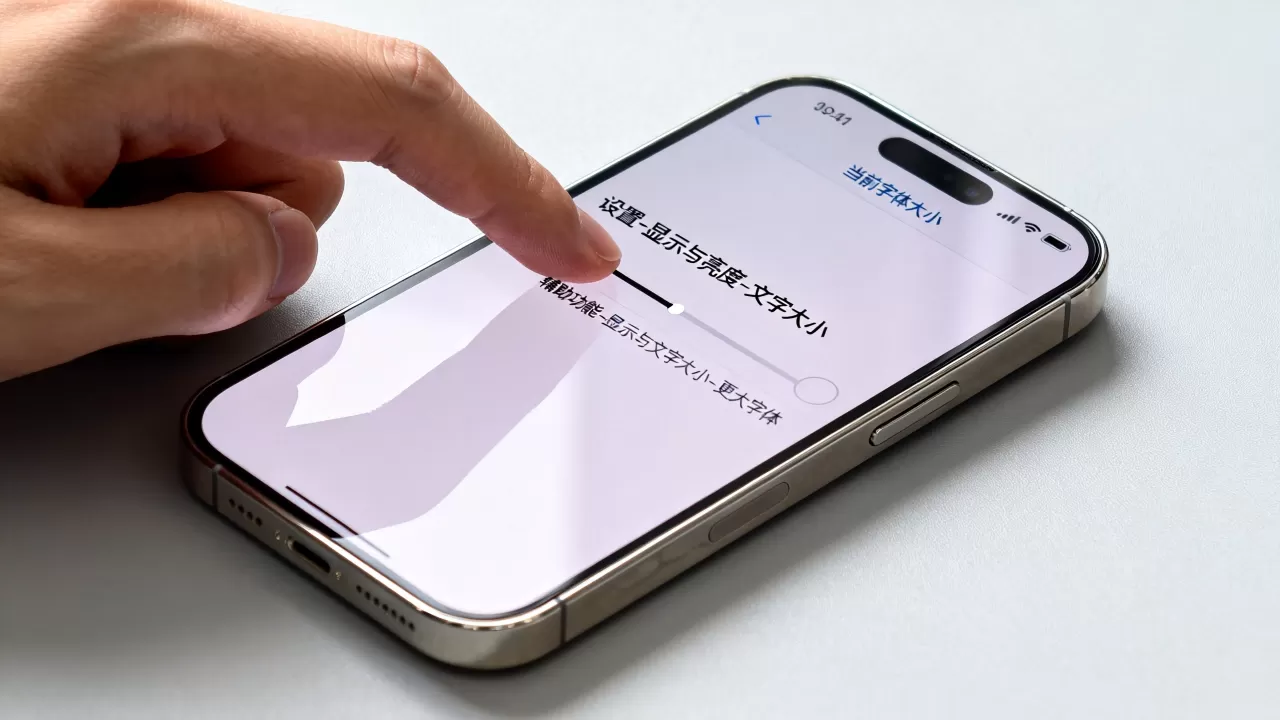
如果你之前安装过非官方的字体文件(通过描述文件安装),可能会导致系统字体渲染混乱,建议前往“设置”>“通用”>“描述文件与设备管理”,删除可疑的描述文件,然后重启手机。
第三方字体安装的潜在风险
虽然网上有很多教程教你如何通过描述文件安装自定义字体,但这种方法并不推荐,它可能违反苹果的用户协议,非官方字体可能存在安全风险,如植入恶意代码,系统更新后,这些字体可能会失效,甚至导致系统崩溃。
行业共识认为,使用系统原生支持的字体是最安全、最稳定的选择,苹果提供的字体库已经涵盖了绝大多数日常使用场景,包括简体中文、繁体中文、英文、日文等。
对比分析:iOS与其他平台的字体调节差异
为了让你更清楚iOS字体调节的特点,我们将其与Android平台进行简单对比。
| 特性 | iOS (iPhone) | Android (主流品牌) |
|---|---|---|
| 字体大小调节 | 系统级统一调节,部分App支持 | 系统级调节,多数App支持 |
| 字体样式更换 | 不支持直接更换系统字体 | 部分品牌支持主题商店下载字体 |
| 辅助功能丰富度 | 极高,包括语音朗读、切换控制等 | 高,但各品牌差异较大 |
| 第三方字体安装 |
|
支持(通过主题引擎) |
从表中可以看出,iOS在字体样式的灵活性上不如Android,但在系统级的一致性和辅助功能的完善度上,iOS往往更胜一筹,对于追求稳定、安全和无障碍体验的用户来说,iOS的字体调节方案已经足够优秀。
Q&A:关于iPhone字体调节的常见疑问
Q1: 如何改变iPhone的字体颜色?
A: iOS系统本身不支持直接改变系统全局字体的颜色,你只能通过开启“深色模式”来改变背景色和字体颜色的对比关系,或者使用“色彩滤镜”功能来调整整体屏幕的色调,间接影响字体视觉感受。
Q2: iPhone字体大小怎么调更清楚,特别是对于老年人?
A: 除了调整字体大小和开启粗体,建议开启“语音朗读屏幕”功能,路径:设置 > 辅助功能 > 朗读屏幕,开启后,双击两指即可朗读屏幕内容,极大降低阅读门槛,确保“更大文本”功能已开启,并将滑块调至最大。
Q3: 为什么我调整了字体,但微信里的字没变?
A: 微信等部分第三方App可能未完全适配系统的动态字体特性,或者其内部设置了固定的字体大小,你可以尝试在微信内搜索“微信字体大小设置”,部分版本支持在App内部单独调整,如果无效,建议等待微信更新,或接受当前显示效果,因为这是App开发者的设计选择,系统无法强制覆盖。
改变iPhone的字体并非难事,关键在于找到适合自己的调节方式,从基础的字体大小到高级的辅助功能,苹果提供了多层次的选择,不要忽视这些看似微小的设置,它们能显著提升你的日常使用体验,选择最适合你的方案,让阅读变得更轻松、更舒适。


