

电脑刷机黑屏无法开机怎么办,刷机黑屏解决方法

电脑刷机后黑屏无法开机,核心原因通常是固件写入失败、BIOS设置冲突或硬件驱动不兼容,首要解决方案是强制重启进入恢复模式或重新刷入官方稳定版固件。
当你在深夜折腾完系统,满怀期待地按下电源键,屏幕却是一片死寂,这种挫败感几乎每个数码爱好者都经历过,刷机并非简单的“一键换装”,它涉及到底层引导程序的改写,一旦这个环节出错,电脑就像失去了灵魂的躯壳,虽然通电,却无法启动,别急着砸电脑,绝大多数情况下,这只是软件层面的“假死”,通过正确的逻辑排查和修复手段,你的设备完全可以起死回生。


刷机黑屏的三大核心成因解析
理解问题出在哪里,是解决问题的第一步,刷机黑屏并非无迹可寻,业内专家指出,主要故障点集中在固件完整性、引导配置以及硬件兼容性三个维度。
固件写入中断或版本错误
这是最常见的原因,刷机过程就像给大脑做手术,如果中途断电、网络波动或选择了错误的固件包,系统引导文件就会损坏。
- 写入中断:在刷入Recovery或Boot分区时,USB连接不稳定导致数据包丢失,造成引导扇区损坏。
- 版本错配:不同地区、不同硬件版本的设备,其底层分区表并不通用,强行刷入不匹配的固件,会导致硬件无法识别。
- 签名校验失败:现代操作系统(如Windows 11或Android 14)都有严格的签名验证机制,非官方修改过的固件会被安全启动机制拦截。
BIOS/UEFI设置冲突
对于PC端用户,刷机往往伴随着BIOS重置或更新,如果新的固件改变了硬盘模式(如从AHCI变为RAID),而旧系统仍依赖原有模式,就会直接导致黑屏或蓝屏。
硬件驱动与内核不兼容
新系统内核可能不再支持旧硬件的驱动,某些老旧显卡在新版Linux内核或Windows预览版中缺乏驱动支持,导致图形界面无法加载,表现为黑屏但有背光。
电脑刷机黑屏无法开机的紧急自救指南
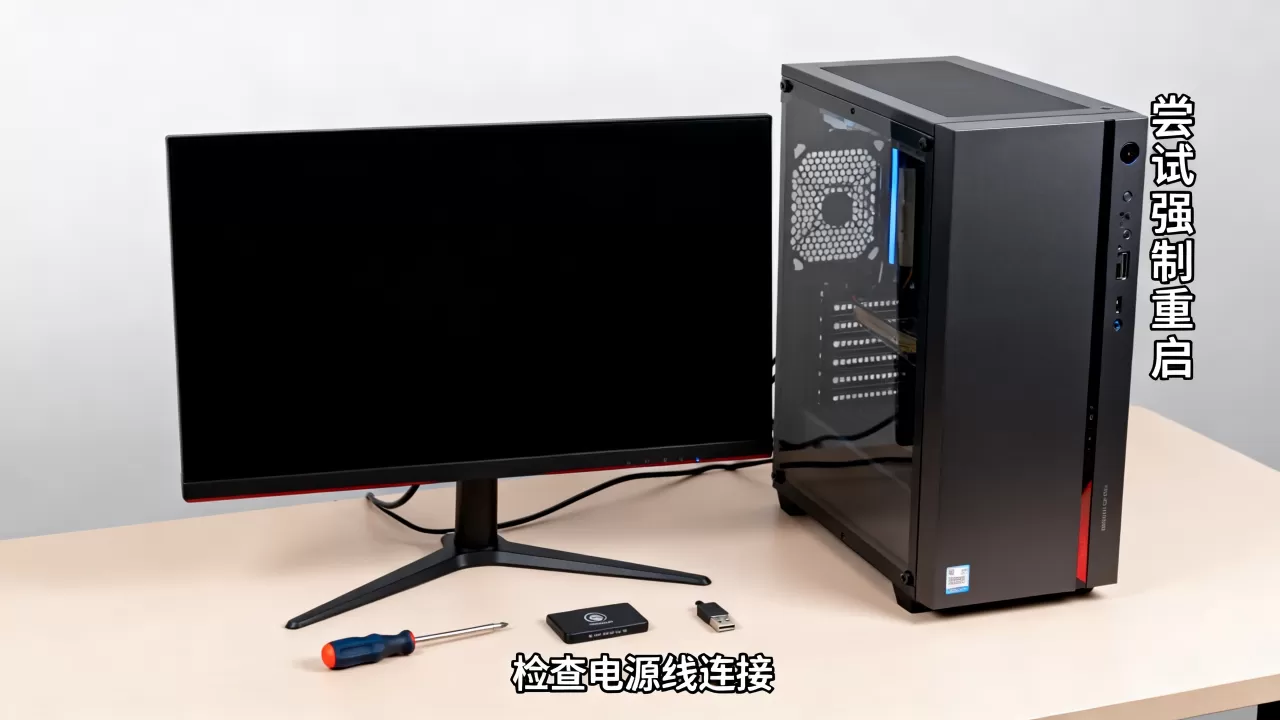
面对黑屏,不要盲目反复断电重启,这可能会加剧存储介质的损伤,请按照以下层级顺序进行排查,从最简单的软件修复到复杂的硬件重置。
第一阶段:强制重启与进入恢复模式
很多时候,系统只是陷入了死循环,强制重启可以切断当前的错误进程。
- 强制断电重启:长按电源键10-15秒,直到设备完全关机,等待30秒后再次按下电源键开机,这一步能清除临时缓存和错误的引导状态。
- 进入恢复模式:
- Windows用户:在开机出现品牌Logo时,长按电源键强制关机,重复3次,第4次开机时会自动进入“自动修复”界面,选择“高级选项” > “疑难解答” > “高级选项” > “启动设置” > “重启”,按F4或4进入安全模式。
- Android手机/平板:关机状态下,同时按住音量减+电源键(部分机型为音量加+电源键)进入Fastboot或Recovery模式,选择“Wipe Cache Partition”(清除缓存分区),注意不要选“Wipe Data”,以免丢失数据。
第二阶段:利用PE系统修复引导
如果安全模式无法进入,说明引导文件严重损坏,此时需要借助外部工具。
制作启动盘与修复操作
- 准备另一台可用的电脑,下载微PE、优启通等纯净PE工具,制作一个USB启动盘。
- 将黑屏电脑设置为从USB启动。
- 进入PE系统后,打开Dism++或NTBOOTautofix工具。
- 选择自动修复引导,工具会自动扫描C盘并重建BCD(启动配置数据)文件。
- 重启电脑,拔掉U盘,观察是否恢复正常。
第三阶段:重新刷入官方稳定固件
如果引导修复无效,说明系统核心文件已损坏,必须重新刷写。
官方渠道下载与刷写步骤
- 确认型号:务必核对设备背面的具体型号代码,精确到版本号(如小米13 Ultra 23040RP46C),
严禁使用通用包。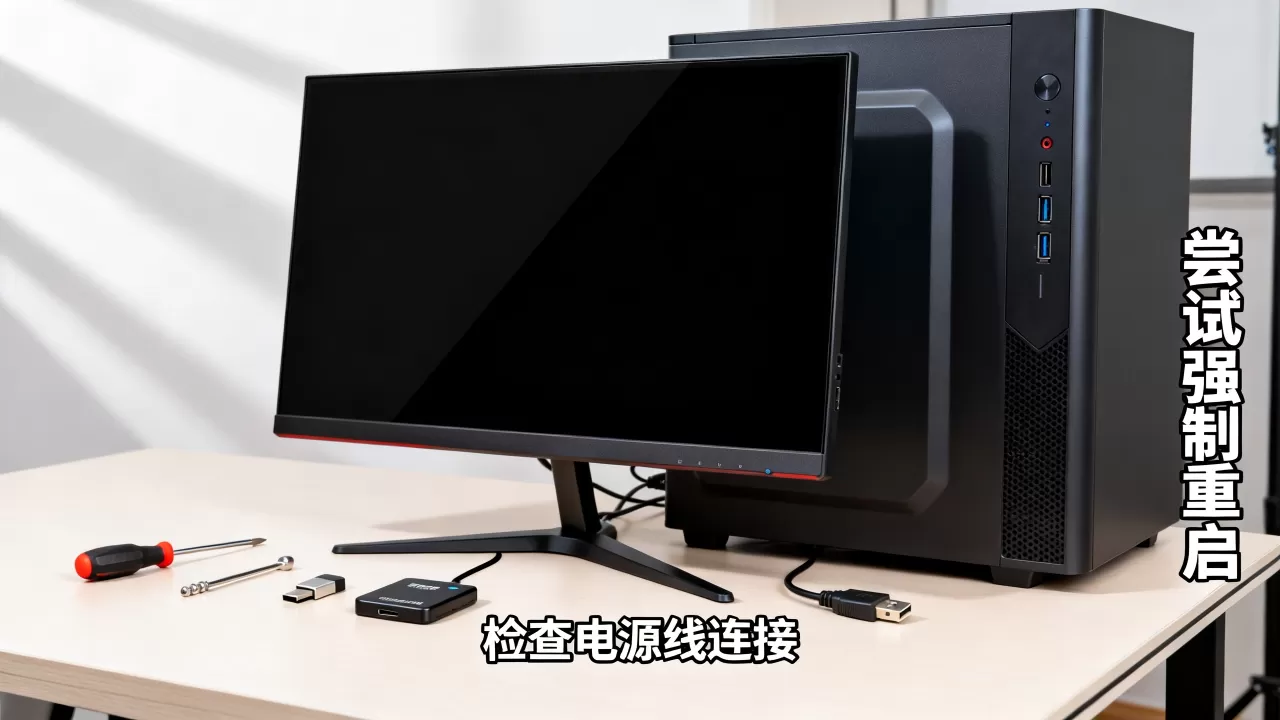
- 下载固件:访问品牌官网或可信的第三方固件库,下载对应版本的完整包(Full Package),而非增量包。
- 进入Fastboot/EDL模式:
- Windows:关机后,按住音量减+电源键连接电脑。
- Android:部分机型需拆机短接测试点进入EDL模式,或使用官方刷机工具(如MiFlash)自动进入。
- 执行刷写:在电脑上运行刷机工具,加载固件包,点击“刷机”。全程保持电量充足(超过50%)且USB连接稳定。
不同场景下的刷机黑屏应对策略
针对不同的设备和操作场景,黑屏的解决方案存在显著差异,了解这些细节,能避免走弯路。
Windows笔记本刷机黑屏
Windows笔记本刷机黑屏,多数是因为BIOS版本更新后,安全启动(Secure Boot)或TPM模块设置与旧系统不兼容。
- 清除CMOS:关机并拔掉电源,取出主板上的纽扣电池,等待1分钟后装回,或短接CLR_CMOS跳线,这能重置BIOS设置为出厂默认,解决因设置冲突导致的黑屏。
- 关闭安全启动:进入BIOS(通常按F2或Del),找到Secure Boot选项,将其设置为Disabled,保存重启。
Android手机刷机后卡在Logo
如果手机卡在品牌Logo界面,通常是Boot分区或System分区数据不一致。
- 双清操作:在Recovery模式下,选择Wipe Data/Factory Reset和Wipe Cache Partition,这会清除用户数据和缓存,但不会删除系统文件。
- 检查Root权限:如果之前进行了Root操作,新系统可能无法兼容旧的Magisk模块,导致启动失败,此时必须完整刷入官方Recovery,覆盖现有环境。
Mac电脑刷机黑屏
Mac用户通常通过恢复模式(Recovery Mode)重装系统,如果黑屏,可能是NVRAM设置错误。
- 重置NVRAM/PRAM:关机后开机,立即同时按住Option + Command + P + R,保持20秒后松开,这会重置启动磁盘、分辨率等关键设置。
- 检查磁盘权限:在恢复模式下打开磁盘工具,选择“急救”功能,修复可能的文件系统错误。
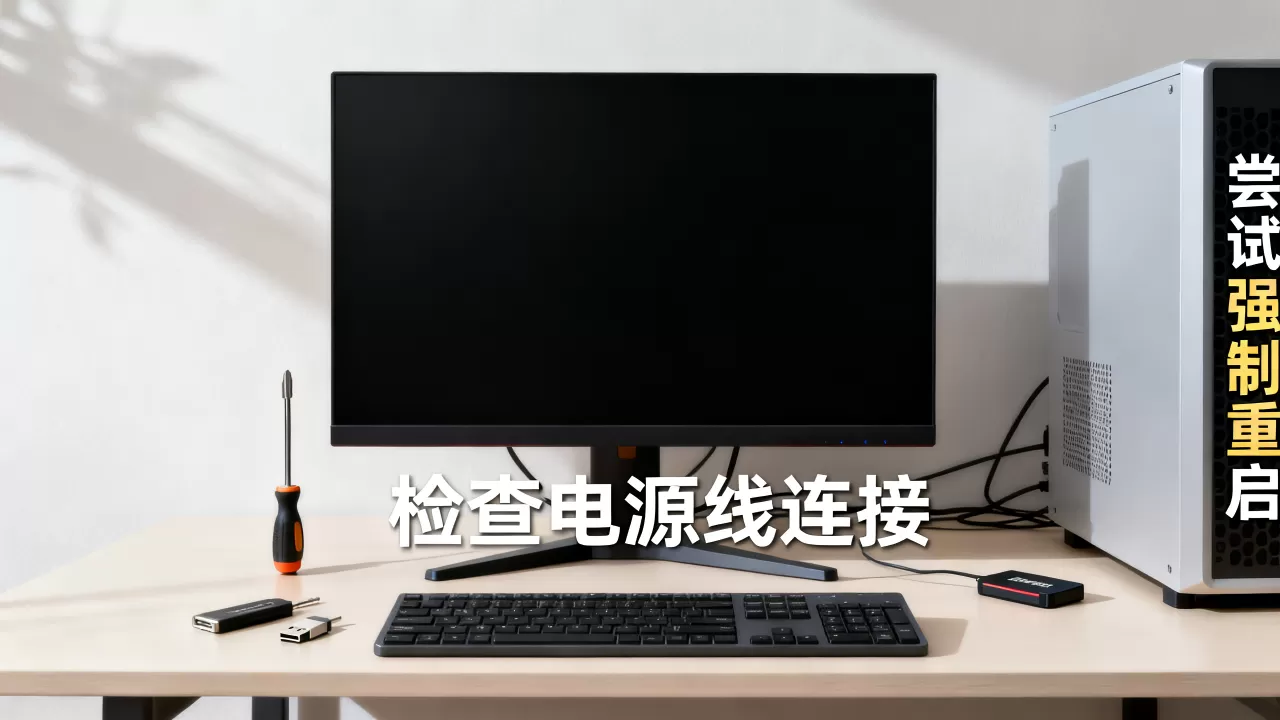
预防刷机黑屏的关键建议
与其事后补救,不如事前预防,行业共识认为,遵循规范操作流程是避免黑屏的最佳途径。
- 备份先行:刷机前务必备份重要数据,虽然现代刷机工具大多提供数据保护功能,但风险永远存在。
- 电量充足:确保设备电量在50%以上,最好连接充电器进行操作。
- 环境稳定:使用稳定的网络下载固件,使用质量良好的数据线,避免在操作过程中移动设备或断开连接。
- 版本匹配:只刷入与你设备硬件版本完全一致的固件,不同地区的版本(如国行、港版、美版)往往存在基带或频段差异,混刷极易导致黑屏或无信号。
电脑刷机黑屏无法开机怎么办及常见问题解答
刷机黑屏后数据还能恢复吗?
如果仅仅是引导文件损坏或系统分区错误,而存储芯片本身未物理损坏,数据通常是可以恢复的,通过PE系统进入磁盘,可以拷贝出重要文件,但如果选择了“格式化”或“双清”,用户数据将被清除,此时需借助专业数据恢复软件尝试找回,成功率取决于写入频率。
刷机黑屏是否意味着主板损坏?
绝大多数情况下,刷机黑屏是软件故障,不代表主板硬件损坏,只有当刷入错误的底层固件(如Bootloader)导致芯片锁死,或者刷写过程中电压不稳烧毁芯片时,才涉及硬件损坏,这种情况较少见,且通常表现为完全不通电或充电异常,而非单纯的黑屏。
官方售后是否免费修复刷机导致的黑屏?
由于刷机属于用户自行修改系统行为,通常不在官方保修范围内,多数品牌售后会收取检测费和维修费,甚至拒绝提供软件层面的免费支持,掌握自行修复技能,不仅能节省费用,还能在紧急情况下快速恢复设备使用。


