

iphone屏幕上的home键怎么设置,iphone12home键怎么设置

iPhone屏幕上的Home键已从物理实体演变为系统级的虚拟交互逻辑,其核心功能由“返回主屏幕”转变为“手势导航”或“辅助触控”,旨在提供无边界视觉体验与更高效的单手操作效率。
在2026年的移动交互语境中,谈论iPhone的Home键,实际上是在探讨苹果如何重新定义“回家”这一动作,早期的iPhone依靠那个标志性的圆形实体按键,建立了用户对“中心”的认知,这个物理按键消失了,取而代之的是屏幕底部那条细微的横条,或者是屏幕侧边悬浮的虚拟按钮,这种变化并非简单的硬件减法,而是交互范式的彻底重构。
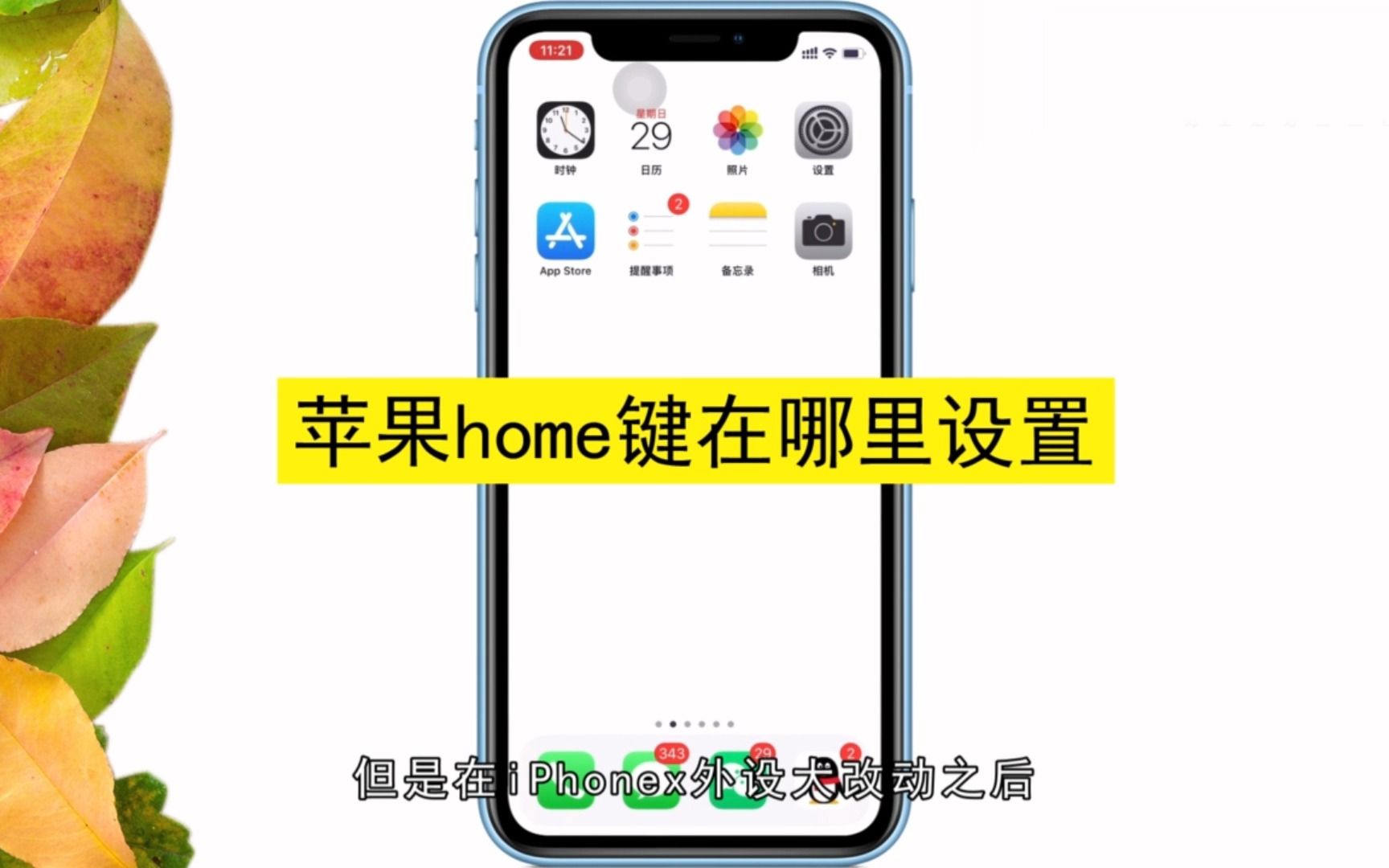

从实体到虚拟:Home键的形态演变与现状
回顾过去十年,iPhone的Home键经历了三次重大变革,第一次是2013年iPhone 5s引入的Touch ID,将指纹识别集成其中;第二次是2017年iPhone X系列彻底取消实体键,全面转向Face ID和手势操作;第三次则是近年来针对残障人士及特定用户群体推出的辅助功能优化。
全面手势时代的到来
对于大多数2026年的iPhone用户而言,Home键已经变成了一个“幽灵”般的存在,它不再是一个可以按压的物理开关,而是屏幕底部的一条横线,这条横线被称为“主屏幕指示器”。
- 轻扫操作:从屏幕底部向上轻扫,即可直接返回主屏幕。
- 多任务切换:在底部横条处稍作停留并上滑,可进入多任务后台界面。
- 应用内返回:在大多数应用中,从屏幕左侧边缘向右轻扫,相当于点击了“返回”按钮,这取代了旧版iOS中Home键的部分返回功能。
这种设计让屏幕利用率达到了极致,业内专家指出,全面屏设计使得视觉焦点更加集中,减少了边框对注意力的分散,虽然初期用户需要适应新的肌肉记忆,但如今,手势操作已成为主流共识。
辅助触控的回归与强化
并非所有用户都适应手势操作,对于习惯实体按键触感的用户,或者单手操作大屏iPhone存在困难的用户,苹果保留了“辅助触控”(AssistiveTouch),也就是俗称的“小白点”。
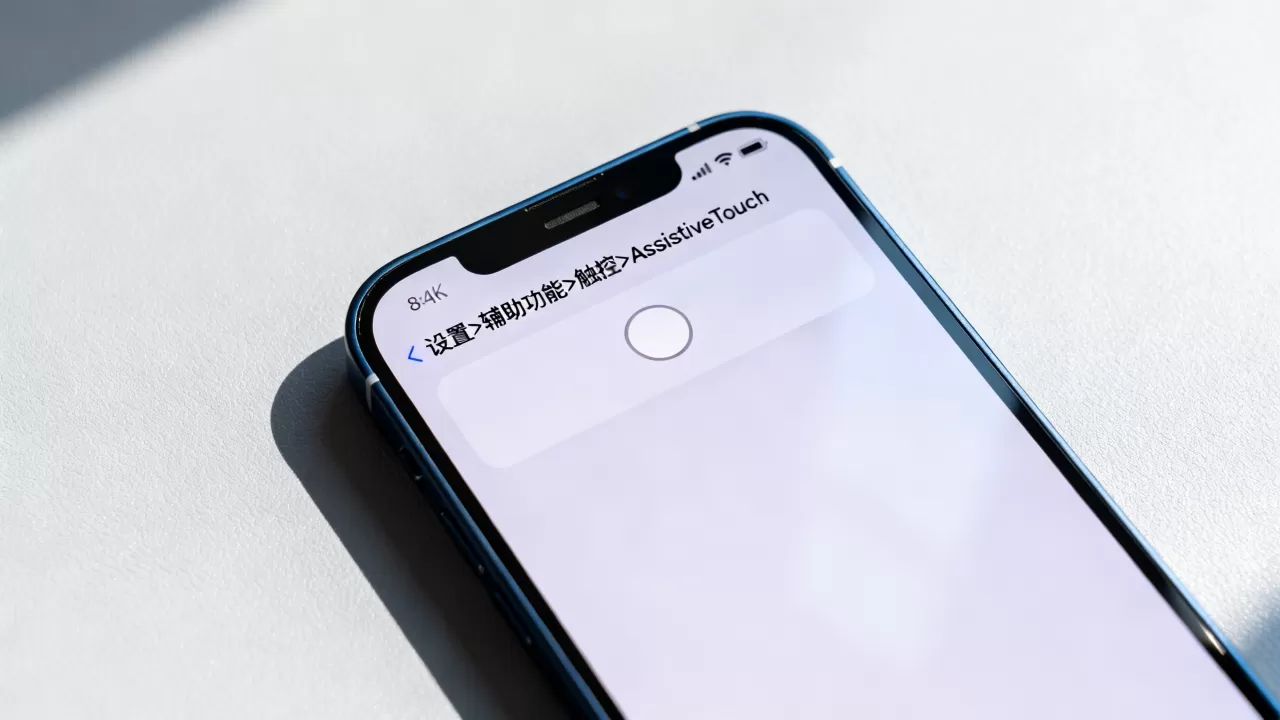
在设置路径中,你可以找到:设置 > 辅助功能 > 触控 > 辅助触控,开启后,屏幕上会出现一个半透明的悬浮圆点,你可以自定义这个圆点的点击、双击、长按动作,将“长按”设置为“主屏幕”,就能模拟旧版Home键的功能。
这种方案不仅解决了操作习惯问题,还增加了许多实用功能,如截屏、调节音量、锁定屏幕等,甚至可以作为物理按键损坏时的临时替代方案。
虚拟Home键的实操技巧与效率提升
既然Home键变成了手势或虚拟按钮,如何将其效率最大化?关键在于自定义和肌肉记忆的养成。
手势导航的深度定制
iOS系统允许用户根据偏好调整手势的灵敏度,虽然不能像旧版那样调整Home键的按压力度,但你可以通过“触控”设置中的“轻点背面”功能,间接优化操作体验。
- 轻点背面截屏:在设置 > 辅助功能 > 触控 > 轻点背面中,选择“截屏”,只需轻敲手机背面两下,即可快速截图,无需寻找Home键或侧边键。
- 快捷启动相机:同样在“轻点背面”中,你可以设置双击背面打开相机,这对于抓拍瞬间非常有用,比从主屏幕进入相机应用快得多。
辅助触控的个性化配置
如果你选择使用辅助触控,建议对其进行深度定制,使其成为你的“第二Home键”。
- 打开自定义菜单:进入设置 > 辅助功能 > 触控 > 辅助触控 > 自定义顶层菜单。
- 添加常用功能:将“主屏幕”、“控制中心”、“通知中心”、“静音”等高频功能添加到顶层菜单中。
- 设置快捷手势:在自定义操作中,设置“轻点”、“双击”、“长按”分别执行不同任务,将“长按”设置为“锁定屏幕”,这样当你需要快速息屏时,只需长按小白点即可,无需去按侧边电源键。
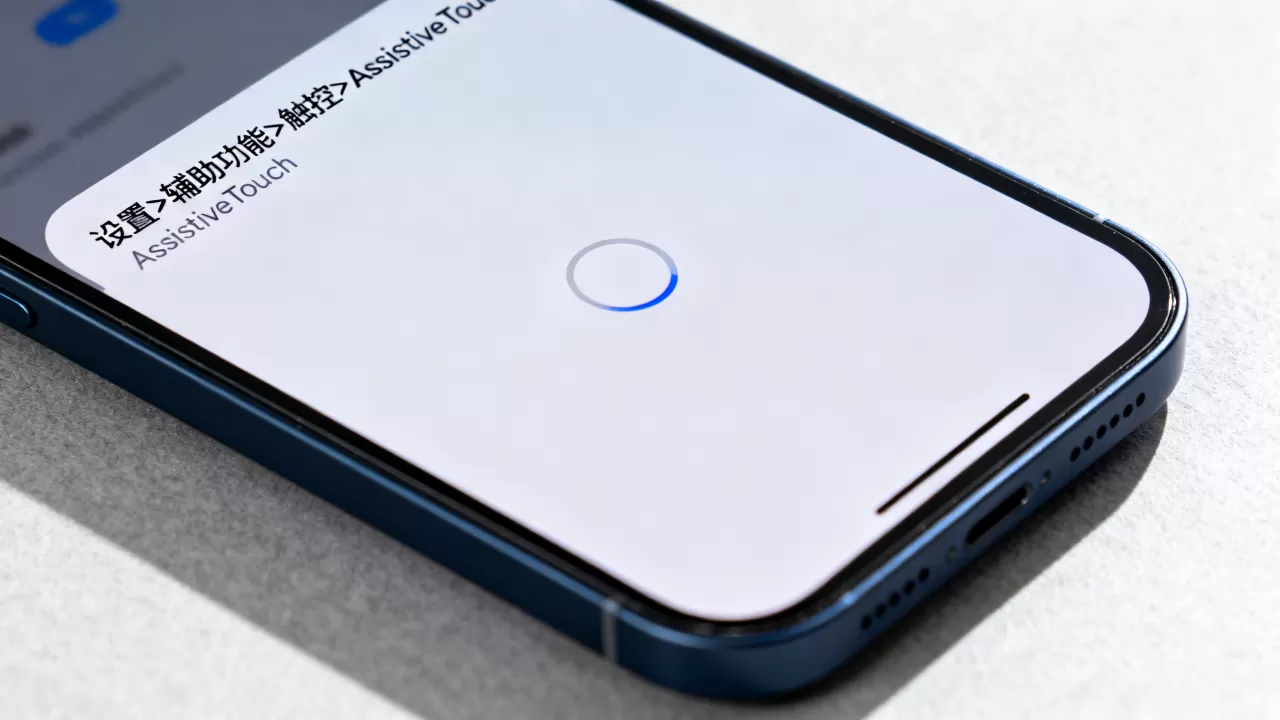
这种配置方式,让虚拟Home键具备了实体按键的多任务处理能力,极大地提升了操作效率。
常见问题与故障排查指南
在使用虚拟Home键或辅助触控时,用户常会遇到一些具体问题,以下是针对这些场景的解决方案。
Home键手势不灵敏怎么办?
如果从底部上滑返回主屏幕的反应迟钝,或者误触进入多任务界面,可能是手势设置或屏幕清洁度的问题。
- 检查屏幕清洁:确保屏幕底部边缘没有油污或水渍,这会干扰电容触控。
- 调整手势灵敏度:虽然iOS没有直接的手势灵敏度滑块,但可以尝试在设置 > 辅助功能 > 触控 > 辅助触控中,调整“延迟”选项,或关闭“锁定屏幕”时的辅助触控,以减少干扰。
- 重启设备:有时系统进程卡顿会导致触控响应异常,重启iPhone能解决大部分临时性故障。
辅助触控小白点消失或无法移动?
如果辅助触控图标消失,可能是被隐藏或系统异常。
- 重新开启:再次进入设置 > 辅助功能 > 触控 > 辅助触控,确认开关已打开。
- 检查引导式访问:如果你在使用“引导式访问”模式,辅助触控可能会被锁定或隐藏,尝试按三次侧边按钮退出引导式访问。
- 重置所有设置:如果问题依旧,可以尝试设置 > 通用 > 传输或还原iPhone > 还原 > 还原所有设置,注意,这不会删除数据,但会重置网络、壁纸等设置。
2026年交互趋势下的Home键未来
随着空间计算和AR技术的普及,Home键的概念正在进一步模糊,在Vision Pro等空间计算设备中,“Home”不再是屏幕上的一个点,而是用户所处的物理空间,在传统的iPhone上,Home键的核心逻辑——“快速回到中心状态”——依然保持不变。
手势与语音的融合
Siri的进化使得语音控制成为Home键功能的重要补充,你可以直接说“嘿 Siri,打开主屏幕”或“嘿 Siri,返回主页”,虽然目前语音控制的普及率不如手势,但在双手被占用或不便操作手势的场景下,语音Home键提供了另一种便捷路径。
无障碍功能的持续优化
苹果始终将无障碍功能作为产品设计的核心,Home键的交互将更加个性化,通过眼动追踪控制Home键,或通过脑机接口实现意念操作,这些技术目前仍处于早期阶段,但代表了交互发展的方向。
Q&A:关于iPhone Home键的常见疑问
iPhone 15/16系列还有实体Home键吗?
没有,自iPhone X系列以来,苹果的所有主流iPhone机型均采用全面屏设计,取消了实体Home键,iPhone 15和16系列继续延续这一设计,依靠底部横条手势和Face ID进行交互,对于追求全面屏视觉体验的用户,这是标准配置。
如何判断我的iPhone是否开启了手势导航?
观察屏幕底部,如果有一条细微的横线,且你通过上滑操作可以返回主屏幕,则说明已开启手势导航,如果屏幕底部没有横线,且你需要点击屏幕左下角的“主屏幕”图标才能返回,则说明仍在使用传统按键模式,你可以在设置 > 辅助功能 > 触控 > 辅助触控中查看当前模式。
Home键手势误触频繁如何调整?
误触通常发生在玩游戏或握持手机时,建议开启设置 > 辅助功能 > 触控 > 辅助触控中的“锁定屏幕”选项,并在游戏时暂时关闭辅助触控,使用带有“游戏模式”的手机壳或调整握持姿势,也能有效减少误触,对于顽固的误触问题,检查屏幕保护膜是否过厚或边缘翘起,必要时更换高质量的全屏钢化膜。


