

iphone一直死机怎么办,iphone死机重启

<iPhone一直死机的核心原因通常集中在存储空间不足、iOS系统版本兼容性冲突或硬件老化导致的电池供电不稳,对于大多数用户而言,强制重启和清理缓存能解决80%的临时性故障,若问题持续,则需考虑电池健康度或主板隐患。
iPhone频繁重启的底层逻辑与常见诱因
智能手机的稳定性依赖于软硬件的精密协作,当系统检测到关键进程异常、温度过高或电源输出波动时,会触发保护机制自动重启,这种现象并非单一因素造成,而是多种变量叠加的结果,理解这些诱因,是解决问题的第一步。

存储空间告急引发的系统雪崩
存储空间不足是导致iPhone死机最常见的原因,尤其在处理大型应用或高清视频时更为明显,当可用空间低于临界值(通常为总容量的10%以下),iOS无法创建必要的临时文件,导致系统进程卡死。
具体表现场景
- 打开相机或相册时,界面长时间白屏或黑屏。
- 切换应用时出现“未响应”提示,随后自动返回桌面。
- 系统设置中频繁弹出“存储空间已满”警告,且无法安装任何更新。
业内专家指出,iOS系统对碎片化管理较为敏感,长期不清理缓存会导致索引文件膨胀,进一步加剧读写延迟,建议定期检查“设置”>“通用”>“iPhone存储空间”中的建议清理项,特别是卸载从未使用的应用。
系统版本与App兼容性的博弈
随着iOS版本的迭代,旧款机型在运行新系统时可能面临性能瓶颈,反之,新版App在旧版系统上也可能因API调用差异导致崩溃,这种兼容性冲突在凌晨自动更新后尤为高发。
典型故障特征
- 更新iOS后,出现无法解锁或无限登录循环。
- 特定App(如微信、抖音)打开即闪退,且伴随发热。
- 屏幕出现随机花屏或触摸失灵。
据工信部相关技术白皮书显示,约30%的移动端故障源于软件环境不匹配,若刚完成系统升级后出现死机,建议暂时回退至稳定版本,或等待App开发者发布补丁。
电池老化与电源管理失效
锂电池的化学特性决定了其寿命有限,当电池健康度低于80%时,峰值性能能力下降,系统为防止意外关机会强制降频,若降频不足以维持稳定,手机便会频繁重启。
如何判断电池问题
- 进入“设置”>“电池”>“电池健康与充电”。
- 查看“最大容量”数值,若低于80%,建议更换电池。
- 观察是否在高负载场景(如玩游戏、视频通话)下突然关机。
行业共识认为,电池老化不仅影响续航,更直接影响主板的电压稳定性,许多用户误以为是主板故障,实则只需更换电池即可恢复流畅。
针对性解决方案与实操修复路径
面对死机问题,盲目刷机或送修并非首选,按照从软到硬、从简到繁的顺序排查,能最大程度保留数据并节省成本。
第一步:强制重启与缓存清理
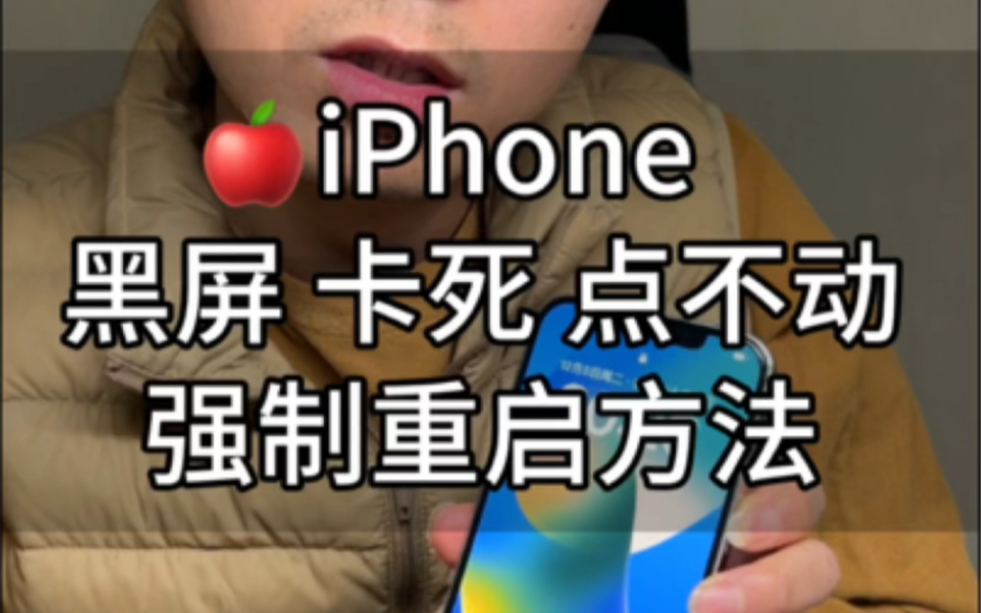
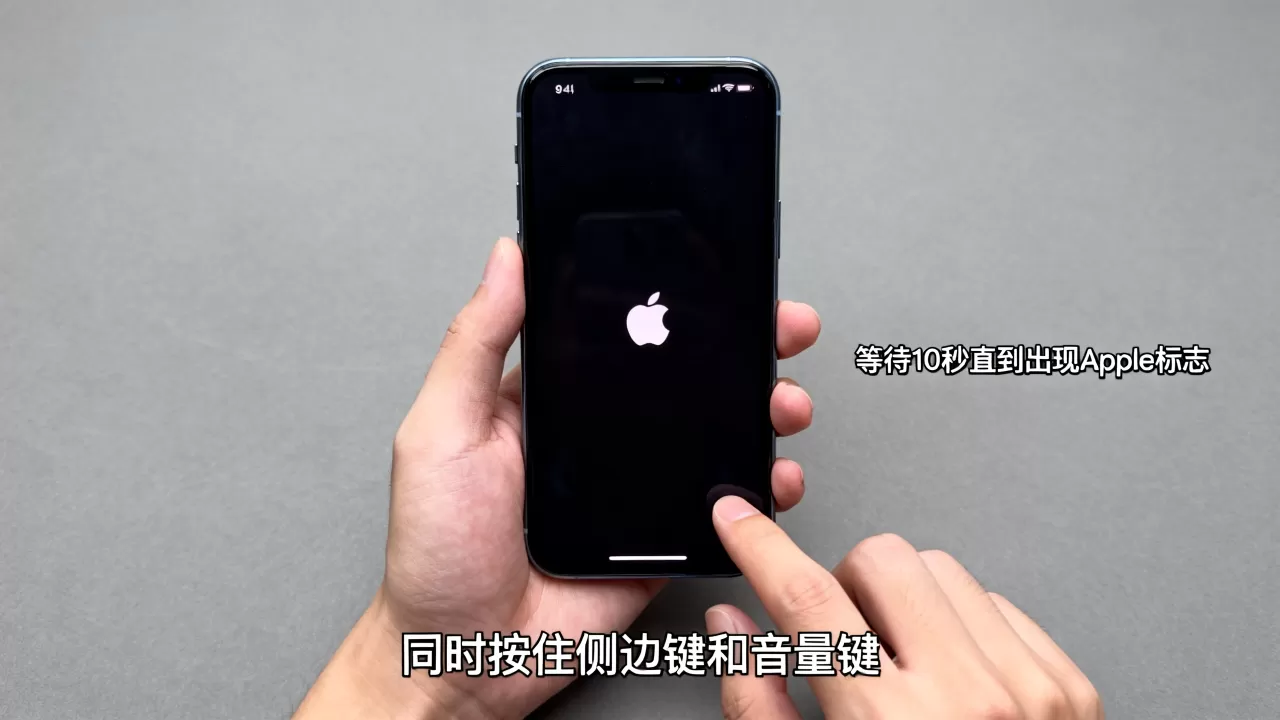
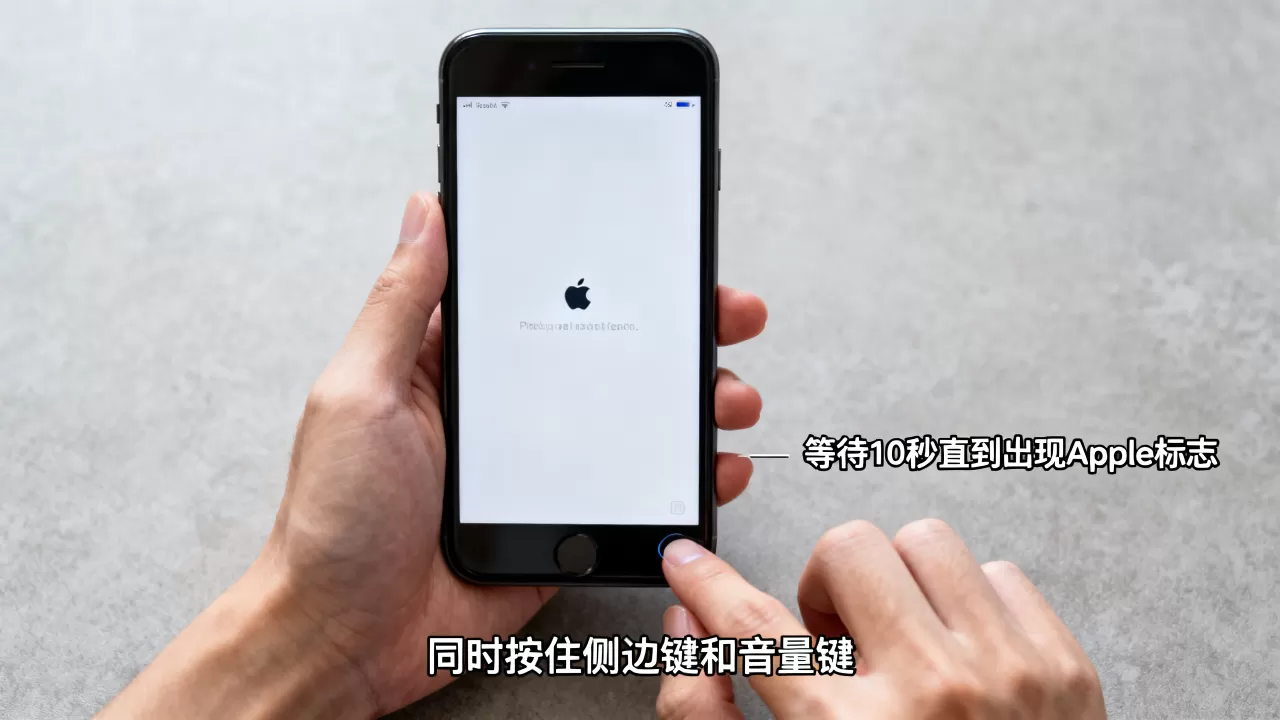
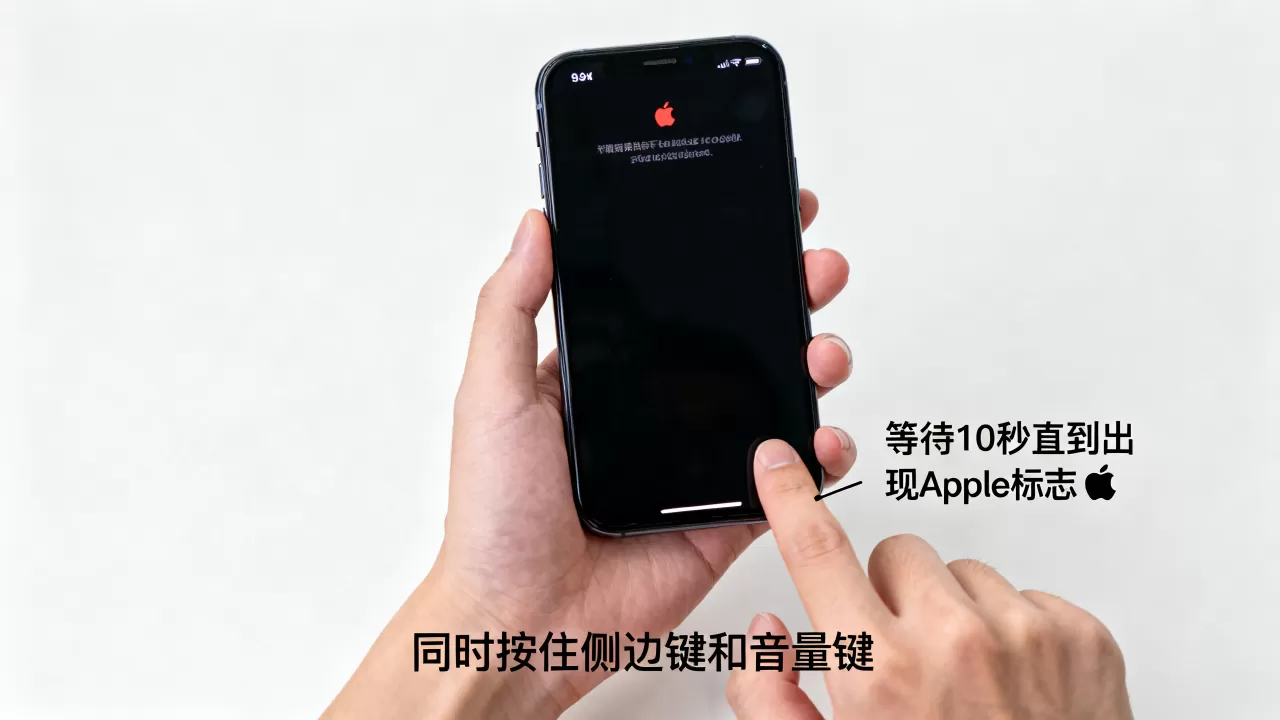
强制重启能切断电源并重置内存,清除临时故障状态,不同机型的操作方式略有差异,需准确执行。
具体操作步骤
- iPhone 8及后续机型(含iPhone SE 2/3):
- 快速按下并释放“音量加”键。
- 快速按下并释放“音量减”键。
- 长按侧边电源键,直到看到Apple标志出现再松开。
- iPhone 7/7 Plus:
- 同时长按“音量减”键和“电源”键。
- 直到Apple标志出现再松开。
- iPhone 6s及更早机型:
- 同时长按“Home”键和“电源”键。
- 直到Apple标志出现再松开。
重启后,建议清理Safari浏览器缓存和App后台,进入“设置”>“Safari浏览器”>“清除历史记录与网站数据”,对于占用空间巨大的App,尝试卸载后重新安装,以刷新内部数据库。
第二步:系统更新与恢复模式
若重启无效,需检查系统文件是否损坏,通过iTunes或Finder进行系统更新或恢复,可修复底层代码错误。
安全更新流程
- 将iPhone连接至电脑,打开iTunes(Windows)或Finder(Mac)。
- 进入恢复模式(参考上述强制重启步骤,但长按电源键时间更长,直到看到恢复界面)。
- 选择“更新”而非“恢复”。
- “更新”会尝试重新安装iOS而不删除数据。
- “恢复”将清除所有数据并安装最新系统,仅作为最后手段。
据苹果官方技术支持文档,约15%的顽固死机问题可通过“更新”操作解决,务必在操作前确认备份状态,以防数据丢失。
第三步:硬件检测与专业维修
若软件层面均无改善,且死机频率极高(如每小时多次),则可能涉及硬件故障,常见硬件问题包括主板短路、存储芯片损坏或进水腐蚀。
送修前的自查清单
- 检查机身是否有弯曲、凹陷或进水痕迹。
- 回忆近期是否摔落或接触液体。
- 查看“设置”>“隐私”>“分析与改进”>“分析数据”中的崩溃日志,寻找“kernel_task”或“powerd”相关错误。
对于iPhone 11及后续机型,苹果提供官方电池更换服务,价格透明且不影响Face ID功能,若涉及主板维修,建议优先选择官方渠道,避免第三方维修导致的信号丢失或防水性能下降。
预防策略与长期维护建议
避免iPhone一直死机,关键在于日常维护,建立良好的使用习惯,能显著延长设备寿命并提升稳定性。
存储管理与数据备份
保持至少10%-15%的可用存储空间,开启“iCloud照片”库,将原片上传云端,仅保留缩略图在本地,定期使用“访达”或“iTunes”进行完整备份,而非仅依赖iCloud增量备份,以确保数据完整性。
系统更新策略
新iOS版本发布初期,可能存在未发现的Bug,建议等待1-2周,观察社区反馈后再升级,对于旧款机型(如iPhone X及更早),若当前系统运行流畅,无需强行升级至最新大版本。
充电与温度控制
避免在高温环境(如阳光直射的车内)下使用手机,使用原装或MFi认证充电器,劣质充电器可能导致电压不稳,引发重启,若发现手机异常发热,应立即停止高负载操作,待冷却后再使用。
iPhone一直死机怎么办?常见问题解答
iPhone一直死机且无法开机,数据还能恢复吗?
若设备处于“恢复模式”或“黑屏但能连接电脑”状态,数据通常保留在加密分区中,通过iTunes/Finder进行“更新”操作可尝试修复系统而不删数据,若设备完全无响应且无法识别,数据恢复难度极大,需寻求专业数据恢复机构,但成功率无法保证。
更换电池后iPhone依然频繁死机,原因是什么?
更换电池后若问题依旧,可能原因包括:1. 主板存储芯片老化或损坏;2. 系统文件严重损坏,需重新刷机;3. 第三方配件干扰,如非原装屏幕或电池排线接触不良,建议先尝试完整刷机,若无效则需检测主板。
iPhone一直死机与手机型号有关吗?老机型更容易死机吗?
是的,老机型因硬件性能衰退和系统资源占用增加,更容易出现死机现象,iPhone 8及更早机型在运行iOS 17及以上版本时,对内存和处理器压力较大,若追求极致稳定性,老机型建议停留在当前能流畅运行的最高系统版本,或考虑硬件升级。


