

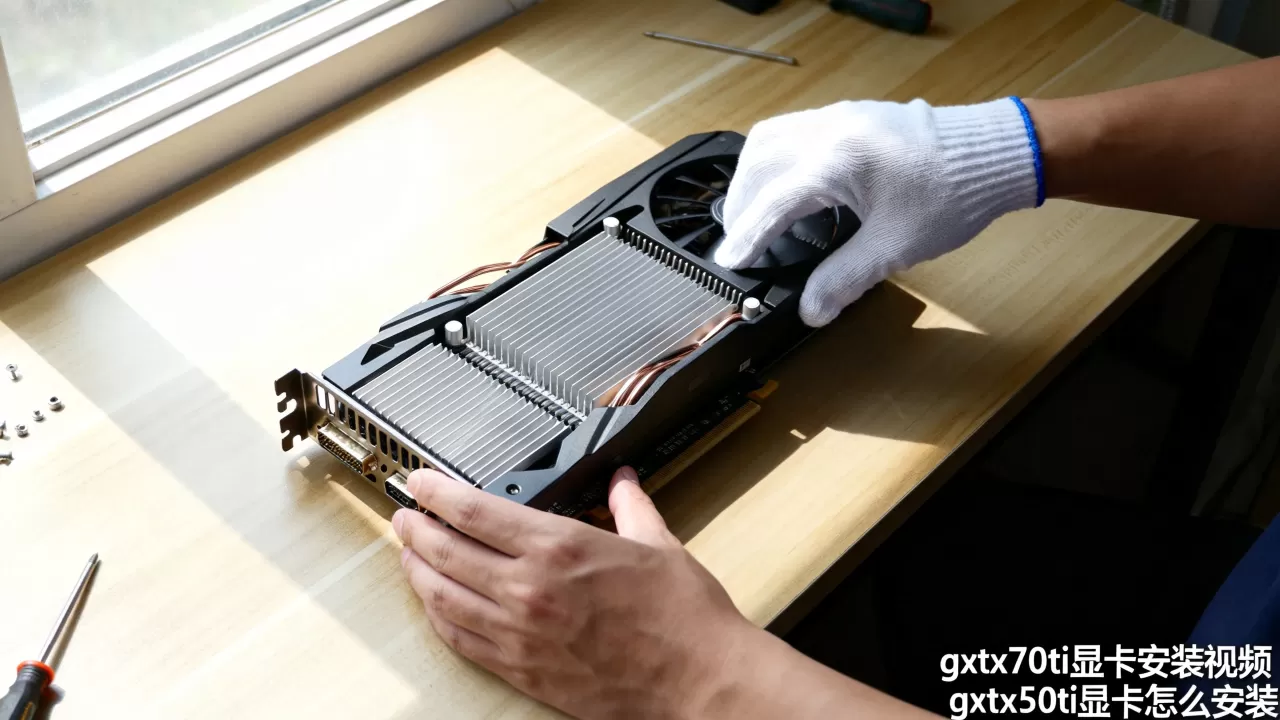
gtx750ti显卡安装视频,gtx750ti显卡怎么安装

GTX 750 Ti 显卡安装视频的核心在于明确断电安全、PCIe插槽对准及辅助供电连接,只要按照标准步骤操作,普通用户也能在15分钟内完成硬件升级。
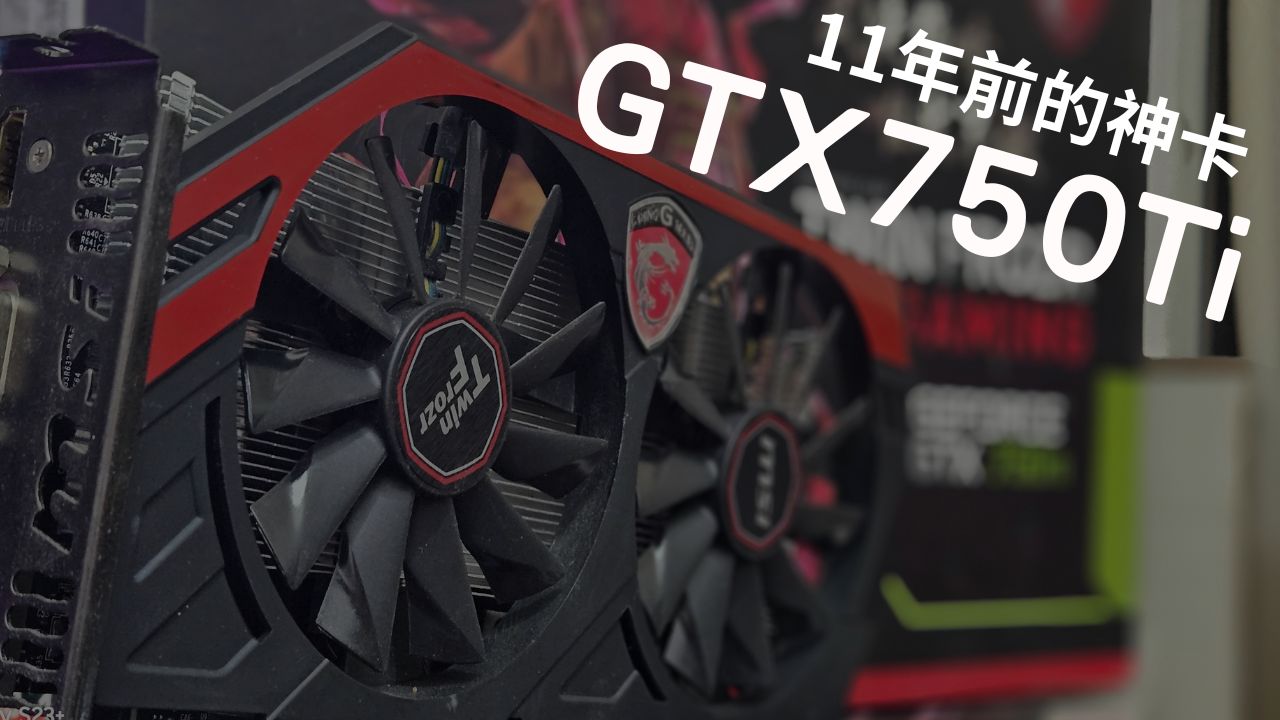
对于许多想要唤醒老旧主机或低成本提升游戏性能的用户来说,NVIDIA GeForce GTX 750 Ti 依然是一个极具性价比的选择,尽管这款显卡发布于2014年,但其低功耗、无需外接供电(部分型号)以及稳定的驱动支持,使其在二手市场和入门级装机场景中依然占据一席之地,很多新手在面对机箱内部复杂的线路时容易感到困惑,尤其是关于“gtx750ti显卡安装视频”这类实操内容的搜索量居高不下,反映出用户对于硬件安装细节的强烈需求,本文将结合行业共识,通过拆解安装全流程,帮助你避开常见陷阱,确保一次点亮。
安装前的关键准备与硬件兼容性检查
在动手打开机箱之前,充分的准备工作能避免80%以上的潜在问题,业内专家指出,硬件兼容性错误是导致安装失败的首要原因,而非操作失误。
主板接口与电源功率评估
GTX 750 Ti 采用标准的 PCIe 3.0 x16 接口,这意味着它几乎兼容所有近十年的主流台式机主板,但在购买或安装前,必须确认两个核心指标:电源额定功率和物理空间。
- 电源额定功率:虽然 GTX 750 Ti 的 TDP(热设计功耗)仅为 60W,属于低功耗显卡,但如果你的 CPU 是 i7 或 R7 级别的高功耗处理器,整机功耗依然不低,行业共识认为,对于搭配中端 CPU 的系统,300W-400W 的额定电源足以稳定运行。
- 机箱空间限制:大多数 GTX 750 Ti 采用单风扇或双风扇设计,长度通常在 170mm 至 200mm 之间,请务必测量机箱显卡限长,避免显卡过长导致侧板无法闭合。
静电防护与工具准备
静电是电子元件的隐形杀手,在接触任何硬件前,请先触摸接地金属物体(如机箱未喷漆部分)以释放身体静电,准备一把十字螺丝刀和扎带即可,无需复杂工具。
GTX 750 Ti 显卡安装视频中的标准操作流程
很多用户搜索“gtx750ti显卡安装视频”是为了观看动态演示,但静态图文配合关键步骤提示同样高效,且便于反复查阅,以下是经过验证的标准安装路径。
物理安装步骤详解
- 彻底断电:关闭电脑电源开关,并拔掉电源线,这是不可妥协的安全底线。
- 拆除旧卡或清理插槽:如果主板上有旧显卡,先拧下固定螺丝,按下 PCIe 插槽尾部的卡扣,轻轻拔出旧卡。
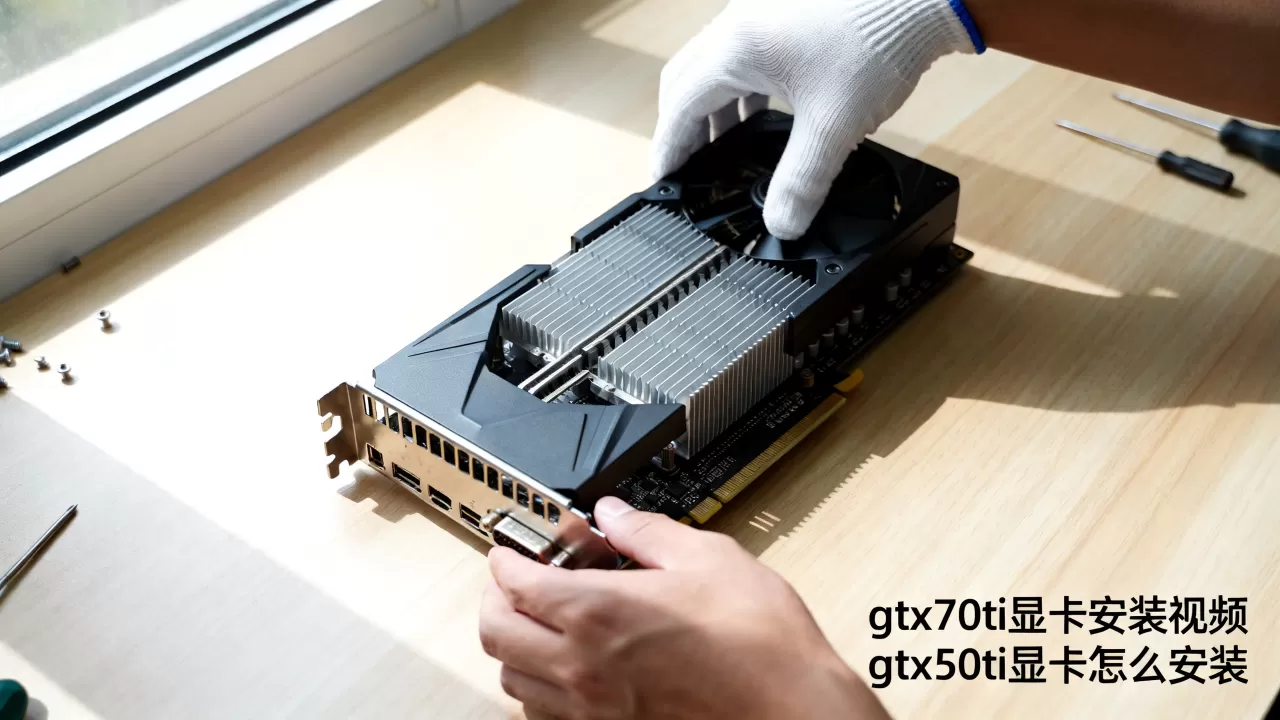
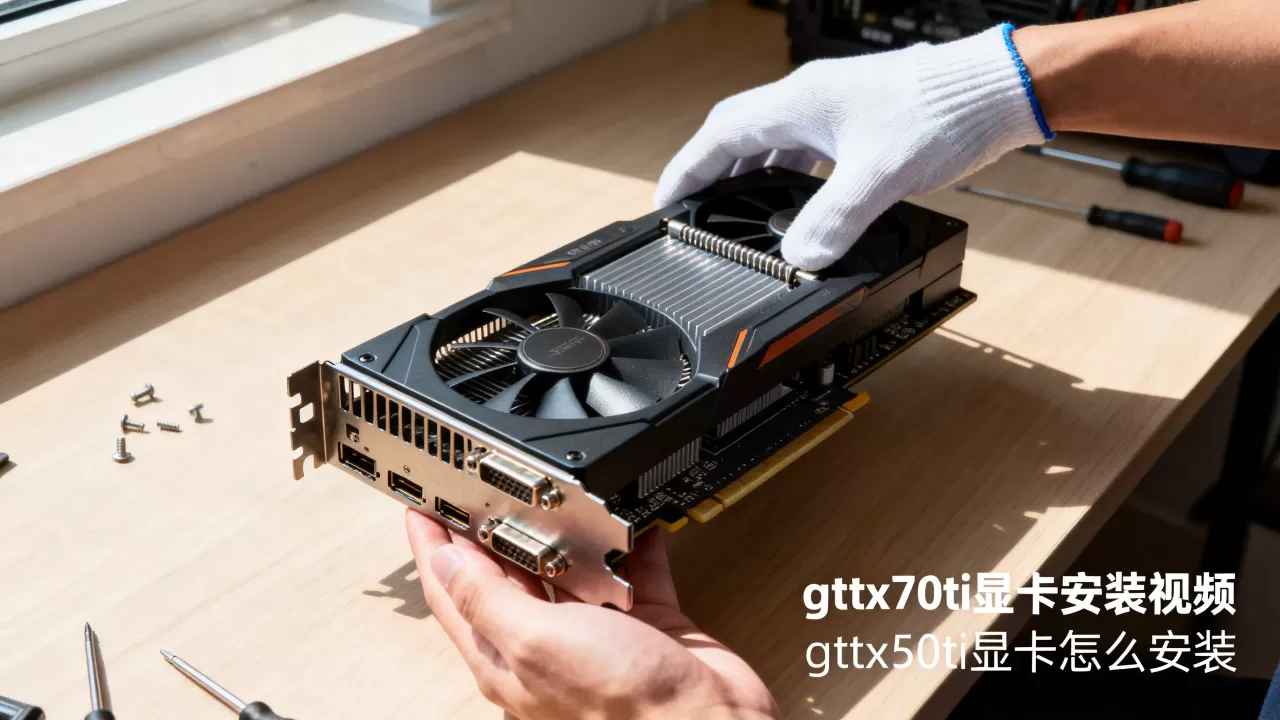
- 对准插槽插入:将 GTX 750 Ti 的金手指对准主板上的 PCIe x16 插槽,注意插槽缺口的位置,确保方向正确,垂直向下均匀用力,直到听到清脆的“咔哒”声,表明卡扣已锁定。
- 固定螺丝:使用螺丝将显卡挡板固定在机箱后部,防止显卡因重力下垂导致金手指接触不良。
- 连接辅助供电(如需):部分 GTX 750 Ti 型号(特别是非公版或超频版)需要 6-pin 或 8-pin 外接供电,如果你的电源有对应接口,请连接;如果是免供电版,则跳过此步。
常见安装误区规避
- 未完全插入:这是新手最常见的问题,显卡必须完全进入插槽,露出的金手指越少越好。
- 忽略挡板对齐:如果机箱背板孔位与显卡挡板不对齐,强行安装会导致接口损坏。
- 线材拉扯:外接供电线不要过度弯曲或拉扯,保持自然弧度即可。
驱动安装与性能优化设置
硬件安装完成只是第一步,软件层面的配置同样决定体验,许多用户反映“gtx750ti显卡驱动下载”后出现黑屏或性能不佳,往往是因为驱动版本或设置不当。
驱动选择策略
由于 GTX 750 Ti 架构较老,NVIDIA 已停止为其推送最新的 Game Ready 驱动,建议前往 NVIDIA 官网,在支持产品中搜索 GTX 750 Ti,下载最后的官方 WHQL 认证驱动,不要使用第三方驱动精灵类软件,它们可能捆绑恶意插件或安装错误版本。
系统性能调优
- 更新 BIOS:确保主板 BIOS 为最新版本,以提升 PCIe 总线兼容性。
- 电源计划设置:在 Windows 电源选项中,选择“高性能”模式,防止 CPU 降频导致显卡性能受限。
- 显示器连接:务必将显示器线缆连接到显卡的输出接口(HDMI/DP/VGA),而非主板的集成显卡接口,接错接口会导致独立显卡不工作。
故障排查与常见问题解答
即使按照标准流程操作,也可能遇到突发状况,以下基于大量用户反馈整理的故障排除指南,能帮你快速定位问题。
安装后无法点亮或黑屏
如果开机后显示器无信号,请按以下顺序排查:
- 检查显示器信号源是否切换至显卡对应的接口。
- 重新插拔显卡,确保金手指清洁且插入到位。
- 检查外接供电线是否插紧(如有)。
- 尝试更换内存条,有时内存故障也会表现为显卡无信号。
游戏帧数低或卡顿
GTX 750 Ti 在 1080P 分辨率下运行主流网游(如 LOL、CS:GO)依然流畅,但在大型 3A 大作中力不从心。
- 降低分辨率:尝试将游戏分辨率降至 1600x900 或 1280x720。
- 关闭抗锯齿:在显卡控制面板中,将抗锯齿模式设置为“应用程序控制”或“关闭”,以大幅提升帧数。
- 检查温度:使用 HWMonitor 等工具监控 GPU 温度,若超过 85°C,需清理灰尘或更换硅脂。
GTX 750 Ti 显卡安装视频相关Q&A
gtx750ti显卡安装视频里提到的免供电版和需供电版有什么区别?
免供电版 GTX 750 Ti 完全依靠主板 PCIe 插槽提供的 75W 电力运行,无需连接额外电源线,安装最简便,适合小电源或老旧主机升级,需供电版通常经过出厂超频,核心频率略高,性能提升约 5%-10%,但必须连接 6-pin 或 8-pin 外接供电线,对电源有一定要求。
二手购买gtx750ti显卡时如何判断是否矿卡?
GTX 750 Ti 因低功耗特性,并非矿场首选,但仍有部分被用于挖矿,判断方法包括:查看显卡 PCB 是否有严重油污或灰尘堆积;检查风扇转动是否有异响或阻力;使用 FurMark 软件进行 15 分钟压力测试,观察温度是否异常飙升(正常应在 70-80°C 之间)以及是否出现花屏或驱动重置。
2026年gtx750ti显卡还能玩哪些主流游戏?
在 1080P 分辨率、中等画质设置下,GTX 750 Ti 仍能流畅运行《英雄联盟》、《DOTA 2》、《CS:GO》、《我的世界》(非光影包)等电竞网游,对于《GTA V》、《巫师3》等大作,需降低至 720P 或 1080P 低画质,帧数可能在 30-50 FPS 波动,适合轻度娱乐,无法胜任高画质 3A 大作体验。
GTX 750 Ti 虽已步入生命周期末期,但其稳定的性能和极低的入门门槛,使其在特定场景下仍具实用价值,安装过程并不复杂,核心在于断电安全与接口对准,只要遵循标准流程,合理设置驱动与游戏参数,你依然能从中获得不错的游戏体验,对于预算有限的用户而言,这是一次值得尝试的低成本升级方案。


