

iphone耳机能连笔记本吗,iphone耳机笔记本连接

iPhone耳机搭配笔记本使用时,最稳定且低延迟的方案是通过蓝牙连接,若追求极致音质或无感延迟,建议采用支持AirDrop生态的MacBook或专用USB-C音频转接器,Windows用户则需注意驱动兼容性。
连接方式与设备兼容性深度解析
蓝牙连接的实际体验与痛点
大多数用户在将iPhone耳机(如AirPods系列)连接到非苹果品牌的笔记本时,首先遇到的就是连接稳定性问题,蓝牙协议虽然通用,但在不同操作系统下的握手过程存在差异,Windows系统对蓝牙音频设备的优化远不如macOS原生支持那样无缝。


- 配对流程:在Windows 10/11系统中,进入“设置”>“蓝牙和其他设备”,确保耳机处于配对模式(长按耳机盒按钮直至白光闪烁),点击“添加设备”即可。
- 音频通道选择:连接成功后,系统可能默认使用“免提电话”模式,导致音质极差且单声道,需右键点击任务栏音量图标,选择“声音设置”,在输出设备中手动切换至“Headphones (AirPods Stereo)”而非“Headset (AirPods Hands-Free AG Audio)”。
- 延迟现象:即便切换至立体声模式,观看视频或玩游戏时仍可能感到音画不同步,这是因为蓝牙带宽有限,且Windows缺乏类似苹果AAC编码的底层深度优化。
macOS与Windows的生态差异
业内专家指出,苹果生态内的设备联动是基于私有协议的,而Windows依赖标准蓝牙HFP/HSP/A2DP协议栈,这种底层架构差异导致了体验上的断层。
- macOS用户:只需将耳机靠近MacBook,系统会自动弹出连接动画,切换设备几乎零延迟,多设备间可无缝切换,例如从iPhone通话切换到MacBook看视频,音频源会自动跟随。
- Windows用户:缺乏自动切换功能,每次更换播放设备都需要手动干预,Windows的蓝牙驱动更新往往滞后,导致新款耳机可能出现连接不稳定或断连现象。
音质优化与延迟解决方案
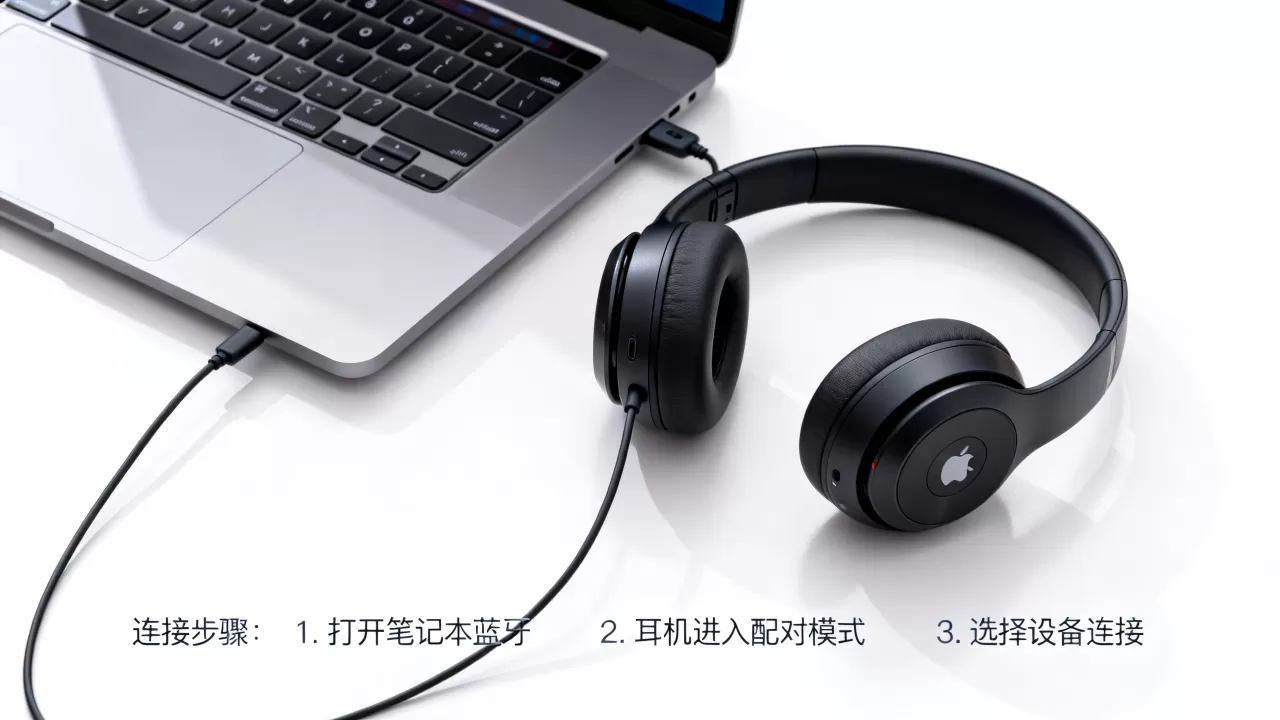
硬件转接方案对比
对于对音质有较高要求的用户,蓝牙传输往往成为瓶颈,有线或专用无线接收器成为更优选择。
| 连接方式 | 音质表现 | 延迟水平 | 适用场景 | 成本预估 |
|---|---|---|---|---|
| 蓝牙连接 | 中等(受压缩影响) | 较高(200ms+) | 日常办公、听音乐 | 低(无需额外硬件) |
| USB-C转接 | 高(无损传输) | 极低(<20ms) | 视频剪辑、专业音频 | 中(需购买转接头) |
| 4G接收器 | 高(接近有线) | 极低 | 电竞游戏、直播 | 高(需专用接收器) |
USB-C数字音频转接器的使用技巧
许多新款iPhone耳机(如AirPods Pro)本身不支持有线连接,但可以通过第三方USB-C至Lightning或USB-C至3.5mm转接线,配合支持DAC(数模转换)的转接器使用。
- 选购要点:务必选择内置独立DAC芯片的转接线,避免使用纯物理转接线,否则可能无法识别或音质严重失真。
- 系统设置:插入转接线后,在Windows声音设置中确认输出设备已切换至“USB Audio Device”。
- 驱动更新:前往笔记本品牌官网下载最新的音频驱动,确保USB音频接口正常工作。
软件层面的延迟补偿
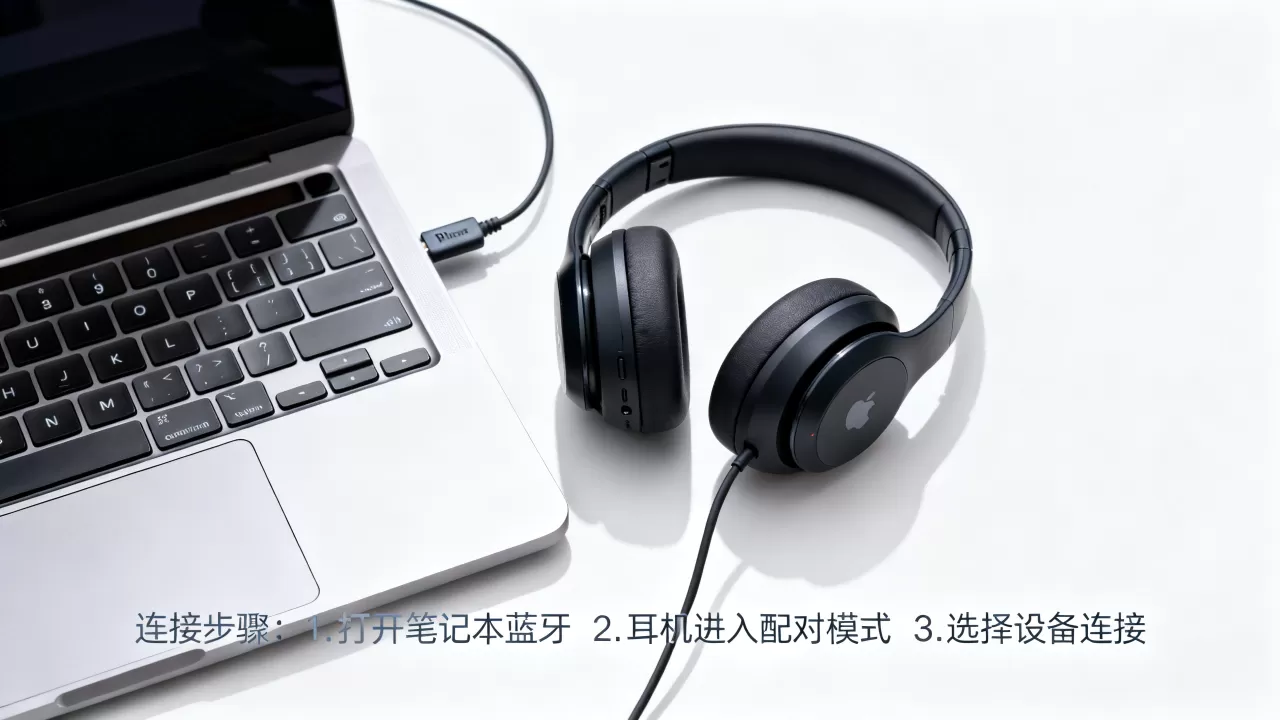
如果必须使用蓝牙连接,可以通过软件手段减轻延迟感。
- 游戏模式:部分游戏本自带“游戏模式”或“低延迟模式”,开启后可优先分配蓝牙带宽,减少音频延迟。
- 播放器设置:使用VLC或PotPlayer等支持本地音频同步调整的播放器,手动微调音频延迟参数,使其与视频画面同步。
常见问题与故障排查指南
iphone耳机连笔记本没声音怎么办
这是用户反馈最高频的问题之一,通常由以下原因导致:
- 输出设备未切换:如前所述,系统可能仍在使用笔记本内置扬声器,检查任务栏音量图标,确保选中了耳机设备。
- 独占模式冲突:某些软件(如语音聊天软件)可能占用了音频通道,进入“声音控制面板”>“播放”选项卡,右键点击耳机设备>“属性”>“高级”,取消勾选“允许应用程序独占控制该设备”。
- 蓝牙服务未运行:重启Windows的Bluetooth Support Service服务,或重启笔记本,强制重新建立蓝牙连接。
airpods连接windows11延迟高怎么解决
Windows 11对蓝牙协议的支持虽有改进,但仍无法完全消除延迟。
- 更新蓝牙驱动:前往设备管理器,更新蓝牙适配器驱动,建议使用Intel或Realtek官方提供的最新驱动,而非Windows自动安装的通用驱动。
- 关闭省电模式:在设备管理器中,找到蓝牙适配器,右键“属性”>“电源管理”,取消勾选“允许计算机关闭此设备以节约电源”。
- 距离干扰:确保耳机与笔记本天线之间无金属遮挡,且距离不超过1米,Wi-Fi信号(2.4GHz)与蓝牙频段冲突也可能导致延迟,尝试连接5GHz Wi-Fi网络。
购买建议与长期维护
配件选择与保养
- 充电盒清洁:定期使用干燥的软布清洁耳机和充电盒触点,避免氧化导致接触不良。
- 固件更新:虽然iPhone耳机固件主要通过iPhone更新,但确保iPhone系统为最新版本,有助于保持最佳兼容性。
- 备用方案:对于Windows用户,若经常需要低延迟音频,建议考虑购买支持2.4G无线连接的第三方耳机,或保留一副有线耳机作为应急备用。
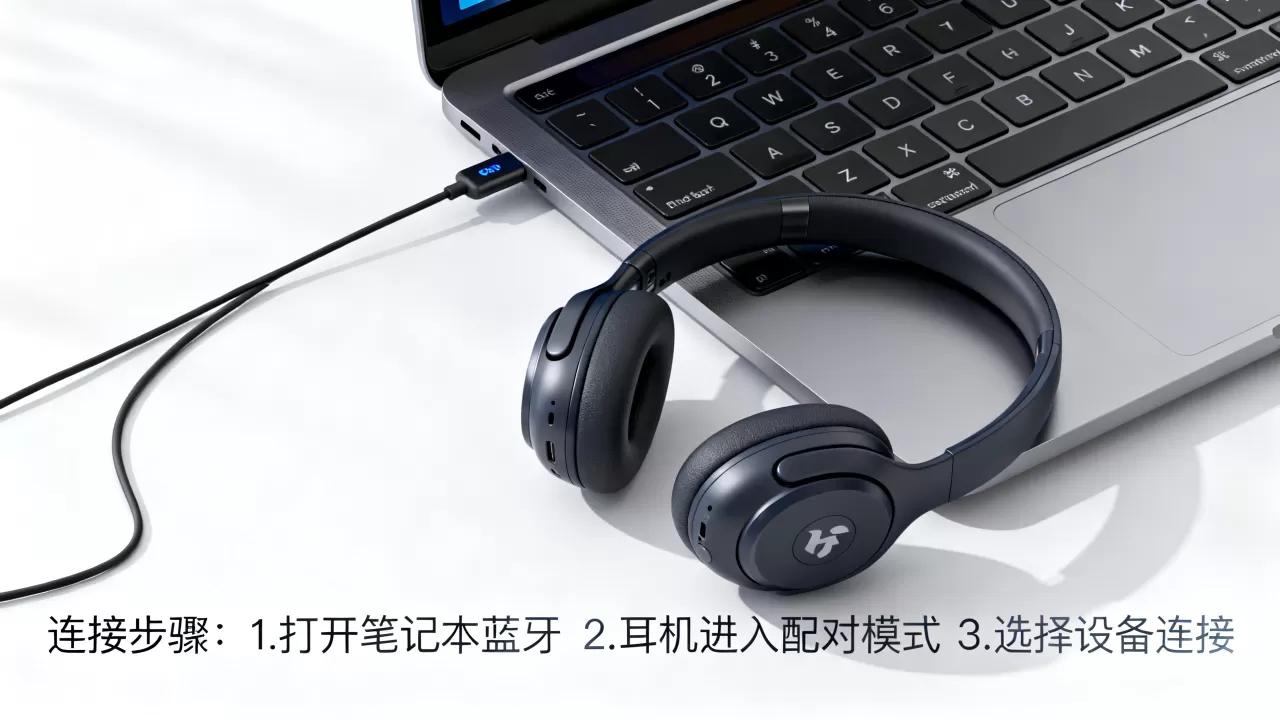
跨平台使用的心理预期
行业共识认为,非苹果设备使用iPhone耳机,本质上是一种“妥协式”体验,用户应降低对无缝切换和极致音质的预期,将其定位为“应急”或“轻度使用”场景,对于重度音频工作者或电竞玩家,专用外设仍是不可替代的选择。
iphone耳机笔记本连接常见问题解答
iphone耳机笔记本连接常见问题解答
为什么iPhone耳机在Windows上只能听到单声道声音?
这通常是因为系统错误地激活了“免提电话”模式(HFP协议),该模式为了降低延迟和节省带宽,会将立体声压缩为单声道,解决方法是进入声音设置,将默认设备从“Headset”切换为“Headphones”或“Stereo”模式,若选项不存在,可能需要卸载蓝牙驱动后重新安装,或更新蓝牙适配器固件。
MacBook和Windows笔记本哪个更适合连接iPhone耳机?
MacBook显然更适合,得益于苹果生态的私有协议,MacBook能自动识别并优化AirPods的音频编码(如AAC),实现低延迟、高音质和无缝切换,Windows笔记本由于缺乏底层协议支持,需手动配置且体验受限,若预算允许,优先选择MacBook以获得最佳体验;若必须使用Windows,建议接受其局限性或采用有线连接方案。
iPhone耳机连接笔记本后电池消耗过快怎么办?
蓝牙连接时,耳机会持续保持与设备的通信,导致电量快速下降,若长时间不播放音频,建议将耳机放回充电盒并盖上盖子,使其进入低功耗待机状态,在Windows中,可尝试断开蓝牙连接后重新配对,以重置连接状态,有时能改善异常耗电问题。


