

刷机后相册打不开怎么办?手机相册无法打开解决方法

刷机后相册打不开通常是因为系统分区映射错误、媒体存储数据库损坏或权限配置被重置,最直接有效的解决路径是清除“媒体存储”应用数据并重启设备,若无效则需通过ADB命令重建索引。
当手机完成Root或刷入第三方ROM后,原本熟悉的图库应用突然变成黑屏、白屏或无限加载,这种体验确实令人焦虑,这并非硬件故障,而是底层文件系统与上层应用之间的“沟通桥梁”断裂了,手机操作系统在启动时,会扫描存储卡中的图片、视频文件,并建立索引数据库供图库调用,刷机过程往往涉及格式化Data分区或重置系统权限,导致原有的索引文件丢失或权限标识错乱,图库应用找不到数据源,自然无法显示内容。


刷机后相册打不开怎么办:核心排查与修复逻辑
面对这一故障,盲目重装系统是最下策,因为会丢失大量未备份数据,业内专家指出,绝大多数此类问题可以通过软件层面的修复解决,我们需要按照从软到硬、从简到繁的逻辑进行排查。
第一步:清除媒体存储应用数据
这是解决该问题成功率最高的方法,适用于绝大多数安卓机型,媒体存储(Media Storage)是安卓系统负责索引多媒体文件的核心服务,它负责告诉图库应用“图片在哪里”。
具体操作步骤
- 进入手机设置,找到应用管理或应用列表。
- 在应用列表中,务必开启“显示系统进程”或“显示系统应用”选项,否则可能看不到关键服务。
- 找到名为媒体存储(Media Storage)或媒体存储服务的应用,注意:不同品牌手机名称可能略有差异,如小米可能显示为“媒体存储”,华为可能为“媒体存储”。
- 点击进入该应用,选择存储占用,然后点击清除数据和清除缓存。
- 强制停止该应用,然后重启手机。
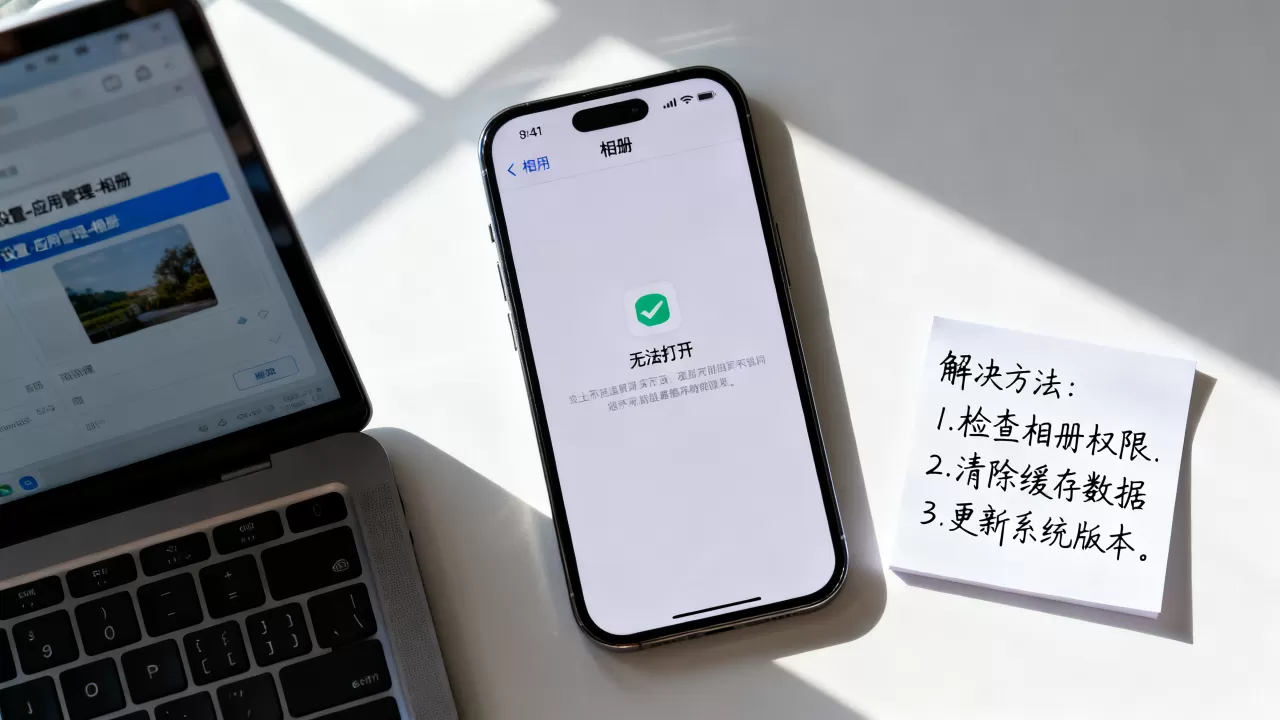
重启后,系统会重新扫描所有图片并重建索引,这个过程可能需要几分钟到半小时,期间图库可能暂时空白,请耐心等待扫描完成。
第二步:检查SD卡挂载与权限
如果手机插有SD卡,问题很可能出在外部存储的挂载权限上,刷机后,系统对SD卡的读写权限可能被重置为“仅读”或“无权限”。
验证与修复方法
- 检查挂载状态:进入设置中的存储选项,查看SD卡是否被识别,如果显示“未插入”或“无法访问”,则需重新插拔SD卡,或尝试在“开发者选项”中切换USB连接模式。
- 授予权限:对于Root后的手机,使用SuperSU或Magisk管理器,确保图库应用拥有“读写SD卡”和“管理所有文件”的权限。
- 格式化SD卡:如果SD卡文件系统损坏(如从exFAT变为RAW格式),需在电脑端使用磁盘管理工具修复,或在手机端尝试格式化(警告:此操作会清空SD卡所有数据,请先备份)。
进阶方案:ADB命令重建媒体索引
如果清除数据无效,说明媒体存储数据库彻底损坏,需要借助电脑端的ADB工具强制重建索引,这种方法适合有一定动手能力的用户,也是解决刷机后相册打不开怎么恢复最彻底的手段。
准备工作
- 电脑端安装Android SDK Platform-Tools(包含adb.exe)。
- 手机端开启开发者选项,并启用USB调试。
- 使用原装数据线连接手机与电脑,手机端弹窗允许USB调试时点击“允许”。
执行重建索引命令
- 在电脑端打开命令行窗口(CMD或PowerShell),进入adb.exe所在目录。
- 输入adb devices,确认设备已连接(显示Device状态)。
- 依次输入以下命令,每行输入后按回车:
adb shell am broadcast -a android.intent.action.MEDIA_MOUNTED -d file:///sdcard
adb shell am broadcast -a android.intent.action.MEDIA_UNMOUNTED -d file:///sdcard
adb shell rm -rf /data/data/com.android.providers.media/databases/*
adb reboot
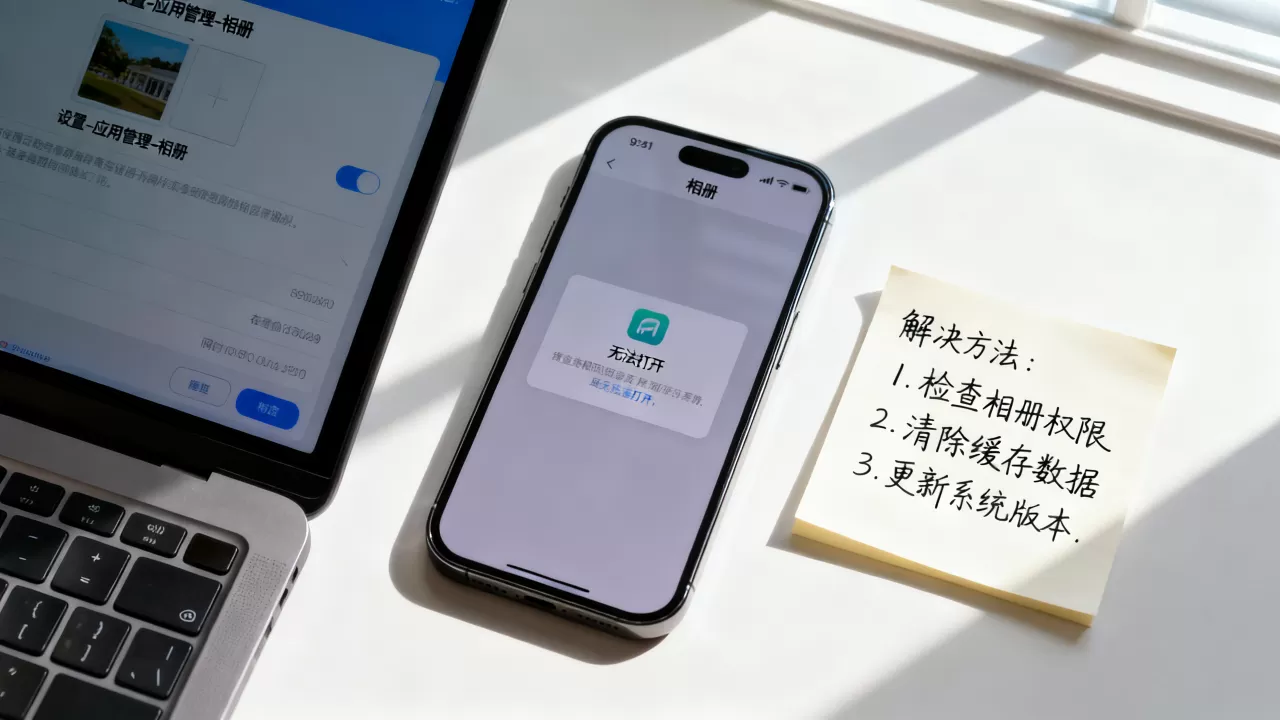
第一条命令通知系统SD卡已挂载,第二条命令通知卸载,第三条命令删除旧的媒体数据库文件,最后一条命令重启手机,重启后,系统会像新手机一样重新扫描所有媒体文件。
刷机后相册打不开与原厂系统的对比分析
理解为何刷机后容易出现此问题,有助于预防未来再次发生,原厂系统与第三方ROM在媒体管理上存在显著差异。
| 对比维度 | 原厂系统(Stock ROM) | 第三方ROM(如LineageOS, Pixel Experience) |
|---|---|---|
| 媒体索引机制 | 高度定制化,与系统UI深度绑定,容错率高 | 遵循AOSP标准,依赖标准MediaProvider,易受权限变更影响 |
| 权限管理 | 自动授予,用户干预少 | 严格遵循Android权限模型,Root后需手动授权 |
| 数据分区结构 | 固定,不易变动 | 可能采用动态分区(Dynamic Partitions),刷机易导致分区映射错误 |
| 故障恢复难度 | 低,通常只需重启 | 中高,常需ADB介入或清除系统数据 |
行业共识认为,第三方ROM更贴近原生安卓体验,但也意味着更少的“保姆式”错误处理,在刷入新ROM前,备份重要数据是铁律。
刷机后相册打不开常见误区与预防
直接重装系统
很多用户遇到相册打不开,第一反应是双清(Wipe Data/Factory Reset)或重装ROM,这种做法虽然能解决问题,但会导致所有个人数据丢失,除非数据已备份,否则应优先尝试上述的软件修复方案。
忽略系统日志
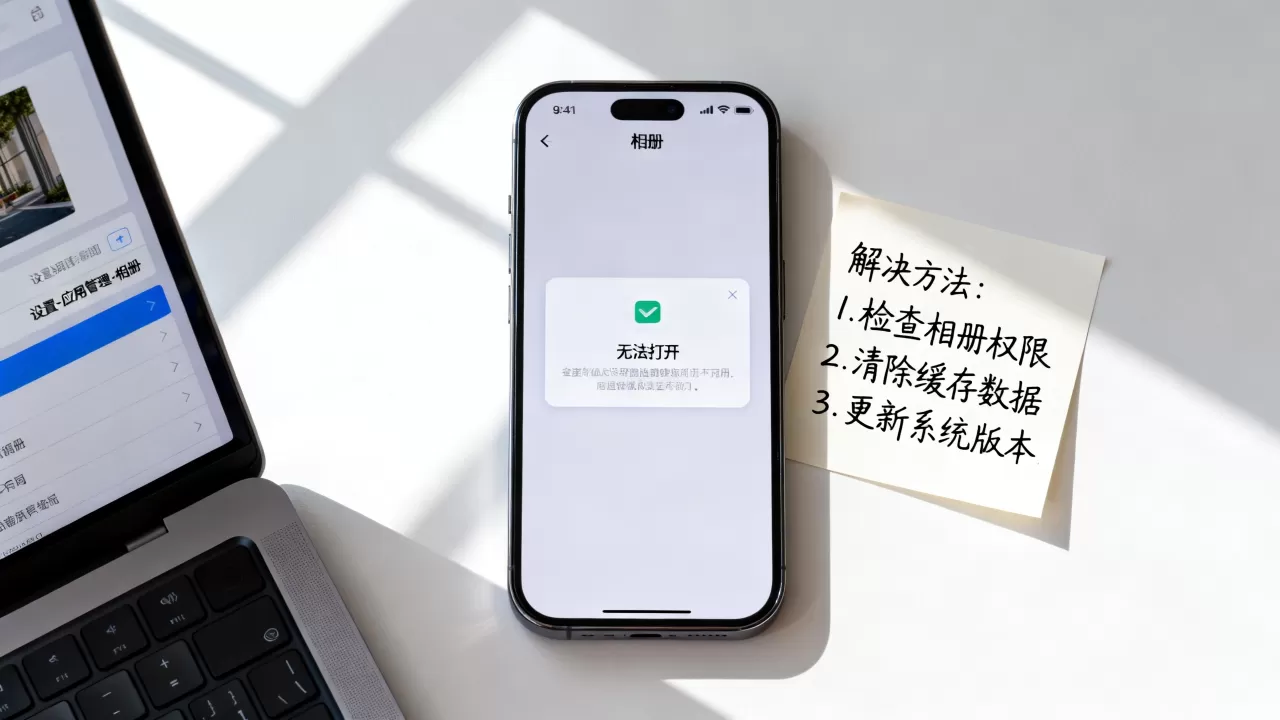
在排查问题时,查看系统日志(Logcat)能提供关键线索,通过ADB命令
预防措施
- 备份Media数据库:在刷机前,通过ADB备份/media存储分区和媒体数据库文件。
- 选择稳定版ROM:避免使用Beta版或开发版ROM,除非你具备调试能力。
- 谨慎Root:如果不需要Root,尽量避免刷入Magisk等Root方案,以减少权限冲突。
刷机后相册打不开吗?Q&A模块
刷机后相册打不开,图片还在吗?
图片文件本身通常仍然存在于存储分区中,除非你在刷机时选择了格式化Data分区或SD卡,相册打不开是因为索引丢失,而非文件删除,通过上述ADB命令重建索引后,图片通常会恢复显示,如果重启后仍无图片,可能是文件系统损坏,需通过电脑端数据恢复软件尝试提取。刷机后相册打不开,清除媒体存储数据会丢照片吗?
不会,清除“媒体存储”应用的数据,仅删除了系统生成的索引数据库文件(如thumbnails.db等),这些文件是系统为了方便快速查找图片而创建的缓存和索引,你的原始照片、视频文件存储在DCIM、Pictures等文件夹中,清除媒体存储数据不会影响原始媒体文件的完整性。刷机后相册打不开,不同品牌手机修复方法有区别吗?
核心逻辑一致,但操作路径略有差异,三星手机可能在“应用管理器”中找不到“媒体存储”,需通过ADB命令强制重启MediaProvider服务,小米手机在MIUI/HyperOS中,可能在“应用管理”->“显示所有应用”中能找到“媒体存储”,华为/荣耀手机在EMUI/HarmonyOS中,若开启“隐私空间”或“安全文件夹”,需检查相册是否在隐私空间内,导致外部不可见,总体而言,清除媒体存储数据并重启是通用解法。


