

iphone备忘录itunes怎么用,iphone备忘录备份到itunes

iPhone备忘录数据无法通过iTunes直接备份,因为苹果在iOS 11之后已移除该功能,目前仅支持通过iCloud云同步或电脑端“访达”(macOS Catalina及以上)/“iTunes”(Windows及旧版macOS)进行整机备份,其中整机备份包含备忘录内容。
很多用户习惯将iPhone视为一个独立的存储设备,试图像管理MP3播放器那样,通过连接电脑来单独提取或备份备忘录,这种思维定式在早期iOS版本中确实行得通,但随着苹果生态系统的封闭化与云服务整合,这一操作路径已被彻底切断,理解这一变化背后的逻辑,是解决数据焦虑的第一步。
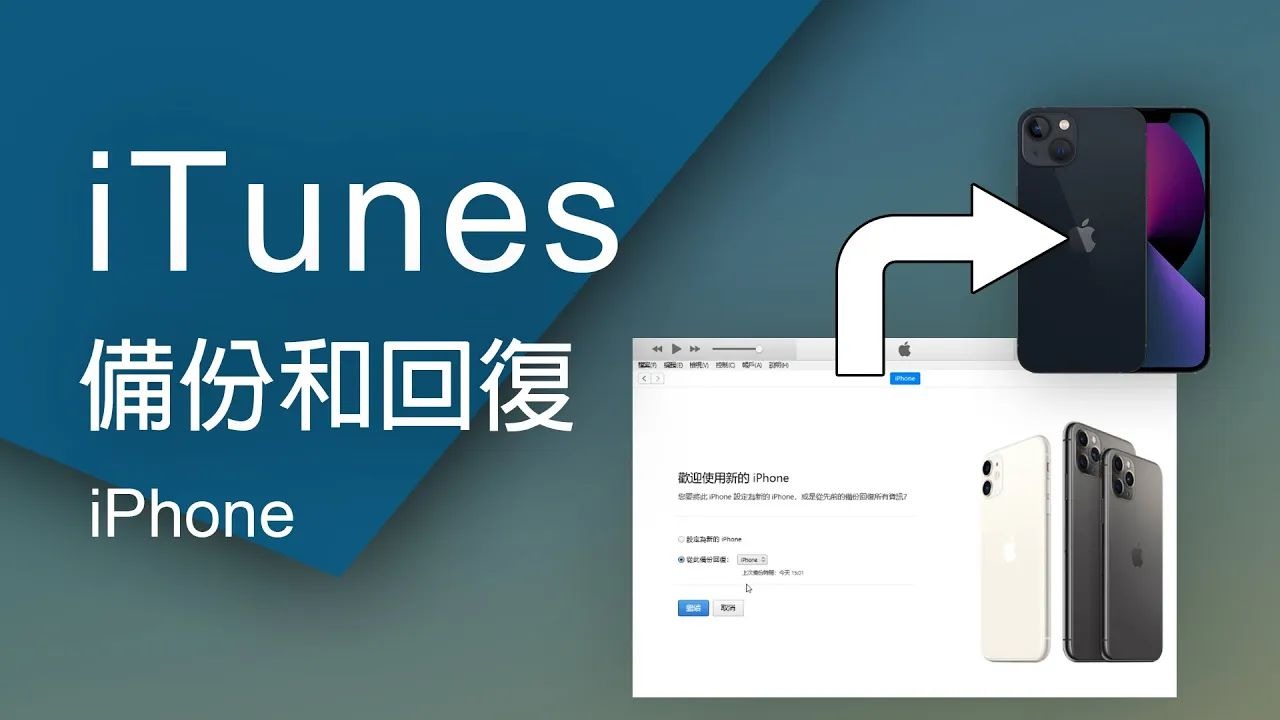

为什么iTunes无法直接备份iPhone备忘录
在iOS 11发布之前,用户确实可以通过iTunes的“备份”功能,将包括备忘录在内的所有应用数据打包存储在电脑硬盘上,苹果出于数据安全、隐私保护以及推动iCloud服务使用的考虑,重构了备份机制。
技术架构的变更
苹果将备忘录应用的数据存储方式从本地文件访问转变为沙盒机制下的加密存储,这意味着,即使你将iPhone连接到电脑,并尝试通过第三方工具扫描文件系统,也无法直接找到名为“Notes”的文件夹进行复制粘贴,iTunes的备份功能虽然依然存在,但它是一个黑盒操作,生成的备份文件是加密且不可读的,用户无法从中单独解压出备忘录文本。
数据同步策略的转变
业内专家指出,苹果的核心策略已从“本地备份”转向“云端同步”,iCloud成为备忘录数据的主战场,当你在iPhone上编辑一条备忘录时,数据会实时上传至苹果服务器,并同步至其他登录同一Apple ID的设备,这种机制要求用户必须保持网络连接,但也确保了数据的多端可用性,对于习惯使用Windows电脑且未开通iCloud服务的用户来说,这种转变造成了极大的不便,因为他们失去了对数据的本地掌控感。
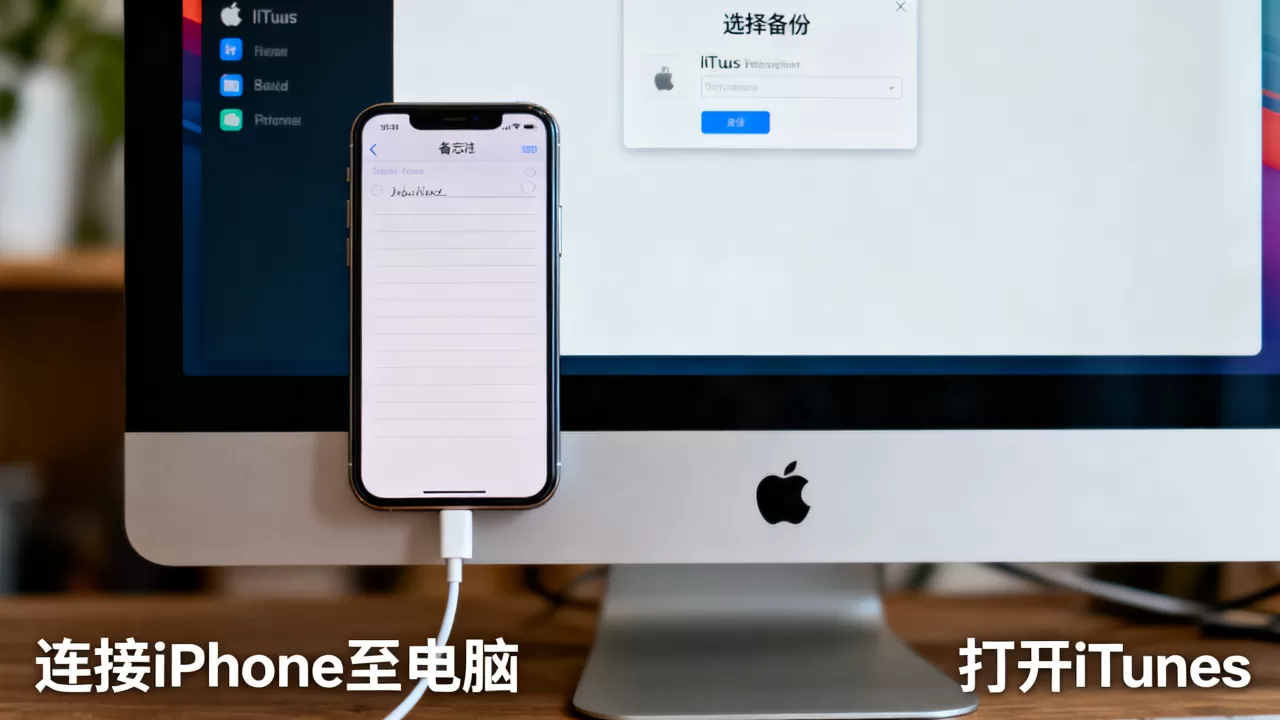
iTunes整机备份与备忘录的关系
虽然不能直接提取,但iTunes(或macOS上的访达)依然是备份备忘录的重要渠道之一,前提是你接受“整机备份”的概念。
整机备份的局限性
当你选择“立即备份”时,iTunes会将手机上的所有应用数据、设置、照片(若未开启iCloud照片)以及系统文件打包成一个加密文件,如果你的备忘录存储在本地(即未开启iCloud同步),那么这条数据会被包含在备份包中。
恢复数据的复杂性
这里存在一个巨大的陷阱:一旦你通过iTunes恢复了备份,所有数据都会回滚到备份时的状态,如果你在备份后又在手机上创建了几百条新备忘录,恢复操作会导致这些新数据丢失,如果备份文件损坏,或者你只想恢复某几条特定的备忘录,iTunes完全无能为力,它只能“全有或全无”,无法进行细粒度的数据筛选。
加密备份的重要性
在进行整机备份时,务必勾选“加密本地备份”,因为备忘录中可能包含密码、健康数据等敏感信息,未加密的备份文件安全性较低,加密备份还能确保你备份的iCloud健康数据和HomeKit数据得以保留。
替代方案:如何安全保存iPhone备忘录
既然iTunes直接提取行不通,我们需要寻找更灵活、更可靠的替代方案,根据使用场景的不同,可以选择以下几种路径。
利用iCloud同步(推荐多数用户)
这是最无缝的解决方案,确保你的iPhone设置中,“备忘录”选项下的“我的iPhone”已开启,并且iCloud已登录。
- 打开“设置”,点击顶部Apple ID头像。
- 选择“iCloud”,点击“显示全部”。
- 找到“备忘录”,确保开关为绿色开启状态。
- 等待同步完成,此时你的备忘录将存储在苹果云端。
这种方式的优势在于实时性,你在手机上修改,网页版(iCloud.com)或Mac端会立即更新,即使手机丢失,只要登录Apple ID,即可在新设备上找回所有数据。
通过邮件或分享功能导出
如果你只需要保存少数几条重要备忘录,手动导出是最直接的方式。
操作步骤
- 打开“备忘录”应用,进入目标备忘录。
- 点击右上角的“分享”图标(方框带向上箭头)。
- 选择“邮件”或“信息”。
- 输入你的邮箱地址或接收者,发送即可。
发送后的备忘录会以PDF或纯文本附件形式存在,你可以将其归档到电脑硬盘或云盘(如百度网盘、OneDrive)中,这种方法适合保存具有法律效力的文档或珍贵回忆,但缺点是无法批量操作,效率极低。
使用第三方数据管理工具
对于需要批量导出大量备忘录的用户,市面上存在一些第三方软件(如iMazing、Tenorshare ReiBoot等),这些工具通过读取iTunes备份文件或连接设备,解析出备忘录数据,并允许用户导出为PDF、TXT或HTML格式。
注意事项
使用此类工具时,务必选择信誉良好的正规软件,避免隐私泄露,这类工具通常需要付费,且随着iOS版本的更新,可能会出现兼容性问题,据行业共识认为,对于普通用户而言,手动导出或iCloud同步足以满足需求,第三方工具仅适用于极客或企业级数据迁移场景。
常见误区与避坑指南
在处理数据迁移和备份时,用户常陷入一些误区,导致数据丢失或恢复失败。
认为删除iCloud同步会删除手机数据
很多用户担心关闭iCloud备忘录同步会导致数据消失,关闭同步只是停止云端同步,手机本地仍保留现有数据,但如果在关闭同步后,又在iCloud网页端删除了备忘录,手机上的对应条目也会被同步删除,操作前务必备份。
混淆“备份”与“同步”
备份是数据的副本,用于灾难恢复;同步是数据的镜像,用于多端一致,iTunes做的是备份,iCloud做的是同步,不要指望通过iTunes备份来实时查看或编辑数据,那是同步的功能。
忽视存储空间
iCloud免费空间仅为5GB,对于重度备忘录用户来说远远不够,若不开通iCloud+服务,同步可能会失败,导致数据停留在本地,一旦手机损坏,数据即告丢失,建议根据数据量选择合适的云存储套餐。
Q&A:关于iPhone备忘录与iTunes的常见疑问
iPhone备忘录itunes备份能单独恢复吗?
不能,iTunes备份是整机打包的加密文件,不支持单独提取其中的备忘录数据进行恢复,若需恢复,必须通过iTunes将整部手机恢复到备份时的状态,这将覆盖当前手机上的所有数据。
如何从iTunes备份中提取iPhone备忘录内容?
无法直接提取,iTunes备份文件经过加密且格式私有,普通用户无法读取,若需获取内容,需使用专业的第三方数据恢复软件扫描备份文件,但成功率取决于备份时的加密状态和数据完整性,且存在隐私风险。
iPhone备忘录itunes备份和iCloud备份有什么区别?
主要区别在于存储位置和控制权,iCloud备份存储在苹果服务器,无需连接电脑,可无线自动备份,但受限于免费空间且依赖网络,iTunes备份存储在本地电脑硬盘,容量无限,速度较快,但需手动连接电脑操作,且备份文件仅在特定电脑上可恢复,两者均可完整包含备忘录数据,但iCloud更适合日常同步,iTunes更适合本地离线归档。


