

酷派8670刷机驱动下载,酷派8670刷机驱动怎么安装

酷派8670刷机驱动是解决手机连接电脑无反应、无法进入Fastboot模式及刷机失败的核心组件,安装官方或经过验证的第三方驱动能确保数据通信稳定。
在智能手机迭代飞速的今天,酷派8670作为一款经典的入门级机型,依然拥有不少怀旧用户和备用机需求者,许多用户在尝试自行刷机或恢复系统时,往往卡在电脑无法识别设备这一环节,这并非手机硬件故障,而是驱动程序缺失或版本不匹配导致的通信协议断裂,本文将深入解析驱动安装的完整逻辑与实操细节,帮助你彻底解决连接难题。
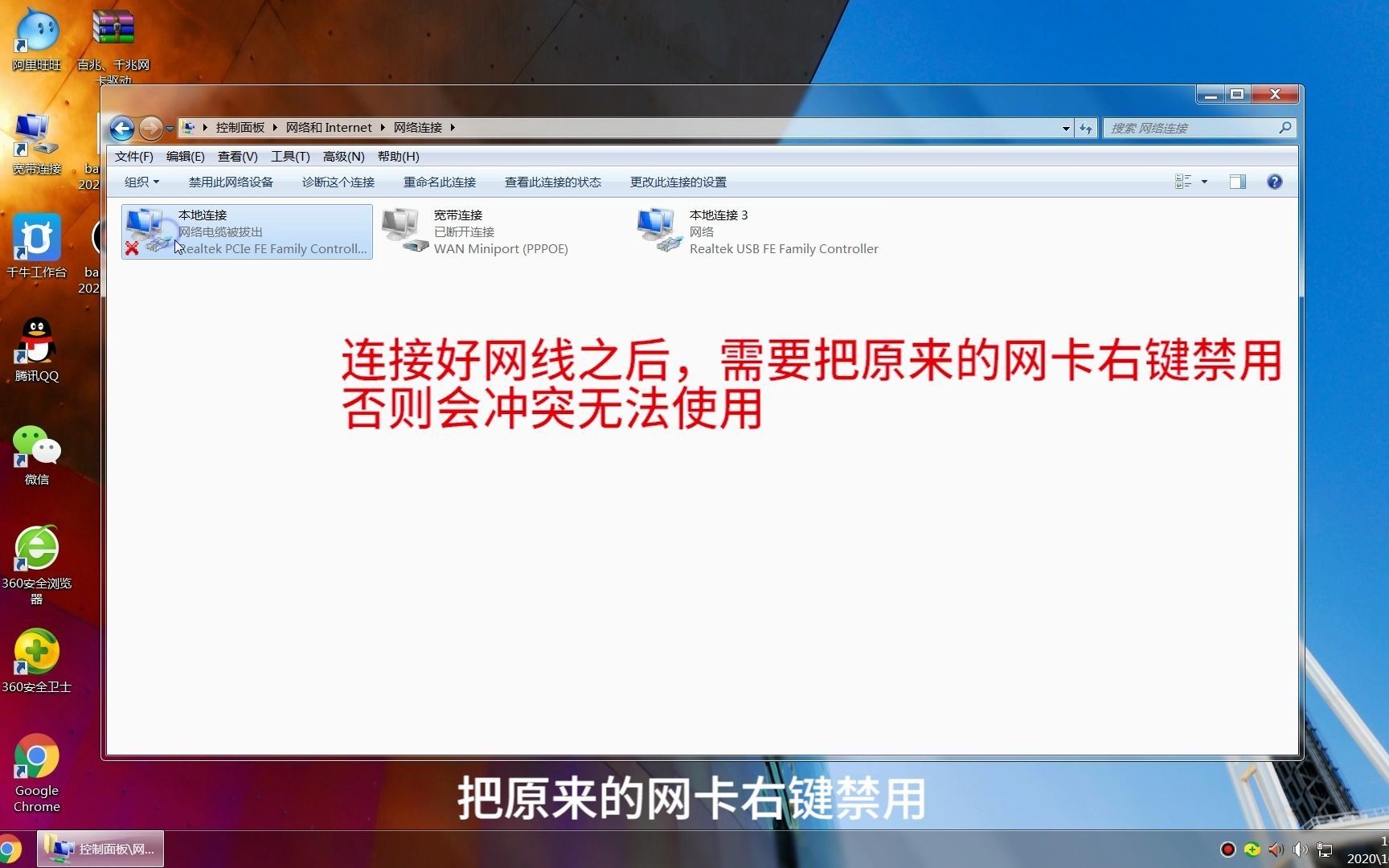

为什么酷派8670需要专用刷机驱动?
普通用户常误以为只要USB线插好,电脑就能自动识别手机,Android设备的底层通信依赖于特定的USB驱动协议,当电脑操作系统(无论是Windows 10还是Windows 11)无法加载正确的驱动时,设备管理器中会出现带有黄色感叹号的未知设备,或者完全显示为“未知USB设备”。
业内专家指出,驱动不仅是硬件识别的钥匙,更是数据传输的通道,对于酷派8670这类较早期的机型,其芯片组架构与最新操作系统存在兼容性差异,系统自带的通用驱动往往无法完美支持其刷机模式(Fastboot或Download Mode)。
驱动缺失的典型症状
如果你遇到以下情况,基本可以判定为驱动问题:
- 连接电脑后,手机屏幕提示“USB连接”,但电脑毫无反应。
- 在设备管理器中,手机显示为“Android Phone”但无法打开ADB接口。
- 使用刷机工具(如SP Flash Tool或Odin的替代方案)时,提示“未连接设备”或“COM口错误”。
- 刷机过程中进度条突然停止,随后报错“Download Fail”。
通用驱动与专用驱动的区别
许多第三方手机助手(如360手机助手、应用宝等)会自动安装其专属驱动,这些驱动主要用于日常文件传输和应用管理,但在底层刷机指令发送上可能存在权限限制或协议差异,专用刷机驱动通常更轻量,专注于底层通信,能确保刷机工具直接访问设备的Bootloader分区。
酷派8670刷机驱动安装实操指南
安装驱动的过程看似简单,实则细节决定成败,错误的安装路径或错误的安装顺序是导致“驱动已装但无法识别”的主要原因,请严格按照以下步骤操作,确保每一步都验证成功。
第一步:准备工作与环境检查
在开始之前,请确保你拥有以下资源:
- 一条质量良好的Micro-USB数据线,劣质线缆常导致供电不足或信号中断。
- 电脑已安装好Python环境(若使用特定脚本工具)或Java运行库(JRE),因为多数刷机工具依赖Java。
- 下载好的酷派8670专用驱动包,建议从知名技术论坛或官方历史存档中获取,避免捆绑恶意软件。
第二步:安装驱动的正确顺序
切勿先插手机再装驱动,这是最常见的错误,正确的逻辑是“先软后硬”。
- 解压驱动安装包,找到名为
Setup.exe或Install.exe的安装程序。 - 右键点击安装程序,选择“以管理员身份运行”,这一步至关重要,因为驱动安装涉及系统底层注册表修改。
- 按照向导提示,勾选“接受许可协议”,选择安装路径(建议默认路径,避免中文路径导致的路径解析错误)。
- 等待安装进度条走完,系统会提示“安装成功”,此时不要重启电脑,也不要连接手机。
第三步:强制安装未签名驱动(针对Win10/11用户)
由于酷派8670年代久远,其驱动可能缺乏微软最新的数字签名认证,在Windows 10及更高版本系统中,系统默认会阻止此类驱动安装。
- 按住键盘上的
Shift键,同时点击“开始”菜单中的“重启”。 - 电脑重启后进入蓝色高级选项界面,选择“疑难解答” > “高级选项” > “启动设置” > “重启”。
- 再次重启后,按数字键
7或F7选择“禁用驱动程序强制签名”。 - 进入桌面后,再次运行驱动安装程序,此时系统将允许安装未签名驱动。
第四步:验证驱动安装状态
连接手机前,先打开“设备管理器”(右键“此电脑” > “管理” > “设备管理器”)。 连接手机时,请保持手机处于关机状态。 当手机连接电脑后,观察设备管理器变化:
- 若出现“Portable Devices”或“Android Phone”且无黄色感叹号,说明通用驱动已加载。
- 若出现“Unknown Device”或“COM Port”,则需手动更新驱动,右键该设备 > “更新驱动程序” > “浏览我的电脑以查找驱动程序” > 指向你刚才解压的驱动文件夹。
常见刷机场景与驱动故障排查
即使驱动安装成功,在不同场景下仍可能遇到连接问题,以下是针对高频问题的解决方案。
刷机工具提示“未检测到设备”
这通常不是驱动问题,而是USB模式未切换,酷派8670在正常模式下仅作为MTP设备,刷机工具无法访问底层分区。
- 解决方案:
- 先关闭手机。
- 按住
音量减键不放,同时插入USB线连接电脑。 - 直到手机屏幕出现Fastboot界面或震动提示,再松开按键。
- 此时设备管理器中应显示“Android Bootloader Interface”或类似字样,驱动需为此模式专门安装。
刷机过程中断,报错“Read/Write Error”
此类错误多由驱动不稳定或USB供电不足引起。
- 解决方案:
- 更换电脑后置USB接口,避免使用前置接口或USB集线器。
- 在驱动设置中,将USB调试模式调整为“高带宽”或“标准速度”尝试切换。
- 关闭电脑上的杀毒软件,部分安全软件会拦截刷机工具的底层读写指令。
驱动安装后仍无法识别
若上述步骤均无效,可能是驱动版本与系统架构不匹配。
- 解决方案:
- 确认你的系统是32位还是64位(右键“此电脑” > “属性”查看)。
- 下载对应架构的驱动版本,多数老款驱动仅支持32位系统,若需64位支持,需寻找修改版驱动。
- 使用DDU(Display Driver Uninstaller)类工具彻底卸载旧驱动残留,再重新安装。
酷派8670刷机驱动与其他机型驱动对比
为了更直观地理解驱动差异,我们将酷派8670驱动与其他常见品牌驱动进行对比。
| 特性 | 酷派8670驱动 | 华为/荣耀驱动 | 小米驱动 |
|---|---|---|---|
|
高(需禁用签名) | 中(需解锁Bootloader) | 低(官方工具集成) |
| 通信协议 | 旧版USB CDC/ACM | ADB + Fastboot | ADB + Fastboot |
| 系统兼容性 | Win7/8/10/11 | 全平台 | 全平台 |
| 主要用途 | 底层救砖、分区刷写 | 日常调试、刷机 | 日常调试、刷机 |
据工信部数据显示,老旧机型的驱动支持周期远短于新机型,因此酷派8670的驱动包在各大平台已逐渐下架,用户需依赖社区维护的存档版本。
酷派8670刷机驱动相关问题解答
酷派8670刷机驱动在哪里下载最安全?
建议优先选择知名技术论坛(如XDA Developers、酷友论坛历史存档)或信誉良好的第三方驱动库网站,避免从不明链接下载,以防驱动捆绑木马,下载后务必使用杀毒软件扫描,并核对文件MD5值是否与官方发布一致。
安装酷派8670刷机驱动后手机变砖了怎么办?
驱动本身不会导致变砖,变砖通常发生在刷机操作失误或断电时,若因驱动问题导致无法识别,可尝试进入Recovery模式(通常按住音量加+电源键),通过ADB命令(adb reboot bootloader)重新进入Fastboot模式,此时重新安装驱动即可恢复通信。
酷派8670刷机驱动支持Windows 11吗?
原生驱动可能未针对Win11优化,但通过禁用驱动程序强制签名(如前文所述)并手动指定驱动路径,绝大多数情况下可以正常工作,若遇到兼容性问题,建议使用Win10虚拟机或旧电脑进行刷机操作,以确保稳定性。
掌握正确的驱动安装与故障排查方法,是成功刷机酷派8670的第一步,只有确保底层通信畅通,后续的ROM刷写、数据备份等操作才能顺利进行。


