

iphone截图怎么弄?小圆点怎么关闭

iPhone 截图中出现的小圆点是“辅助功能”中的“触控”或“引导式访问”功能被意外开启的标志,只需在设置中关闭相关选项即可解决。
理解 iPhone 截图小圆点的本质
许多用户在尝试使用 iPhone 进行截图时,发现屏幕左下角或右下角出现了一个半透明的小圆点,或者在截图后该圆点依然存在于画面中,这并非手机故障,而是苹果 iOS 系统提供的一项无障碍辅助功能,业内专家指出,这一设计初衷是为了帮助肢体不便的用户更轻松地操作手机,但对于普通用户而言,它往往成为截图时的“干扰项”。
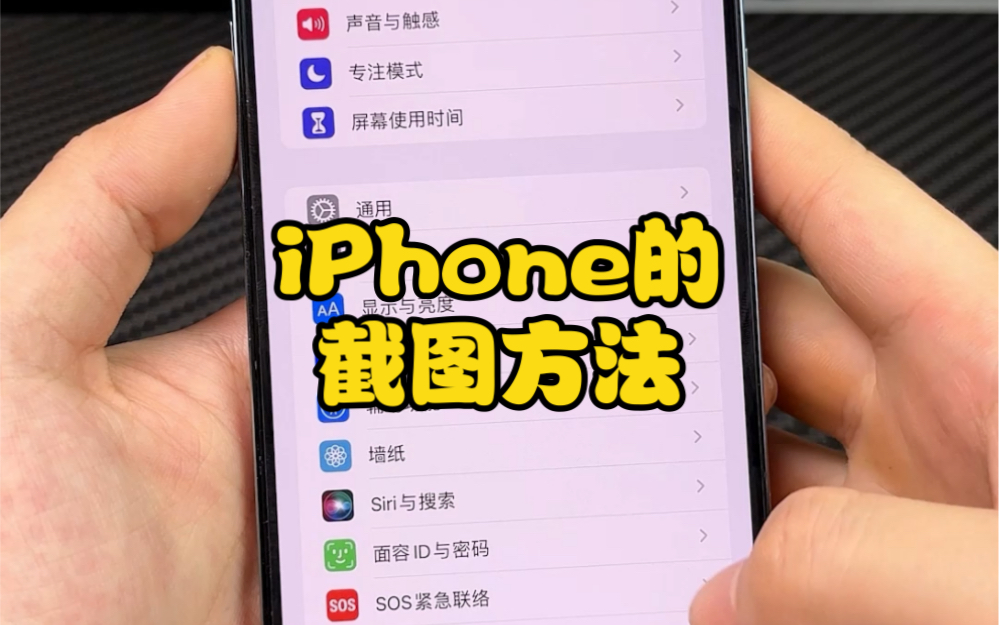

这个圆点通常与以下两个功能密切相关:
- 辅助触控(AssistiveTouch):俗称“小白点”,用于模拟物理按键操作。
- 引导式访问(Guided Access):一种锁定屏幕在单个应用内的模式,常用于公共展示或儿童使用。
为什么截图时会看到它?
当你在截屏时,辅助触控”处于开启状态,系统会将其视为屏幕界面的一部分,因此会被完整记录下来,同样,如果开启了“引导式访问”,屏幕边缘或角落会出现一个圆点提示,用于退出该模式,截图时也会一并收录。
具体场景分析
- 误触 Home 键组合,部分老款 iPhone 用户习惯长按 Home 键,若同时开启了辅助功能,可能触发引导式访问。
设置同步问题,如果你从 iCloud 恢复备份,且备份中包含开启的辅助功能设置,新手机开机后小圆点可能直接出现。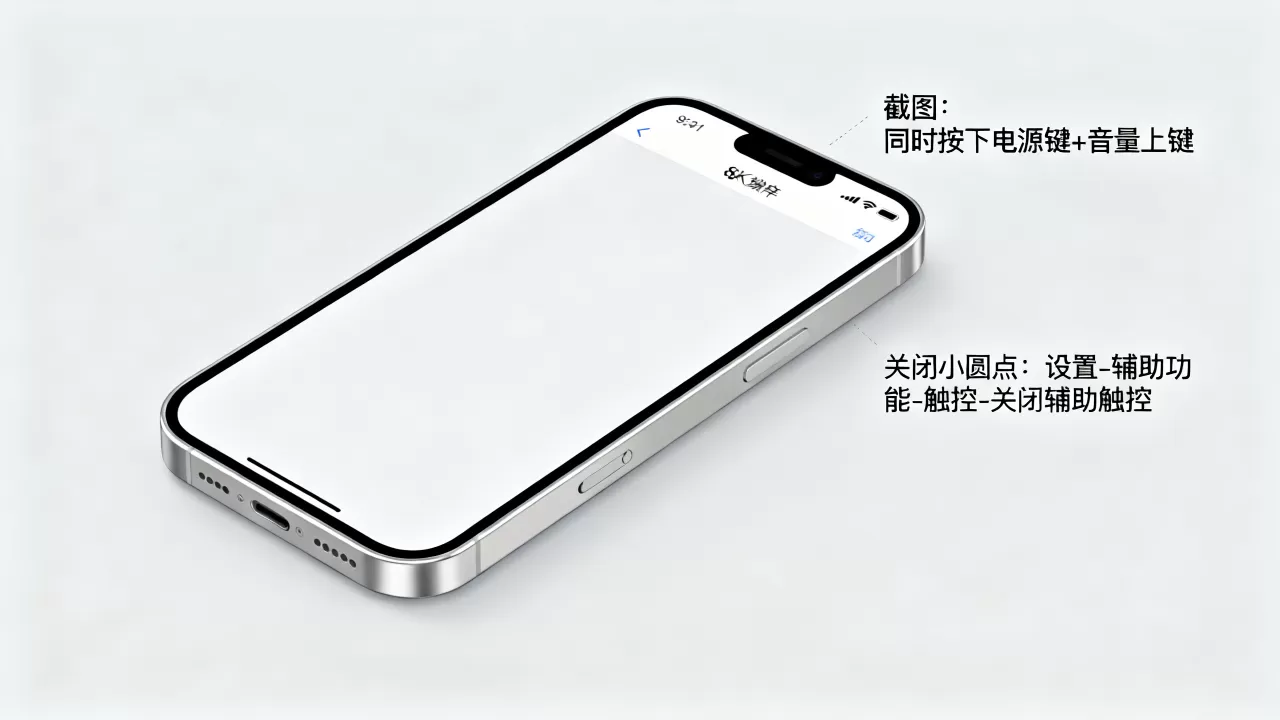
- 第三方应用冲突,某些屏幕录制或投屏软件可能会调用系统级的辅助触控接口,导致圆点显示。
如何彻底关闭 iPhone 截图小圆点
解决这一问题最直接的方法是进入系统设置,关闭相关的辅助功能,以下是详细的操作路径,适用于绝大多数 iOS 版本。
关闭辅助触控(小白点)
这是最常见的情况,如果你的小圆点可以随意拖动,且点击后出现菜单,那就是辅助触控。
- 打开 iPhone 的 设置 应用。
- 向下滚动,找到并点击 辅助功能。
- 在“身体和动作”部分,点击 触控。
- 找到 辅助触控 选项,将其开关关闭(变为灰色)。
关闭后,屏幕上的小圆点会立即消失,再次截图时也不会再出现。
退出引导式访问
如果小圆点无法拖动,且屏幕顶部状态栏显示有“引导式访问”字样,说明你正处于引导式访问模式中。
- 连续快速按 三次 侧边按钮(或 Home 键,取决于机型)。
- 输入你的 锁屏密码。
- 点击屏幕左上角的 结束 按钮。
若要永久关闭此功能以防误触,可前往 设置 > 辅助功能 > 引导式访问,将开关关闭。
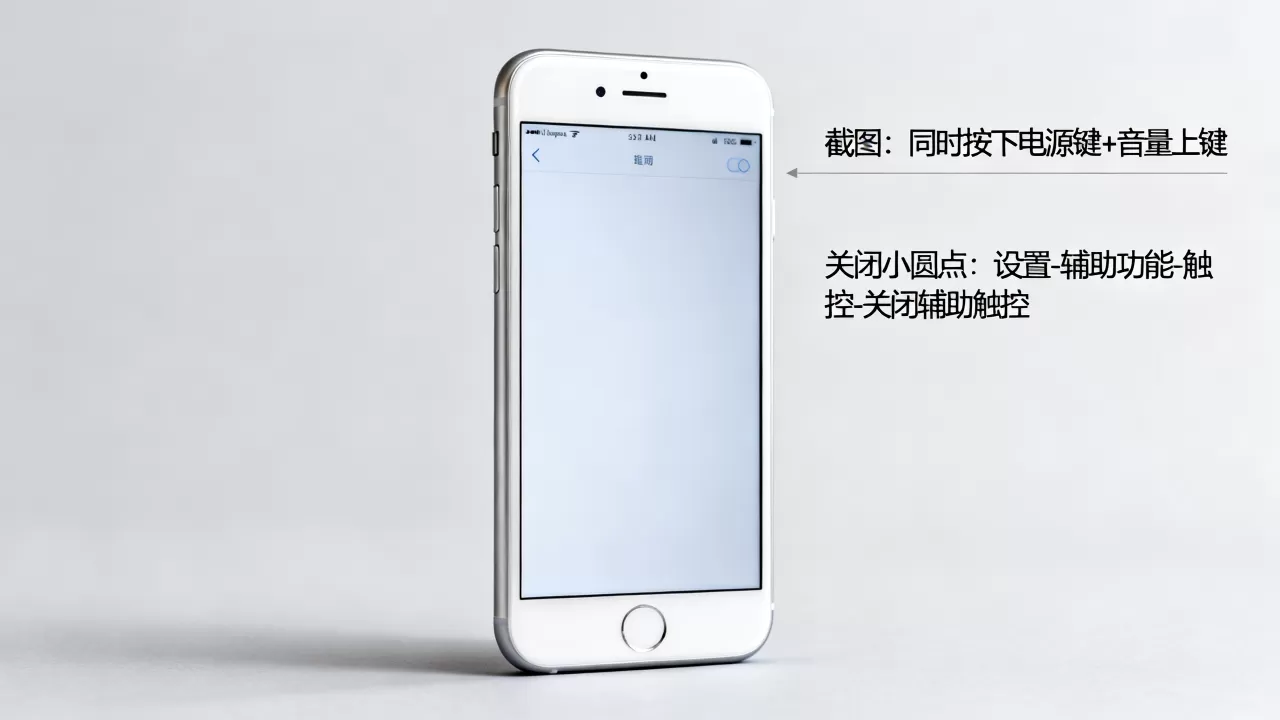
对比:不同 iOS 版本的差异
近年来,随着 iOS 系统的迭代,辅助功能的入口和名称略有变化,行业共识认为,理解这些差异有助于用户快速定位问题。
| iOS 版本范围 | 辅助触控入口路径 | 引导式访问默认行为 |
|---|---|---|
| iOS 13 及以下 | 设置 > 通用 > 辅助功能 > 辅助触控 | 需手动开启,通常通过三按 Home 键启动 |
| iOS 14 - 15 | 设置 > 辅助功能 > 触控 > 辅助触控 | 同上,但增加了“使用侧边按钮”选项 |
| iOS 16 及以上 | 设置 > 辅助功能 > 触控 > 辅助触控 | 增强型,支持自定义手势触发 |
据统计,多数情况下用户遇到的问题集中在 iOS 15 之后的版本,因为苹果在这些版本中简化了辅助功能的层级,使得误开启的概率略有增加。
进阶:自定义小圆点而非完全关闭
如果你确实需要辅助触控功能,但不希望它在截图中出现,可以尝试自定义其外观或行为。
调整辅助触控的透明度
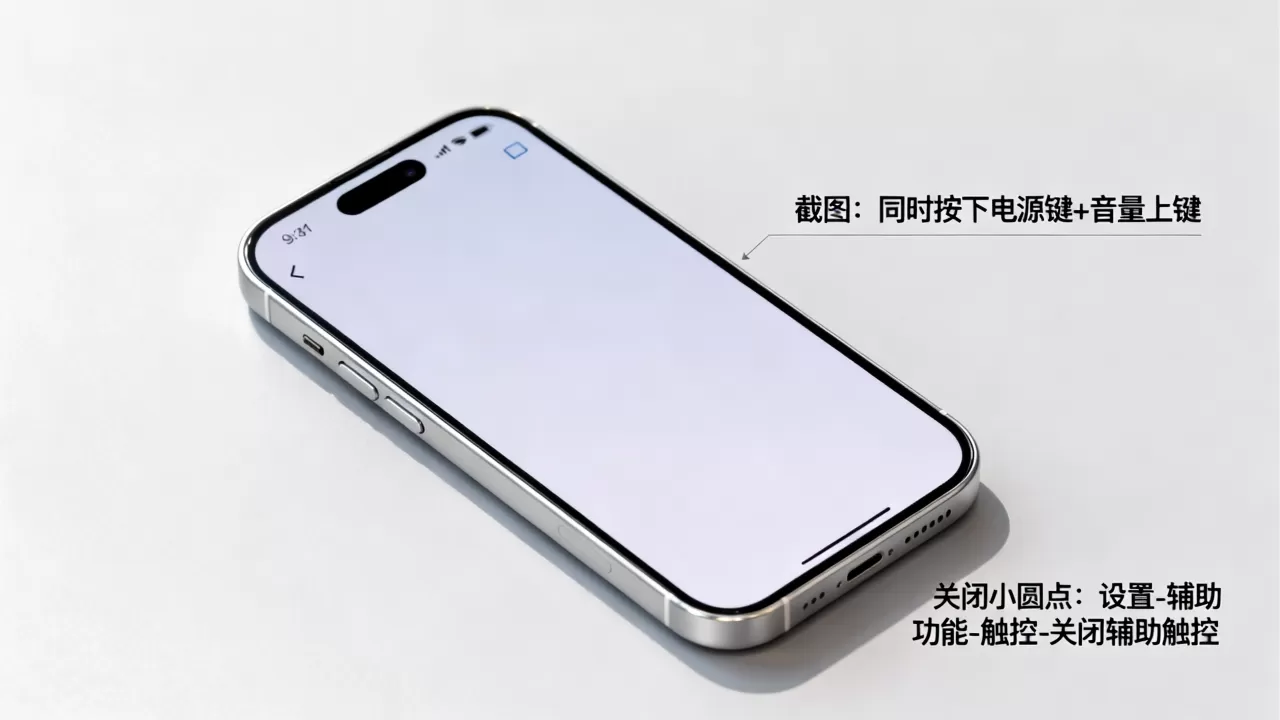
虽然无法完全隐藏于截图之外,但降低透明度可以减少视觉干扰。
- 进入 设置 > 辅助功能 > 触控 > 辅助触控。
- 点击 自定义顶层菜单。
- 将图标调整为 空 或选择透明度较高的图标。
使用快捷手势
你可以设置“轻点背面”来触发截图,从而避免使用顶部按钮,间接减少因误触引导式访问的风险。
- 进入 设置 > 辅助功能 > 触控 > 轻点背面。
- 选择 双拍 或 三拍。
- 选择 截屏。
Q&A:iPhone 截图小圆点的常见问题
iPhone 截图小圆点是什么?
iPhone 截图中的小圆点通常是“辅助触控”或“引导式访问”功能的界面元素,它不是病毒或恶意软件,而是系统无障碍功能的一部分,旨在提升特定用户群体的操作便利性。如何防止 iPhone 截图小圆点再次出现?
最彻底的方法是进入“设置”>“辅助功能”>“触控”,关闭“辅助触控”开关,检查“引导式访问”是否开启,并建议关闭“使用侧边按钮启动”选项,以避免误触。iPhone 截图小圆点会影响手机性能吗?
不会,辅助触控和引导式访问是轻量级的系统功能,关闭它们对电池续航和处理速度几乎没有影响,它们仅在用户交互时占用极少量的系统资源,属于正常的设计范畴。


