

越狱白苹果怎么刷机,白苹果无限重启怎么办

越狱后出现白苹果(White Apple Logo)死循环,最直接的修复方案是进入恢复模式并使用电脑端的iTunes或Finder进行强制刷机恢复,此举会清除设备数据但能解决系统文件损坏问题。
当你的iPhone或iPad卡在苹果Logo界面,无论怎么重启都无法进入桌面时,这通常意味着越狱插件与iOS系统底层发生了冲突,或者TrollStore等工具导致系统分区文件损坏,这种情况在越狱用户中并不罕见,尤其是当你在没有充分备份的情况下尝试安装大型插件或修改系统核心文件时,面对这种“白苹果”困境,恐慌是无用的,我们需要冷静地按照逻辑步骤进行排查和修复。
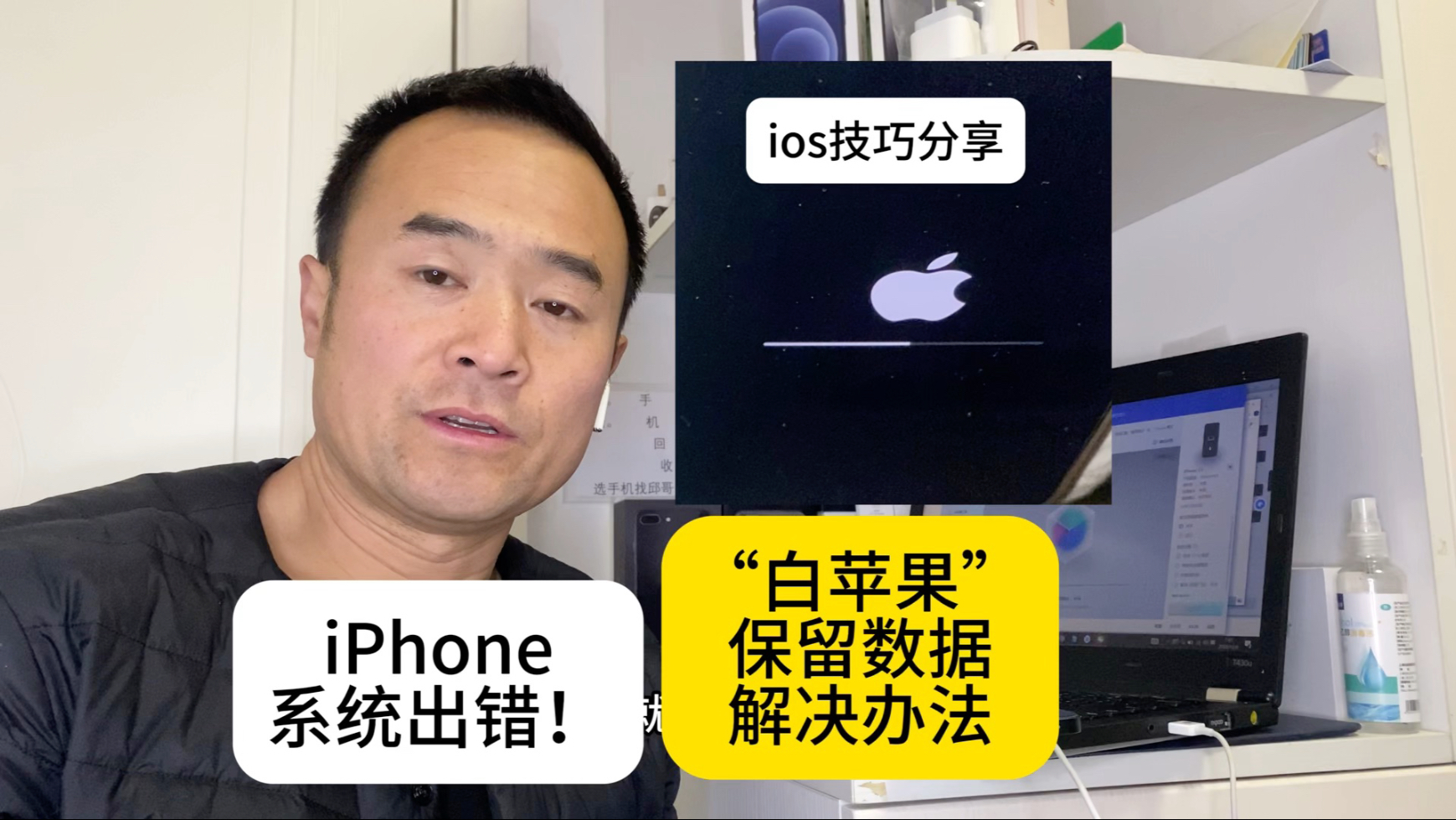

白苹果现象的成因与紧急处理
在深入刷机步骤之前,了解为什么会发生这种情况有助于你未来避免类似问题,业内专家指出,越狱本质上是获取了设备的Root权限,这允许用户修改系统文件,一旦某个关键系统文件被错误替换或损坏,iOS的安全启动链就会检测到异常,从而拒绝加载系统,导致无限重启。
初步排查:排除假性白苹果
并非所有的Logo停留都是系统崩溃,电量耗尽或后台更新可能导致设备暂时无法响应。
强制重启操作路径
对于不同型号的iPhone,强制重启的方法略有不同,这是解决轻微系统卡顿的第一步:
- iPhone 8及更新机型(包括iPhone X、11、12、13、14、15系列):快速按下并释放音量加键,再快速按下并释放音量减键,最后长按侧边电源键,直到看到苹果Logo出现才松手。
- iPhone 7及iPhone 7 Plus:同时长按音量减键和侧边电源键,直到看到苹果Logo。
- iPhone 6s及更早机型:同时长按Home键和顶部(或侧边)电源键,直到看到苹果Logo。
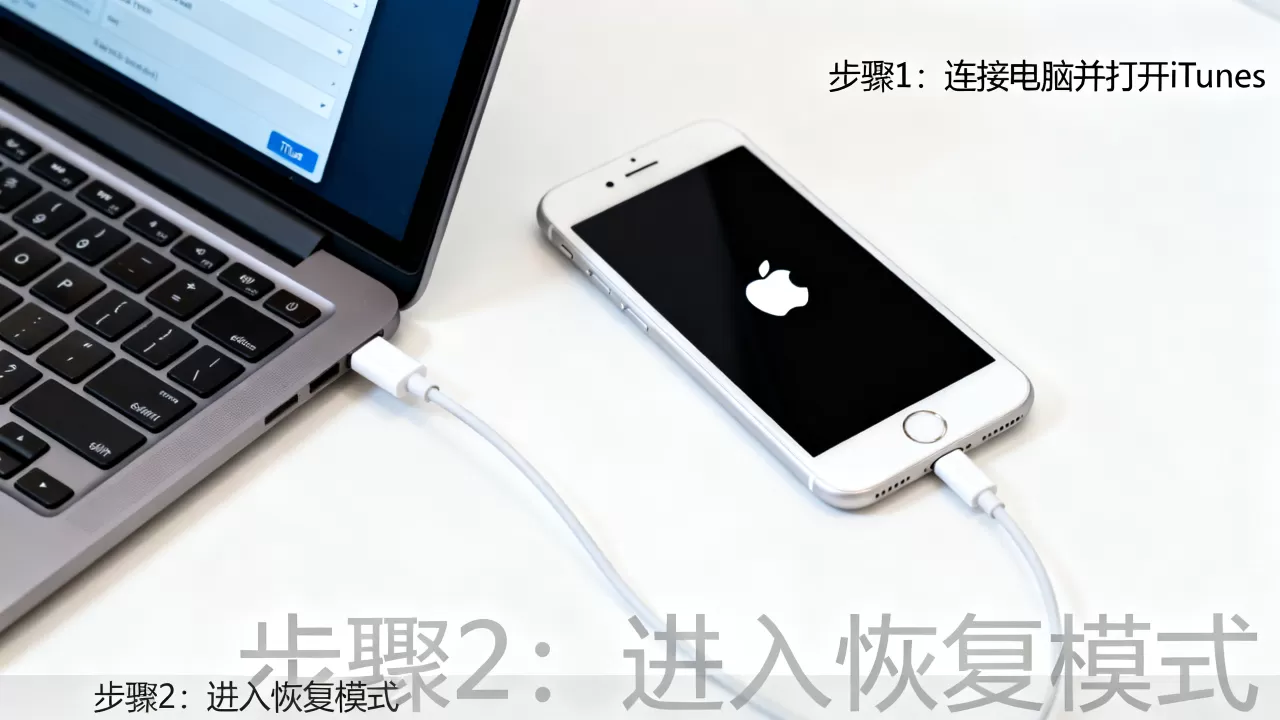
如果强制重启后设备依然卡在Logo界面,或者重启后再次陷入白苹果循环,那么系统文件损坏的可能性极大,此时必须进入恢复模式进行刷机。
进入恢复模式与连接电脑
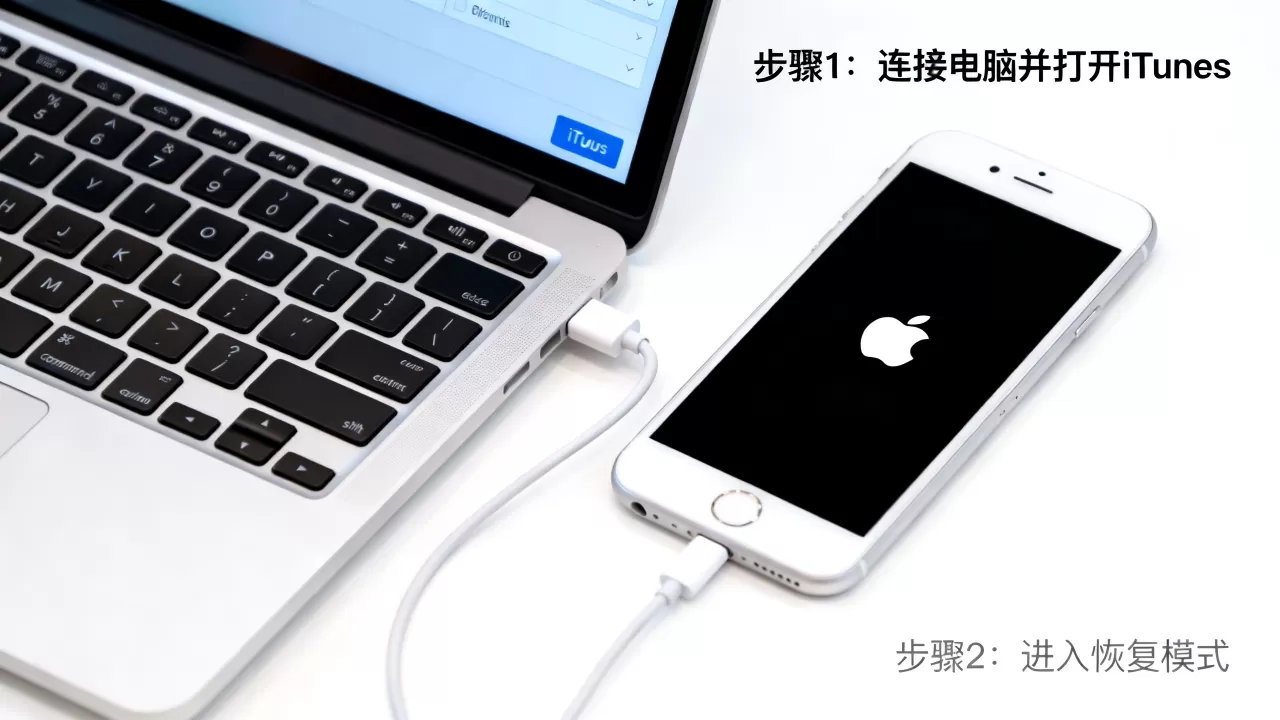
刷机的前提是让你的设备进入恢复模式,并成功被电脑识别,这是整个修复过程中最关键的一步,操作不当会导致无法识别设备。
不同机型的进入方法
进入恢复模式后,屏幕会显示一个数据线指向电脑的图标,请根据你的手机型号选择对应的操作:
- iPhone 8及更新机型:连接电脑后,快速按音量加,快速按音量减,然后长按侧边电源键,不要松手,直到屏幕出现恢复模式界面(数据线图标)。
- iPhone 7/7 Plus:连接电脑后,同时长按音量减键和电源键,直到出现恢复模式界面。
- iPhone 6s及更早:连接电脑后,同时长按Home键和电源键,直到出现恢复模式界面。
电脑端软件选择
根据你使用的操作系统,选择对应的工具:
- Windows用户:需要安装最新版本的iTunes,确保iTunes已更新,且USB驱动正常。
- macOS Catalina及更新版本:直接使用Finder,无需额外安装软件,系统自带设备管理功能。
- macOS Mojave及更早版本:需要安装iTunes。
当设备进入恢复模式后,电脑端软件会弹出一个窗口,提示“iPhone出现问题,需要更新或恢复”。请务必选择“恢复”而不是“更新”。“更新”尝试保留数据重新安装系统,但在白苹果严重损坏的情况下往往失败;“恢复”则会彻底擦除设备并安装最新固件,成功率最高。
刷机过程中的关键注意事项
刷机过程涉及数据清除和系统重装,任何中断都可能导致设备变砖,遵循严格的流程至关重要。
数据备份的遗憾现实
必须明确的是,一旦选择“恢复”,设备内的所有数据(照片、联系人、应用等)都将被永久清除,如果你之前没有通过iCloud或电脑进行过完整备份,这些数据将无法找回,这也是为什么业内共识认为,越狱前务必备份重要数据。
网络环境与固件下载
刷机过程中,电脑需要从苹果服务器下载最新的iOS固件,这一过程可能耗时较长,取决于你的网络速度。
- 保持稳定连接:不要断开USB线,不要关闭电脑,不要切换网络。
- 固件校验:苹果会自动校验固件的完整性,如果下载失败,软件会提示错误,此时只需点击“恢复”重试即可,无需手动下载固件。
等待进度条完成
刷机过程通常持续15-30分钟,期间设备可能会重启数次,屏幕可能会黑屏或显示进度条,请耐心等待,直到电脑提示“iPhone已恢复”,如果中途出现错误代码(如9、4013、4014等),通常意味着USB连接不稳定或数据线故障,建议更换数据线或USB接口后重试。
刷机后的设置与越狱状态处理
当电脑提示恢复成功后,你的设备将重启并进入初始设置界面,设备已恢复出厂设置,越狱状态也被彻底清除。
重新激活设备
按照屏幕提示,你可以选择“设置为新iPhone”或“从备份恢复”。
- 设置为新iPhone:如果你希望设备完全干净,或者之前的备份也包含了导致白苹果的错误配置,建议选择此项。
- 从备份恢复:如果你之前有可靠的备份,可以选择恢复,但请注意,如果备份中包含导致冲突的越狱插件数据,恢复后可能再次出现白苹果,建议先恢复基础数据(如联系人、照片),暂不恢复应用数据,待系统稳定后再逐步安装应用。
关于重新越狱的考量
刷机后,设备运行的是官方未越狱的系统,如果你希望再次越狱,需要注意以下几点:
- 版本兼容性:确认你当前的iOS版本是否支持你使用的越狱工具,某些越狱工具仅支持特定版本的iOS。
- 备份最新固件:在尝试越狱前,确保你拥有该版本的SHSH blobs(如果支持),以便未来降级或恢复。
- 谨慎安装插件:避免安装来源不明或兼容性差的插件,尤其是涉及系统核心文件的插件。
常见问题解答(越狱白苹果怎么刷机)
刷机后数据能恢复吗?
如果在刷机前没有通过iCloud或电脑备份过数据,那么数据是无法通过刷机过程恢复的,苹果的设备加密机制决定了,没有备份密钥,数据在擦除后不可逆,定期备份是保护数据安全的唯一有效手段。
刷机失败出现错误代码9怎么办?
错误代码9通常表示USB连接问题或驱动程序故障,建议尝试以下步骤:更换一根经过MFi认证的数据线,更换电脑上的另一个USB端口(建议使用机箱背后的USB 2.0接口),在Windows设备上重新安装iTunes或更新USB驱动程序,然后重试恢复过程。
白苹果刷机后还能越狱吗?
可以,但取决于iOS版本,刷机会将系统恢复到官方最新或指定版本,你需要确认该版本是否有可用的越狱工具,如果当前版本没有越狱工具,你可能需要等待新的越狱发布,或者在支持降级的情况下降级到可越狱的版本,但请注意,降级操作复杂且有风险,建议仅在充分了解风险的情况下进行。


