

刷机精灵recovery怎么删除,recovery模式删除教程

刷机精灵Recovery模式下删除文件的核心方法是进入Recovery界面后,通过“Wipe”或“Advanced”选项清除数据分区,或连接电脑使用ADB命令进行文件管理,切勿在Recovery中直接尝试删除系统核心文件以防变砖。
很多用户在尝试给安卓手机刷机或清理垃圾时,都会遇到刷机精灵Recovery怎么删除文件的困惑,Recovery(恢复模式)是一个独立于安卓系统之外的微型系统,它的权限极高,但操作逻辑与普通手机桌面完全不同,你无法像平时那样长按图标卸载应用,也不能随意拖拽文件,一旦操作失误,轻则数据丢失,重则导致手机无法开机,理解其底层逻辑并掌握正确的删除路径,是每一个刷机爱好者必须跨越的技术门槛。
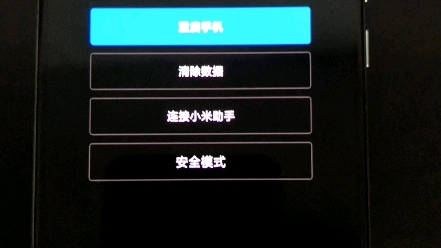

刷机精灵recovery怎么删除系统缓存与数据
在Recovery模式下,"删除"通常指的是清除特定分区的数据,而不是像电脑删除文件那样直接移除某个APK,这是由Recovery的设计初衷决定的,它主要用于系统维护、备份和恢复。
清除缓存分区的标准操作流程
绝大多数情况下,用户想要删除的是系统产生的垃圾缓存,这部分操作相对安全,不会导致数据永久丢失。
- 确保手机已正确进入Recovery模式,不同品牌手机进入方式不同,通常是关机后同时按住“音量上+电源键”或“音量下+电源键”。
- 进入界面后,使用音量键上下移动光标,电源键确认。
- 找到并选择 Wipe Cache Partition(清除缓存分区)。
- 在弹出的确认窗口中,选择 Yes 或 Confirm。
- 等待进度条走完,屏幕提示 Cache wipe complete 后,返回主菜单。
这个过程会删除系统临时文件,解决手机卡顿、发热等问题,但不会删除你的照片、联系人或应用数据。
双清操作:彻底删除用户数据
如果你打算重置手机,或者解决严重的系统故障,就需要进行“双清”操作,这相当于恢复出厂设置。
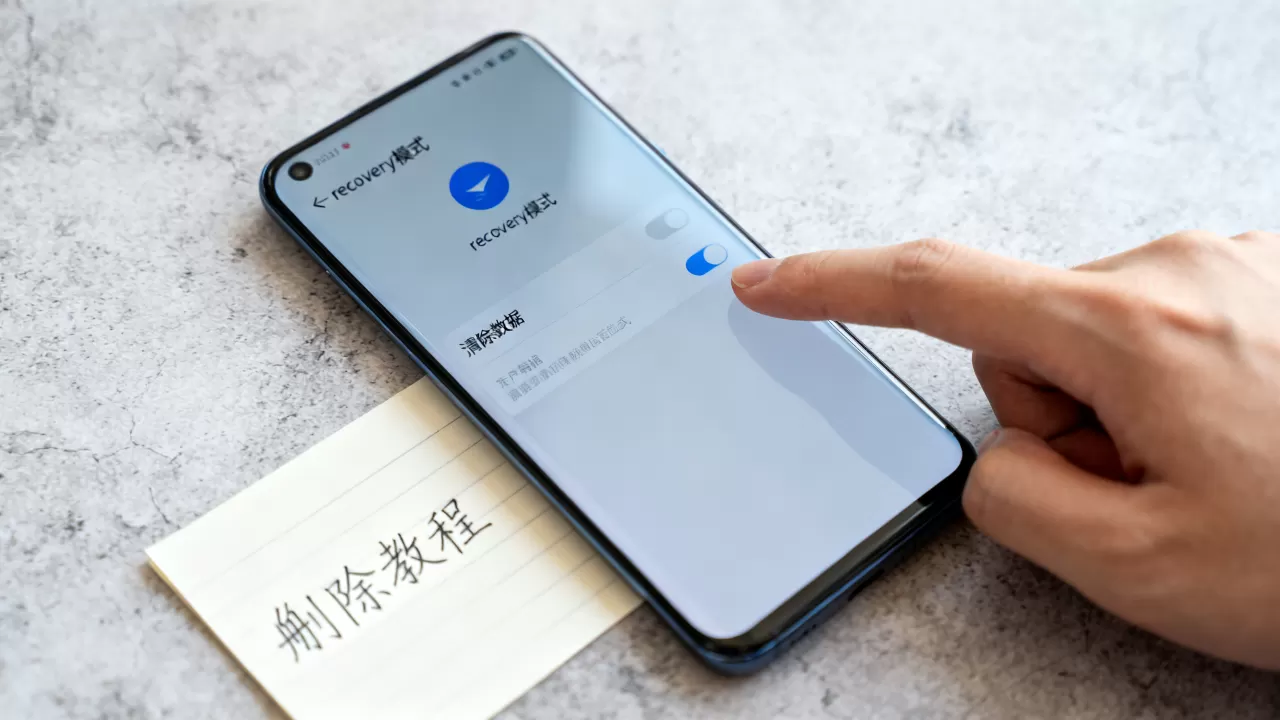
- Wipe Data/Factory Reset:这是最彻底的删除方式,执行此操作后,手机内的所有用户数据(包括应用、设置、账号信息)都将被清除。
- Wipe Dalvik Cache:通常与双清一起执行,用于清除Dalvik虚拟机的缓存,有助于解决应用兼容性问题。
业内专家指出,执行双清前务必备份重要数据,因为这一过程是不可逆的,一旦确认执行,数据恢复的难度极大,成本极高。
刷机精灵recovery怎么删除特定文件与分区
对于进阶用户,仅仅清除缓存可能不够,有时我们需要删除特定的分区,比如删除系统更新包(OTA),或者在Recovery中管理SD卡文件。
通过Advanced选项管理SD卡
现代Recovery界面通常包含 Advanced(高级)选项,你可以访问手机的存储设备。
- 选择 Advanced 菜单。
- 找到 SD Card 或 Storage 选项。
- 进入后,你可以看到类似文件浏览器的界面。
- 使用音量键移动,电源键进入文件夹或选中文件。
- 在菜单中选择 Delete 或 Remove。
需要注意的是,不同版本的Recovery(如CWM、TWRP)界面略有差异,TWRP支持触摸操作,更加直观;而老式CWM主要依赖按键,如果你使用的是刷机精灵生成的Recovery镜像,通常基于较新的内核,可能支持触摸,但建议以按键操作为主,以防误触。
删除OTA更新包
很多用户遇到手机自动下载系统更新后,想删除安装包以节省空间,在Recovery模式下,这通常不是直接删除文件,而是通过清除更新分区来实现。
- 部分Recovery提供 Wipe Update 选项。
- 如果没有该选项,可能需要进入 Mount(挂载)菜单,挂载 System 或 Data 分区,然后使用ADB命令删除。
连接电脑使用ADB命令删除文件
当Recovery界面操作受限,或者你需要更精细地控制文件时,连接电脑使用ADB(Android Debug Bridge)命令是最高效的方法,这也是刷机精灵等工具在后台常用的技术手段。
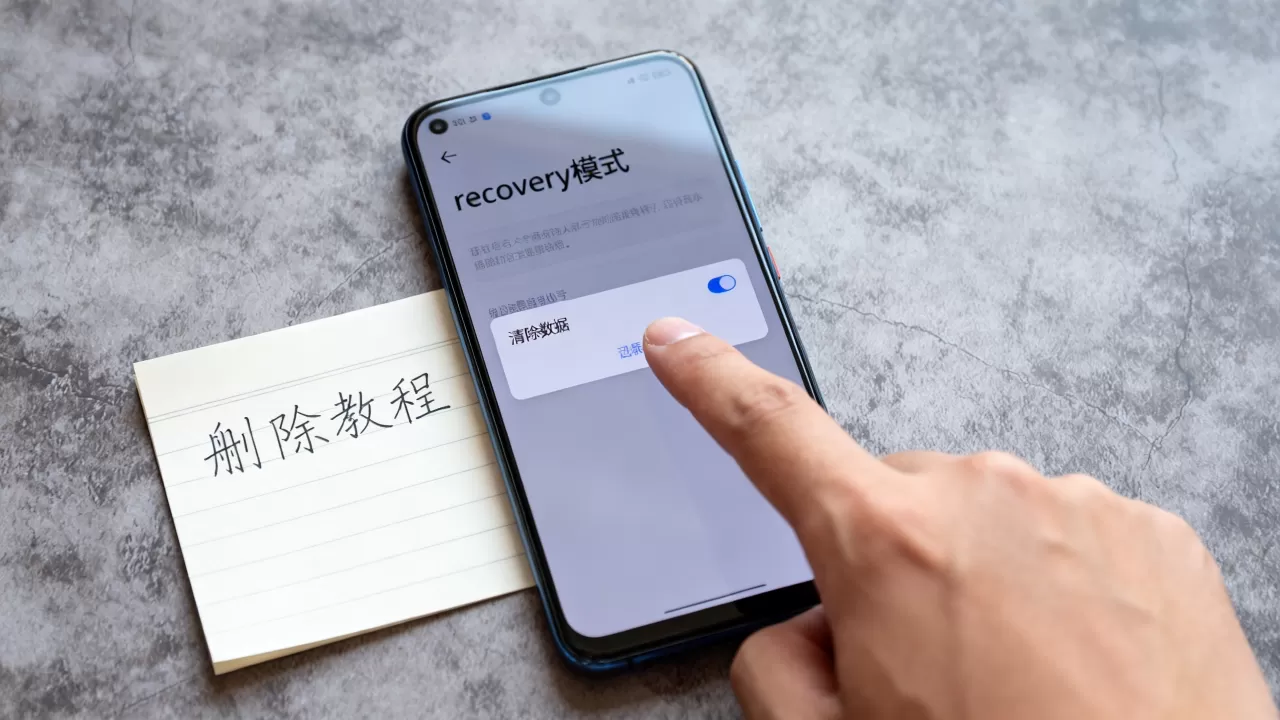
开启ADB调试与连接
- 在Recovery模式下,部分高级Recovery(如TWRP)允许直接启用ADB调试,在Recovery主菜单找到 ADB Sideload 或 Enable ADB。
- 在电脑上安装Android SDK Platform-Tools。
- 使用USB数据线连接手机和电脑。
- 在电脑命令行输入 adb devices,确认设备已连接。
常用ADB删除命令
一旦连接成功,你可以执行以下命令来删除文件:
-
删除系统应用或文件:
adb shell rm /system/app/文件名.apk注意:删除系统文件需要Root权限,且在Recovery模式下通常默认拥有Root权限,但需确保System分区已挂载为可读写(Read-Write)。 -
删除用户数据文件:
adb shell rm /data/data/包名/此操作会彻底清除该应用的所有数据。 -
查看文件列表:
adb shell ls /path/to/directory在执行删除前,先查看目录内容,确认路径无误。
行业共识认为,ADB命令虽然强大,但风险也最高,一条错误的命令可能导致系统核心文件丢失,使手机进入Bootloop(无限重启)状态,建议新手在操作前查阅相关机型的具体文件结构。
刷机精灵recovery怎么删除操作的风险与注意事项
在Recovery模式下进行删除操作,本质上是在与手机的底层存储打交道,任何疏忽都可能导致不可逆的后果。
常见风险点
- 误删系统分区:如果不小心执行了 Wipe System,手机将失去操作系统,必须重新刷入完整的ROM包才能恢复。
- 断电或中断:在删除或写入数据时,如果USB连接断开或电池电量耗尽,可能导致分区表损坏,造成“砖机”。
- 权限不足:尝试删除受保护的系统文件时,如果没有正确挂载分区或获取Root权限,操作会失败,并可能提示“Read-only file system”。
最佳实践建议
- 备份先行:在进行任何删除操作前,使用Recovery的 Backup 功能备份当前系统,这是最后的救命稻草。
- 确认路径:在执行ADB命令或手动删除文件前,反复确认文件路径和文件名。
- 电量充足:确保手机电量在50%以上,最好连接充电器进行操作。
- 查阅资料:不同品牌、不同型号的Recovery界面和功能差异巨大,操作前,务必搜索自己手机型号的具体教程,不要盲目套用通用步骤。
常见问题解答(刷机精灵recovery怎么删除)
刷机精灵recovery怎么删除后无法开机怎么办?
如果删除操作后手机无法开机,通常是因为误删了系统核心文件,唯一有效的解决方案是重新刷入完整的ROM包,你需要下载对应机型的官方或第三方ROM,通过刷机精灵或Fastboot模式重新刷入系统,切勿再次尝试在Recovery中删除或修改文件,这只会加重问题。
刷机精灵recovery怎么删除SD卡里的文件?
在Recovery中删除SD卡文件相对安全,进入Recovery后,选择 Mount 挂载SD卡,然后进入 Advanced 或 File Manager(如果有),找到SD卡目录,选中文件并删除,如果Recovery没有内置文件管理器,建议将SD卡取出放入电脑,或在Recovery中启用ADB,通过电脑端删除文件。
刷机精灵recovery怎么删除系统更新包?
系统更新包通常存储在 System 或 Data 分区,在Recovery中,你可以尝试找到 Wipe Update 选项并执行,如果没有该选项,可以通过ADB连接电脑,进入 /data/media/0/ 或 /system 目录,查找以 .zip 结尾的文件并删除,注意,部分手机将更新包隐藏在隐藏文件夹中,可能需要显示隐藏文件才能看到。


