

n82刷机教程,nokia n82刷机软件及详细步骤

n82刷机教程的核心在于通过官方或第三方工具重写底层固件以解决卡顿、恢复功能或解锁网络限制,操作前务必备份数据并确认设备型号完全匹配。
诺基亚N82作为曾经的塞班S60v3时代的经典机型,即便在2026年的今天,依然拥有一批忠实的复古数码爱好者,对于许多想要唤醒这台“老伙计”刷机不仅是技术操作,更是一种对经典硬件的维护与重生,很多人误以为刷机是高风险的“砖机”制造过程,只要遵循正确的逻辑和工具链,这是一项完全可控的系统级维护。
n82刷机教程:核心工具与前置准备
在深入具体步骤之前,明确你需要使用的工具是成功的关键,N82所在的塞班平台拥有相对成熟的工具生态,主要分为官方PC Suite和第三方开源工具两类。
必备软件清单
业内专家指出,稳定的软件环境是刷机成功的基石,你需要准备以下核心组件:
- Nokia PC Suite 或 Nokia Suite:这是诺基亚官方的设备管理软件,用于驱动安装和基础通信,尽管新版Windows系统对其支持有限,但通过兼容模式运行依然有效。
- Phoenix Flash Tool 或 Nokia Firmware Editor:这是刷写固件的核心工具,对于N82,Phoenix是最常用的选择,它允许你选择特定的区域版本(如欧洲版、亚洲版)进行刷写。
- 正确的固件文件(.ctm/.tar):必须确保固件版本与你的硬件版本(RM-356等)严格对应,错误的固件会导致基带丢失或相机模块失效。
- USB数据线:建议使用原装或高质量数据线,劣质线材会导致传输中断,进而引发刷机失败。
数据备份的重要性
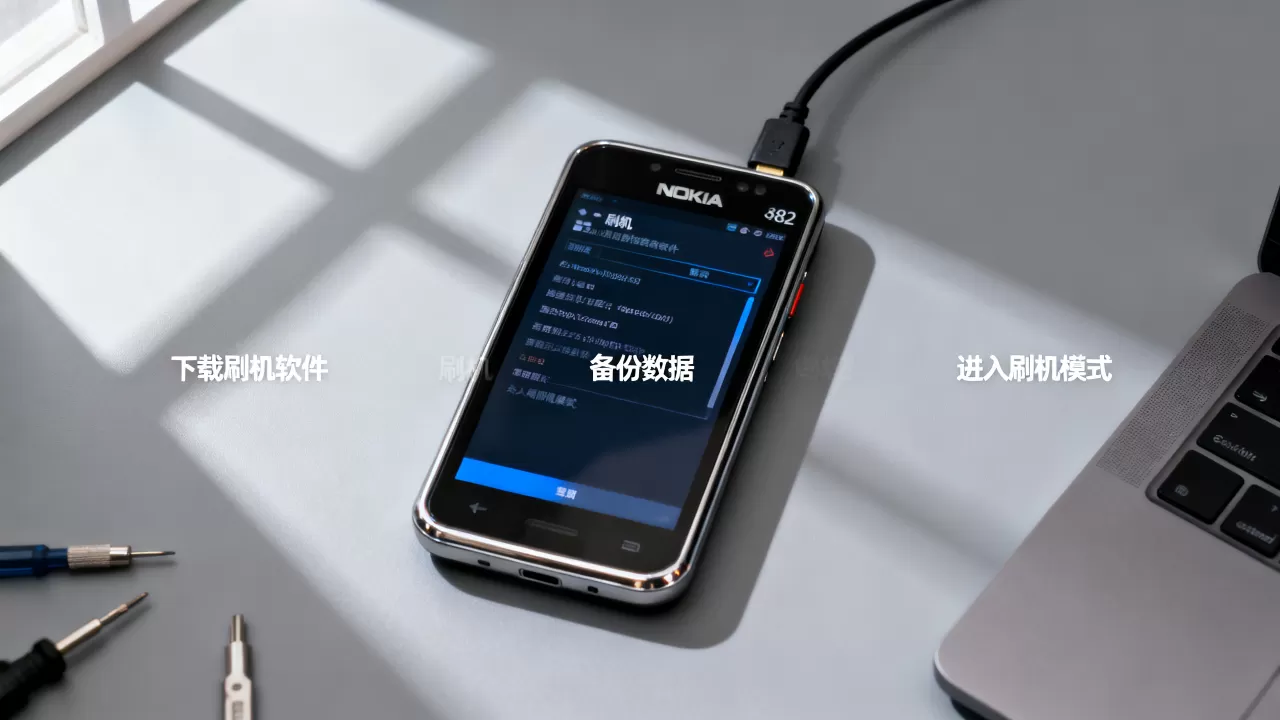
刷机过程会清除手机内部存储的所有用户数据,这包括通讯录、短信、照片以及安装的SIS/SISX应用程序。
- 通讯录与短信:通过PC Suite导出为.vcf或.csv格式备份至电脑。
- 多媒体文件:将存储卡中的照片、音乐、视频完整拷贝至电脑硬盘。
- 应用备份:部分SISX格式的应用支持安装备份,建议记录已安装的重要软件名称,以便刷机后重新下载。
n82刷机教程:详细操作步骤解析
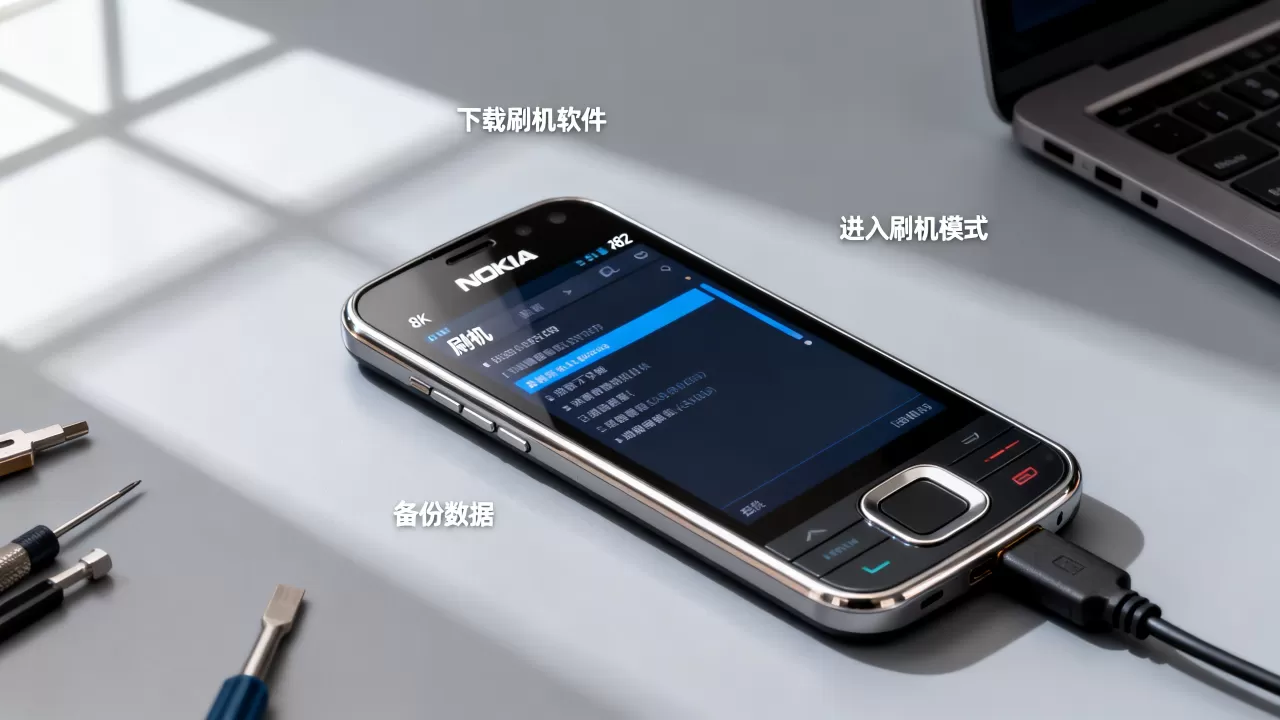
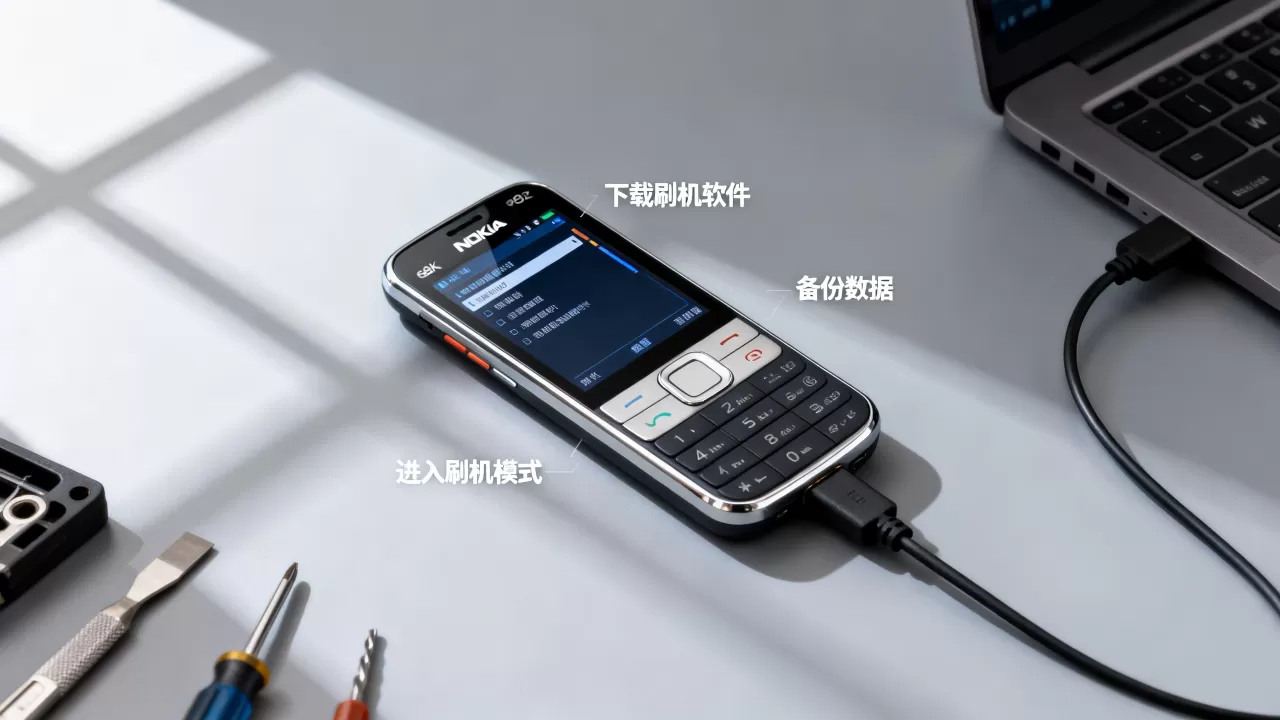
刷机并非简单的“点击开始”,而是一个涉及驱动识别、固件加载、校验和写入的严谨过程,我们将过程拆解为三个关键阶段。
第一阶段:环境搭建与驱动安装
在连接手机之前,确保电脑已安装好Nokia PC Suite。
- 安装PC Suite:运行安装程序,按照提示完成安装,若系统提示驱动签名问题,请选择“继续安装”。
- 重启电脑:安装完成后,务必重启电脑以加载USB驱动。
- 验证连接:在不连接手机的情况下,打开PC Suite,确认软件能正常启动且无报错。
第二阶段:进入刷机模式(维修模式)
这是N82刷机中最具技巧性的一步,N82需要进入特定的维修模式才能被Phoenix工具识别并写入底层固件。
- 关机:确保手机处于完全关闭状态。
- 按键组合:同时按住绿色拨号键、*(星号键)和3(数字3键)。
- 连接USB:在按住上述三个键的同时,将USB线插入电脑和手机。
- 观察指示灯:当手机屏幕出现Nokia Logo或进入黑屏状态但电脑有“发现新硬件”提示时,松开按键,此时手机已进入维修模式。
第三阶段:使用Phoenix工具刷写固件
打开Phoenix Flash Tool,按照以下路径操作:
- 加载固件:点击“File” -> “Open”,选择下载好的固件文件(通常是.ctm格式)。
- 选择端口:在“Phone”选项卡中,确保COM端口正确识别,如果未识别,请检查USB连接或重新安装驱动。
- 设置选项:
- 勾选“Flash only”(仅刷写)或“Full Flash”(完全刷写,推荐新手使用以确保稳定性)。
- 选择正确的产品代码(Product Code),N82通常为RM-356。
- 开始刷写:点击“Flash”按钮,此时手机屏幕可能会闪烁,进度条开始移动。
- 等待完成:刷写过程可能需要5-10分钟,期间严禁断开USB线或关闭电源。
- 重启设备:当Phoenix显示“Finished”或“Success”后,长按电源键重启手机,首次启动时间较长,请耐心等待。
n82刷机教程:常见问题与故障排除
在实际操作中,用户可能会遇到各种意外情况,了解这些问题的成因和解决方案,能大幅降低试错成本。
刷机变砖怎么办?
如果刷机过程中断电或固件不匹配,手机可能无法开机。
- 硬重启:长按电源键10秒以上,强制重启。
- 重新进入维修模式:再次尝试上述的按键组合进入维修模式,使用Phoenix重新刷写一次固件。
- JTAG修复:若软件层面无法解决,可能需要专业的JTAG硬件工具进行底层修复,但这通常需要送至专业维修店处理。
刷机后相机或基带失效
这是N82刷机中最常见的问题,通常由固件版本与硬件版本不匹配引起。
- 核对RM代码:在设置 -> 关于产品 -> 产品代码中,确认你的手机RM代码(如RM-356)与刷写的固件完全一致。
- 重新刷写:下载对应RM代码的完整固件,重新执行一次“Full Flash”操作。
网络锁问题
部分N82设备可能带有运营商网络锁,刷机本身不能直接解锁网络锁,但刷入通用的无锁固件后,可以使用专门的解锁码生成器或通过第三方软件进行解锁。
n82刷机教程:刷机后的优化建议
刷机完成后,为了让这台经典设备焕发新生,建议进行以下优化设置。
存储卡管理
N82支持最大8GB的存储卡扩展(实际可用空间略少)。
- 格式化存储卡:在设置中格式化存储卡,以清除潜在的碎片和错误。
- 安装路径设置:将应用程序和媒体文件默认安装到存储卡,以节省手机内部存储空间,提升运行速度。
系统清理与维护
- 删除预装垃圾软件:部分预装应用占用空间较大,可手动卸载不常用的SISX应用。
- 定期重启:塞班系统虽稳定,但长期运行后仍会产生缓存,建议每周重启一次手机,以释放内存。
n82刷机教程:FAQ
n82刷机教程中,使用第三方固件和官方固件有什么区别?
官方固件经过诺基亚严格测试,稳定性高,但可能包含特定地区的限制功能,第三方固件通常去除了运营商预装软件,解锁了更多功能(如相机变焦、视频录制格式),但可能存在兼容性问题或稳定性风险,对于追求稳定的用户,建议优先选择官方或经过广泛验证的第三方固件。
n82刷机教程需要花费多少钱?
刷机本身是完全免费的,所需软件均为免费或开源工具,主要成本在于时间成本和潜在的硬件风险,若因操作失误导致硬件损坏,维修费用可能超过手机残值,不建议对贵重或情感价值高的设备进行高风险操作。
n82刷机教程是否支持Windows 11系统?
Nokia PC Suite对Windows 11的支持有限,可能需要以兼容模式(Windows 7或8)运行,Phoenix工具通常能直接在Windows 11上运行,但USB驱动可能需要手动安装或寻找修改版驱动,建议在虚拟机或旧版Windows系统中进行刷机操作,以提高成功率。


