

iphone自带的图片编辑怎么用,iphone自带图片编辑功能

iPhone自带的图片编辑功能不仅免费且无需下载第三方软件,通过“标记”、“调整”和“滤镜”三大核心模块,即可在几分钟内完成从基础裁剪到高级光影重塑的专业级修图。
很多人认为手机修图必须依赖Snapseed或Lightroom,其实iOS系统内置的编辑工具已经足够强大,能够覆盖90%的日常修图需求,对于追求效率的职场人士和喜欢记录生活的用户来说,掌握原生编辑逻辑,比安装一堆臃肿的APP更实用,本文将拆解iPhone图片编辑器的隐藏技巧,帮助你快速提升照片质感。

基础操作:裁剪、旋转与标记的精准控制
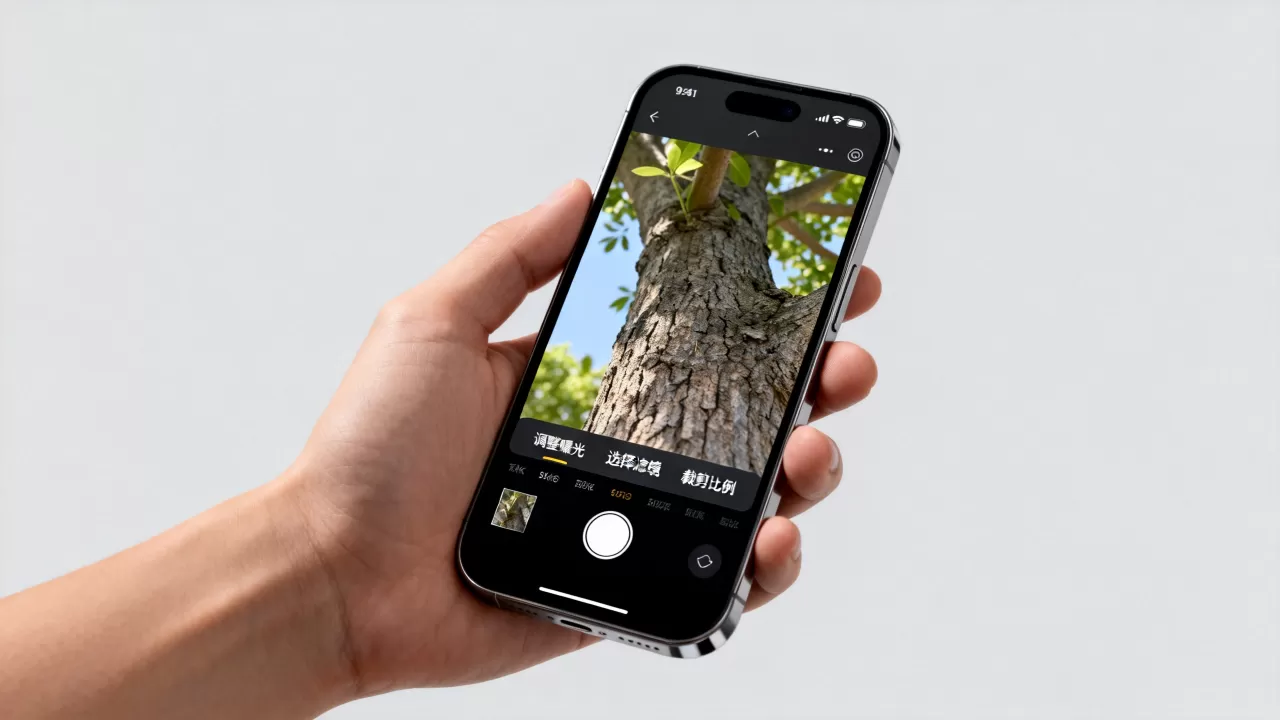
打开相册选中一张照片,点击右上角的“编辑”,你会看到底部的一排图标,第一个图标是“裁剪/旋转”,这是最基础也最容易被忽视的功能。
智能构图与透视校正
在裁剪模式下,点击右下角的“透视”图标(三条线交汇成梯形),业内专家指出,这一功能对于拍摄建筑或高大物体时出现的“倒梯形”变形有奇效,轻轻拖动四个角的控制点,即可让垂直线条恢复笔直。
黄金分割与网格辅助
点击网格图标,屏幕会出现九宫格线,多数情况下,将主体人物或关键物体置于线条交点处,画面会立刻显得平衡且富有张力,不要依赖自动裁剪,手动微调才是关键。
标记功能的深度应用
点击“标记”图标(笔尖形状),这里不仅仅是画圈那么简单。
- 文字标注:点击“T”图标,选择字体和颜色,除了简单的注释,你可以利用半透明背景色块突出显示重要信息,例如在合同截图或聊天记录中遮挡隐私信息。
- 形状与箭头:绘制箭头指向特定细节,这在制作教程或解释复杂图表时非常高效。
- 签名功能:在空白处点击“+”,选择“签名”,你可以用Apple Pencil或手指在屏幕上签署名字,系统会自动优化笔迹,使其看起来像用钢笔书写一样流畅,这一功能在报销单据或电子协议处理中极为实用。
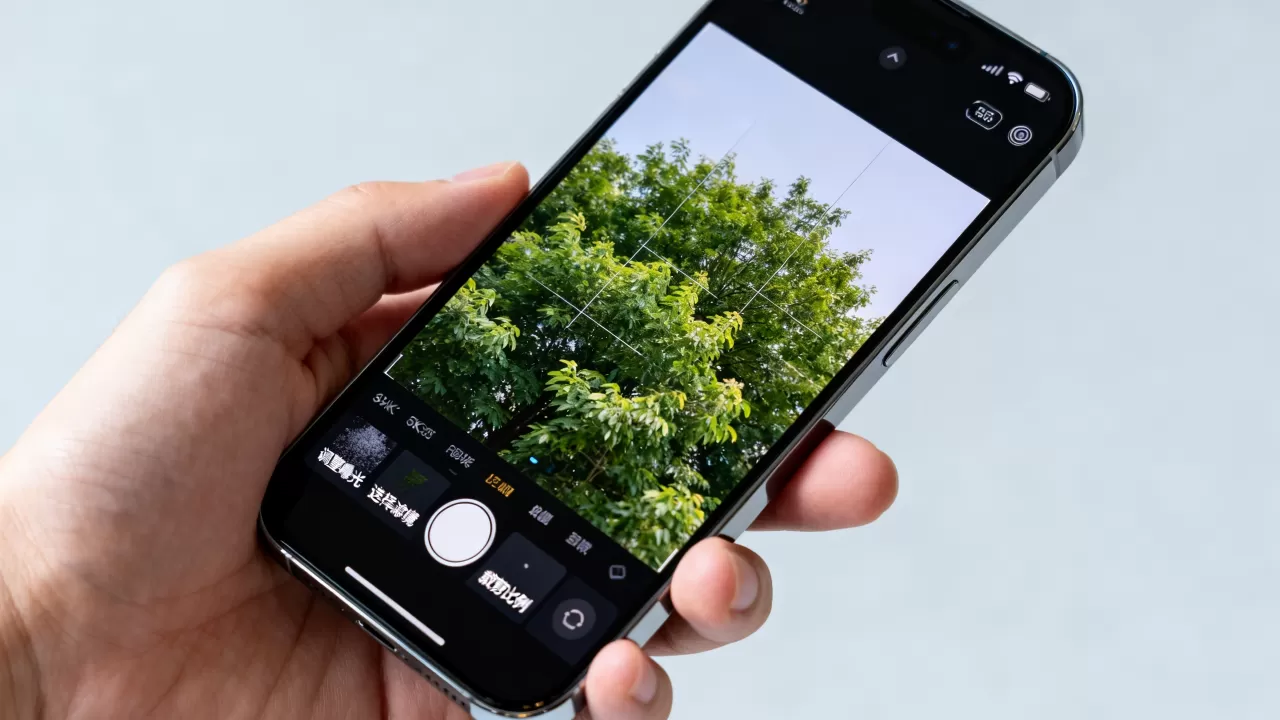
光影重塑:调整工具的核心参数解析
如果说裁剪是骨架,那么光影调整就是照片的灵魂,点击“调整”图标(三个重叠的圆圈),你会面对十几个滑块,不必全部拖动,抓住核心参数即可。
曝光与对比度的平衡术
曝光与亮度
当照片整体偏暗时,首先调整“曝光”,如果画面灰蒙蒙,缺乏通透感,适当增加“对比度”,但要注意,过度增加对比度会导致高光溢出或暗部死黑。
高光与阴影
这是进阶修图的关键,如果天空过曝,降低“高光”可以找回云层细节;如果人物面部在逆光下太黑,提高“阴影”能提亮肤色,据统计,在逆光人像处理中,单独调整高光与阴影比直接拉高曝光效果自然得多。
色彩与氛围的细腻把控
饱和度与自然饱和度
“饱和度”会均匀增加所有颜色的强度,容易导致肤色偏红或背景杂乱,建议使用“自然饱和度”,它会自动保护肤色,并优先增强那些颜色较淡的区域,使画面更生动而不假。
色温与色调
想要营造温馨氛围?向右拖动“色温”滑块,画面会偏黄暖调,想要冷峻科技感?向左拖动,画面偏蓝,这一功能在拍摄美食或风景时尤为有效,能瞬间改变照片的情绪基调。
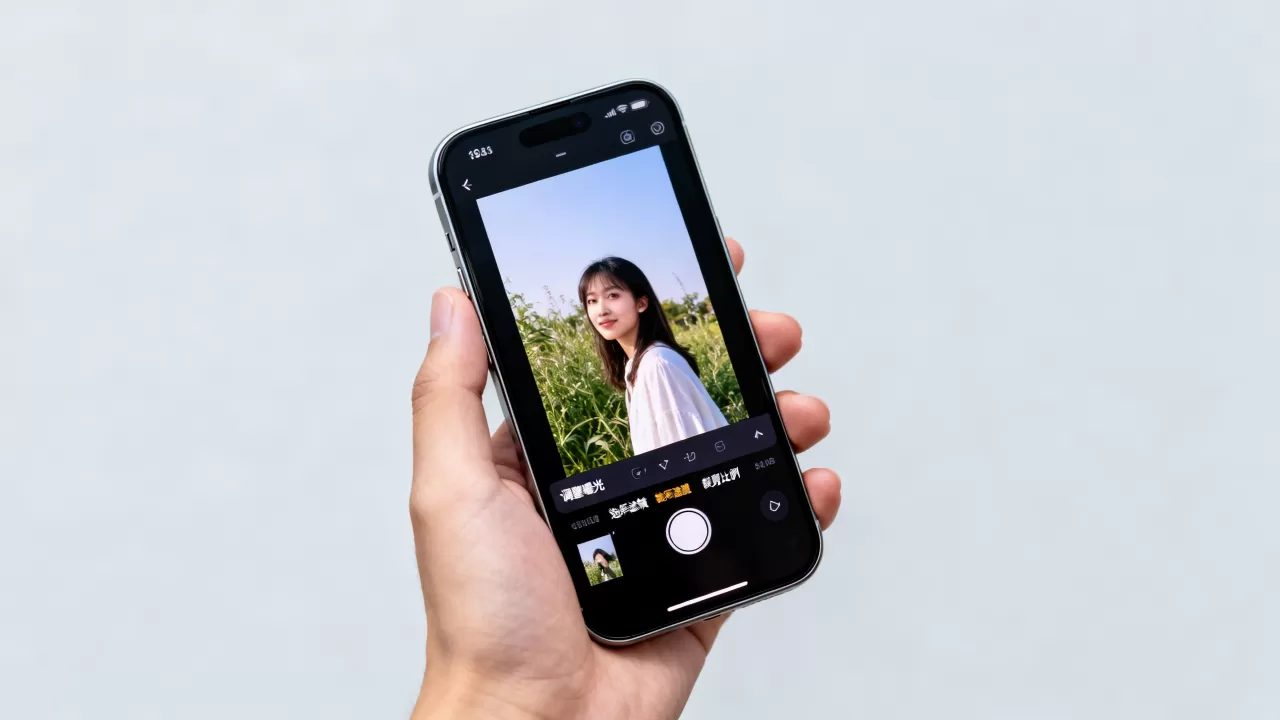
进阶技巧:滤镜选择与细节增强
智能滤镜的正确用法
点击“滤镜”图标,系统提供多种预设风格。
- 鲜明与生动:适合日常记录,自动增强色彩和对比。
- 黑白:适合拍摄纹理丰富或光影强烈的场景,如老街、建筑局部。
- 单色:包括红色、蓝色等单色调,适合艺术创作。
值得注意的是,不要直接套用滤镜,点击滤镜图标后,屏幕下方会出现一个滑块,向左拖动降低强度,向右拖动增强效果,建议将滤镜强度控制在30%-50%之间,保留照片的真实感。
锐化与噪点消除的权衡
在“调整”界面底部,有两个关键参数:“锐化”和“噪点消除”。
- 锐化:增加边缘清晰度,适合风景或细节丰富的照片,但过度锐化会产生白边,显得不自然。
- 噪点消除:在暗光环境下拍摄的照片通常会有颗粒感,适当增加此参数可平滑画面,但过高会导致细节模糊,像油画一样。
常见场景实战:人像与风景的差异化处理
人像照片:肤色保护与背景虚化
拍摄人像时,首要任务是确保肤色健康,在“调整”中,如果发现肤色偏黄或偏红,可以通过微调“色温”和“色调”来校正,对于背景杂乱的人像,虽然iPhone原生编辑没有“背景虚化”滑块,但可以通过降低“清晰度”和“鲜明度”来弱化背景细节,从而突出主体。
风景照片:HDR效果与天空增强
拍摄风景时,iPhone的HDR(高动态范围)功能通常会自动开启,如果手动编辑,可以适当增加“对比度”和“自然饱和度”,让蓝天白云更突出,对于日落场景,提高“色温”并降低“高光”,可以保留夕阳的暖色调而不丢失天空层次。
Q&A:iPhone图片编辑常见问题解答
iPhone自带的图片编辑会压缩画质吗?
不会,iPhone的编辑功能是本地无损处理,所有修改仅保存在编辑历史中,原始照片保持不变,当你撤销编辑时,照片完全恢复原状,只有当你选择“存储为新照片”或分享时,系统才会根据分享平台的要求进行压缩。
如何快速批量调整多张照片?
iPhone原生相册不支持批量编辑,但你可以先编辑一张照片,然后使用“复制调整”功能(在编辑界面长按“调整”滑块区域,或使用快捷指令),对于大量照片,建议使用“快捷指令”App中的预设脚本,或导出至电脑使用Lightroom Classic进行批量处理。
iPhone图片编辑器与第三方APP相比有何优劣?
原生编辑器的优势在于速度快、无广告、隐私安全且与系统深度整合,劣势在于功能相对基础,缺乏RAW格式的高级调色和复杂的蒙版功能,对于日常分享和轻度创作,原生编辑器完全够用;对于专业摄影师或重度修图爱好者,第三方APP仍是必要补充。
掌握iPhone自带的图片编辑工具,不仅能提升出片效率,更能让你在不依赖外部软件的情况下,轻松实现专业级的视觉效果,从基础的裁剪标记到光影的细腻调整,每一个参数背后都藏着提升照片质感的关键,无需购买昂贵插件,只需善用系统自带功能,你的每一张照片都能呈现出最佳状态。


