

iphone怎么拍全屏照片,iphone拍照技巧

iPhone拍摄全屏照片的核心在于利用系统自带的“全景模式”,通过保持手机水平稳定并匀速移动,即可捕捉超出单帧视野的广阔场景,无需额外安装第三方软件。
很多人误以为iPhone只能拍出方方正正的照片,其实它内置的全景功能非常强大,能够轻松应对风景、建筑甚至室内空间的记录需求,只要掌握正确的持机姿势和移动节奏,你也能拍出电影感般的宽阔视野。


iPhone全景拍摄的基础操作指南
全景模式并非简单的连拍拼接,它依赖于算法对多帧图像的重叠部分进行精准对齐,对于普通用户而言,理解其基本操作流程是拍出清晰照片的第一步。
启动与界面识别
打开相机App后,在顶部的模式选择栏中,向左滑动找到并点击“全景”图标,此时屏幕会出现一条明显的黄色引导线,这是你移动手机的路径指示。
关键操作细节
- 拇指控制:建议使用单手持机,用拇指轻轻按住屏幕下方的黄色箭头按钮,不要用力按压,只需保持接触即可。
- 移动方向:引导线会显示一个箭头,指示你移动的方向,务必沿着箭头指示的方向平稳移动手机。
- 速度控制:移动速度过快会导致画面模糊,过慢则容易因手部抖动产生重影,建议保持每秒约10-15厘米的匀速移动。
常见误区与修正
不少用户在拍摄时会出现画面扭曲或断裂,这通常是因为手机没有保持水平,业内专家指出,保持手机水平仪(如果开启)在绿色区间内,是保证全景图不变形的关键。
iPhone怎么拍全屏照片:场景化实战技巧
不同的拍摄场景对全景模式的要求截然不同,理解场景特性,调整拍摄策略,才能最大化发挥iPhone的影像能力。
拍摄壮丽自然风光
在拍摄山川、海岸线或草原时,视野的开阔感是核心诉求。
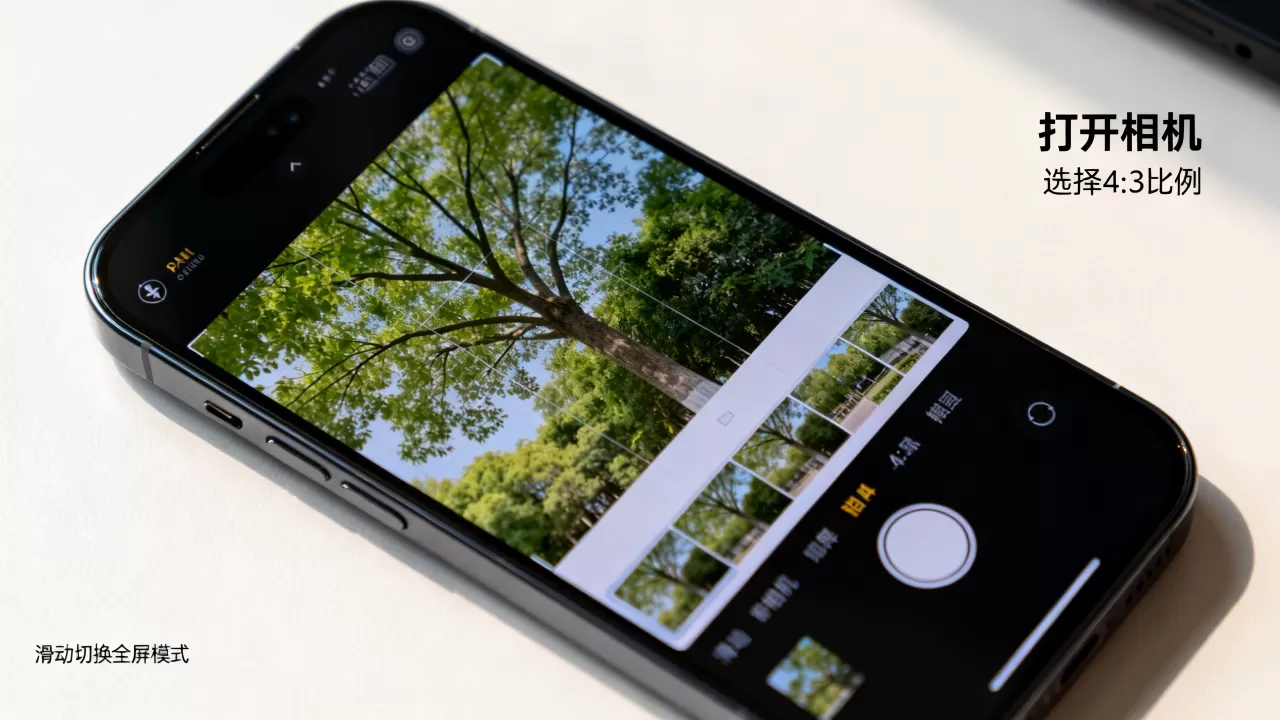
构图与光线选择
- 黄金时刻:日出后或日落前的一小时内,光线柔和,色彩层次丰富,全景图能更好地展现天空与地面的过渡。
- 前景运用:在画面边缘加入岩石、树木等前景元素,可以增强照片的纵深感,避免全景图显得平淡。
- 移动路径:从左向右或从右向左水平移动,避免上下倾斜,如果地形复杂,可分段拍摄,后期通过相册编辑功能拼接。
拍摄高大建筑物
拍摄摩天大楼或古塔时,垂直方向的全景往往比水平方向更具冲击力。
垂直全景技巧
- 切换方向:在启动全景模式后,将手机顺时针旋转90度,此时引导线变为垂直方向。
- 仰拍视角:站在建筑物底部,从下往上缓慢移动手机,注意保持手机垂直,避免建筑物出现“倒向”一侧的透视变形。
- 对焦锁定:点击建筑物中部对焦,并锁定曝光,防止因光线变化导致画面明暗不均。
室内空间记录
对于房产展示或房间布局记录,室内全景能提供更完整的信息。
低光环境应对
- 稳定支撑:室内光线较暗,建议使用三脚架或靠在稳固物体上,减少手持抖动。
- 避免移动物体:全景拍摄耗时较长,确保画面中没有行人或宠物快速穿过,否则会出现“鬼影”。
- 分段拍摄:如果房间过大,建议分段拍摄,后期在相册中裁剪拼接,以获得更清晰的细节。
iPhone全景拍摄常见问题排查
即使掌握了基本操作,用户在实际使用中仍可能遇到各种问题,以下是针对常见故障的解决方案。
画面模糊或重影
这是全景拍摄中最常见的问题,主要原因包括移动速度不均、光线不足或对焦失败。
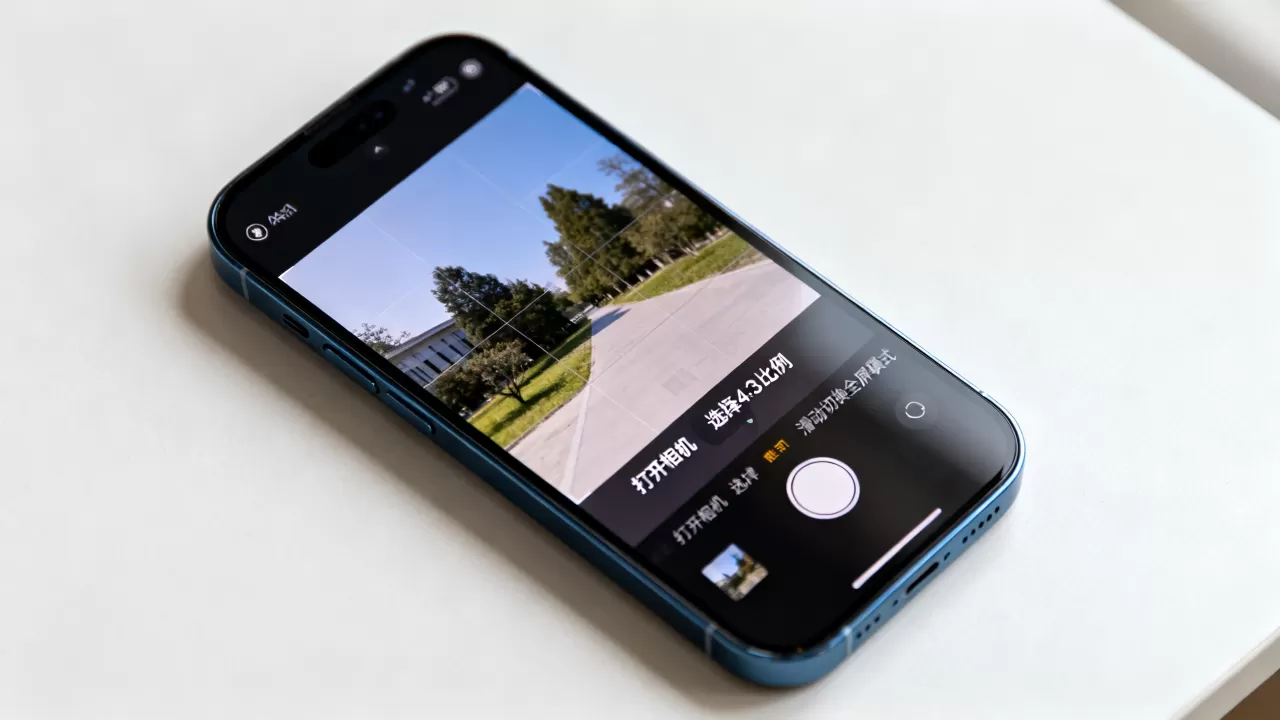
解决策略
- 检查光线:确保拍摄环境光线充足,如果光线不足,iPhone会自动提高ISO,导致噪点增加和模糊。
- 练习匀速:在光线好的地方练习匀速移动,直到形成肌肉记忆。
- 重新对焦:如果画面中出现重影,可能是对焦在移动物体上,尝试点击静止物体重新对焦。
画面扭曲或变形
全景图出现弯曲或拉伸,通常是因为手机在移动过程中发生了倾斜或旋转。
校正方法
- 保持水平:利用iPhone内置的水平仪功能,确保手机在水平面上移动。
- 避免旋转:在移动过程中,保持手机平面与地面垂直,不要左右摇摆。
- 后期裁剪:如果轻微变形,可在相册编辑功能中通过“裁剪”和“旋转”工具进行微调。
无法保存或保存失败
这种情况较少见,通常与存储空间不足或系统临时故障有关。
排查步骤
- 检查存储:确保iPhone有足够的存储空间,全景图文件较大,尤其是高分辨率模式下。
- 重启相机:关闭相机App并重新打开,有时能解决临时性的软件bug。
- 更新系统:确保iOS系统为最新版本,苹果会定期修复相机相关的已知问题。
iPhone全景与其他拍摄模式的对比分析
了解全景模式与其他模式的差异,有助于用户在不同场景下做出最佳选择。
全景 vs 广角
- 视野范围:广角模式(0.5x)提供固定的宽视野,而全景模式可以捕捉任意长度的视野,理论上无上限。
- 分辨率:广角照片分辨率固定,而全景照片的分辨率取决于拍摄长度和移动速度,通常分辨率更高,细节更丰富。
- 适用场景:广角适合快速抓拍和人物合影,全景适合风景、建筑和大型场景记录。
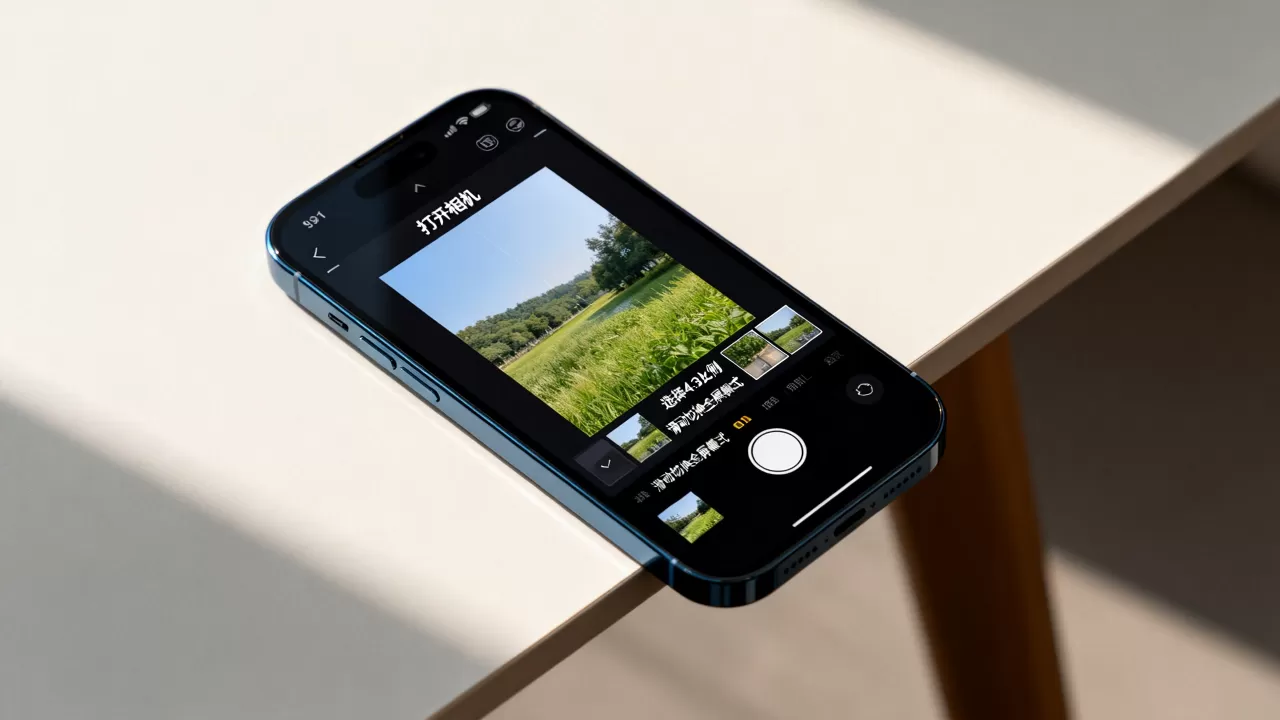
全景 vs 连拍
- 成像原理:连拍是快速拍摄多张照片,后期可选最佳一张;全景是将多帧图像拼接成一张长图。
- 文件大小:全景图文件通常比单张连拍照大,但比多张连拍总和小,因为算法会去除重叠部分。
- 后期处理:全景图可直接用于打印大幅面照片,连拍则需要后期选择或拼接。
iPhone全景拍摄进阶建议
为了获得更高质量的全景照片,用户可以尝试以下进阶技巧。
使用网格线辅助
在设置中开启网格线,有助于保持手机水平,将引导线与网格线对齐,可以更精准地控制移动路径。
利用HDR增强动态范围
在光线对比强烈的场景下,开启HDR模式,可以保留高光和阴影细节,使全景图色彩更自然。
后期编辑优化
拍摄完成后,不要立即放弃,在相册中编辑照片,调整亮度、对比度和饱和度,可以进一步提升照片的视觉冲击力。
Q&A:关于iPhone全景拍摄的常见疑问
iPhone怎么拍全屏照片最清晰?
确保光线充足,使用三脚架或稳定支撑,保持匀速水平移动,并在拍摄前锁定对焦和曝光,避免在移动过程中改变手机角度,后期可通过裁剪去除边缘变形部分。
iPhone全景模式适合拍人像吗?
不建议,全景模式对移动物体的捕捉能力较差,拍摄人像容易出现重影或变形,如需拍摄多人合影,建议使用广角模式或连拍后选择最佳照片。
iPhone全景照片如何调整大小?
在相册中打开全景照片,点击“编辑”,使用裁剪工具调整画面比例和范围,iPhone系统会自动重新拼接裁剪后的图像,保持全景特性。


