

i9200刷机失败怎么办,i9200刷机教程

i9200刷机失败的核心原因通常在于刷机包版本不匹配、USB驱动未正确安装或Recovery模式操作失误,建议先检查驱动连接,再确认固件完整性后重新尝试。
三星i9200作为一款经典的早期旗舰机型,其刷机过程虽然步骤相对固定,但失败率依然不低,很多用户在尝试升级系统或更换ROM时,遇到黑屏、卡Logo或无法进入系统的状况,往往是因为忽略了底层逻辑的细节,刷机不仅仅是下载一个文件,更是一场涉及硬件驱动、引导程序和数据分区的精密操作。
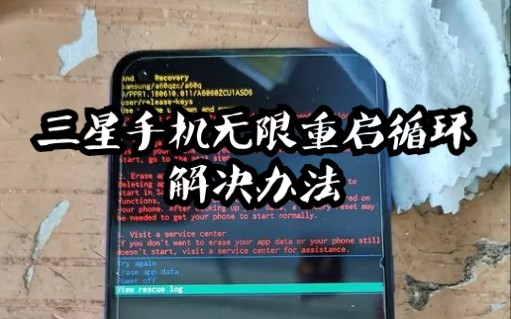

刷机包选择与机型匹配误区
很多用户失败的第一步,就是选错了“药”,三星的机型号命名规则复杂,不同地区的版本(如国行、港版、美版)在基带和射频部分存在差异。
版本识别的重要性
业内专家指出,不同地区的固件往往无法通用,如果你使用的是国行版本的i9200,却刷入了美版或欧版的ROM,极大概率会导致基带丢失、信号格数显示异常,甚至直接变砖。
如何确认当前机型
在操作前,必须通过以下步骤确认你的设备信息:
- 进入拨号界面,输入代码 *#0011# 查看Service Mode。
- 在Service Mode中查找“Phone”或“Project Code”字段。
- 对比下载ROM时标注的型号后缀(如GT-I9200T、GT-I9200N等)。
如果型号后缀不一致,请立即停止刷机,强行刷入不匹配的固件,不仅无法解决卡顿问题,还可能永久损坏基带芯片。
ROM来源的可靠性评估
网络上流传的“万能包”或“一键刷机包”大多经过多次修改,稳定性难以保证,建议选择经过广泛测试的官方稳定版或知名开发者制作的定制ROM。
- 官方固件:稳定性最高,适合追求稳定的用户。
- 定制ROM:功能丰富,但需要较高的动手能力,且可能引入新的Bug。
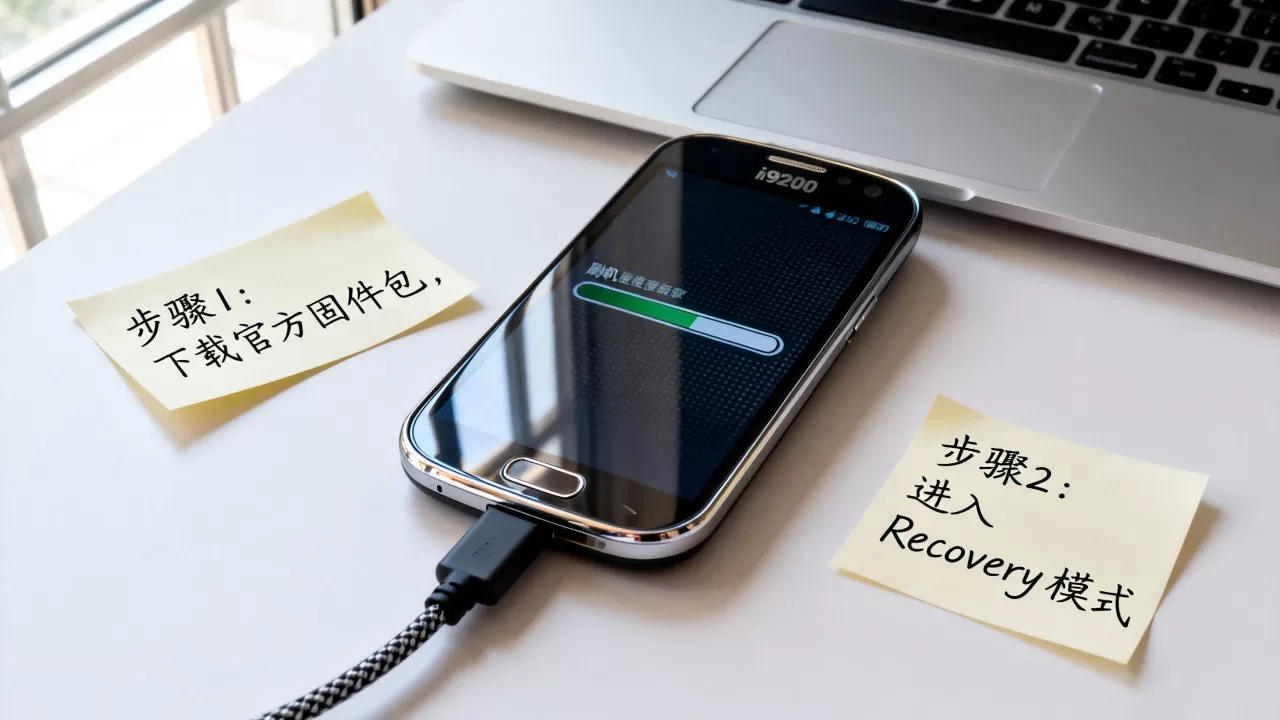
避免使用来源不明、评论区反馈极差的第三方ROM,这些包往往包含恶意代码或残缺的系统文件。
驱动安装与连接环境排查
驱动问题是导致刷机过程中“找不到设备”或“传输中断”的主要原因,三星设备在刷机时需要特定的USB驱动程序支持,尤其是使用Odin工具时。
官方驱动的安装规范
很多用户直接从网上下载所谓的“万能驱动”,这些驱动可能版本过旧或包含捆绑软件。
正确安装步骤
- 访问三星官方支持页面或可信的技术论坛,下载最新的 Samsung USB Driver。
- 断开手机与电脑的所有连接。
- 以管理员身份运行安装程序,等待安装完成。
- 重启电脑,确保驱动服务正常加载。
USB连接线的选择
线材质量直接影响数据传输的稳定性,许多用户失败的原因仅仅是因为使用了一根仅支持充电、不支持数据传输的劣质USB线,或者使用了延长线导致信号衰减。
- 建议使用:手机原装数据线,或品牌认证的数据线。
- 避免使用:仅能充电的“充电线”、过长的USB延长线、接口松动的老旧线材。
在刷机过程中,保持电脑USB接口供电稳定,尽量避免使用机箱前置USB接口,优先使用主板后置接口,以减少电压波动带来的风险。
Recovery模式与操作细节
当使用第三方Recovery(如ClockworkMod或TWRP)进行刷机时,操作步骤的规范性至关重要,任何一个误操作都可能导致数据丢失或系统崩溃。
双清操作的必要性
在刷入新ROM之前,清除旧数据是防止冲突的关键步骤。
标准双清流程
- 进入Recovery模式(通常通过同时按住音量上+Home+电源键)。
- 选择 Wipe data/factory reset(清除数据/恢复出厂设置)。
- 选择 Wipe cache partition(清除缓存分区)。
- 确认操作,等待进度条完成。
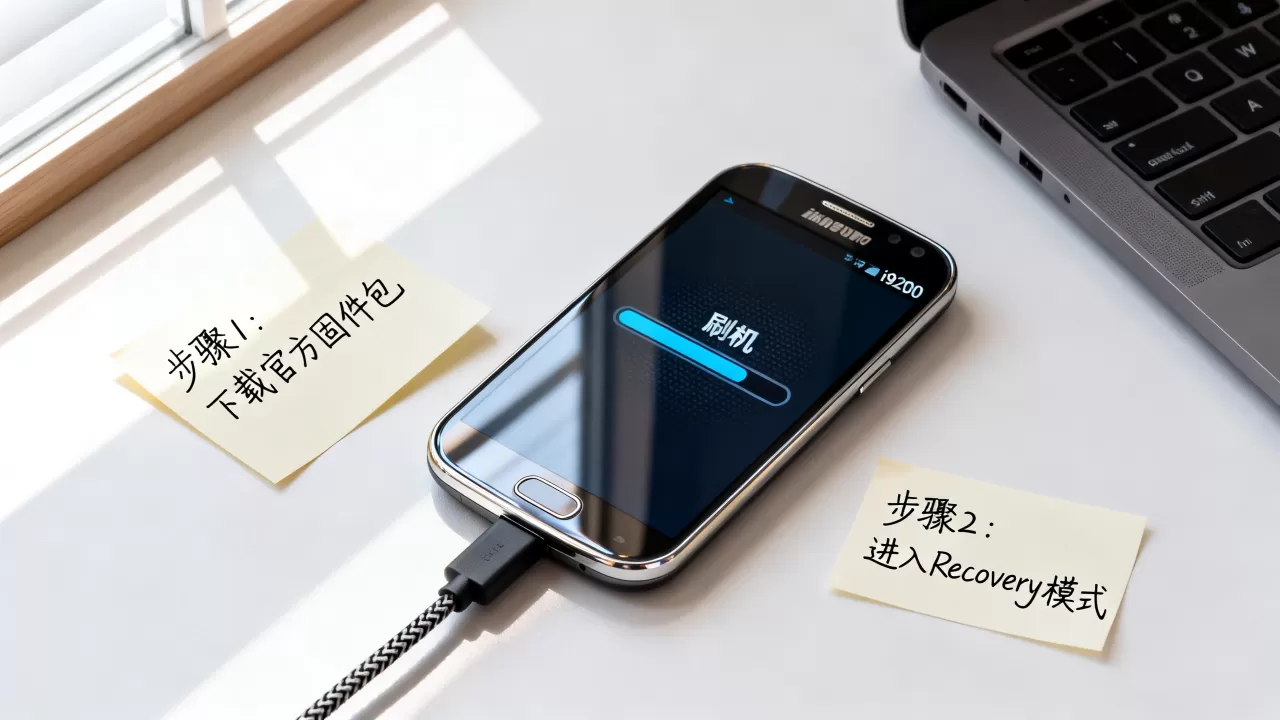
注意:双清会清除手机内所有用户数据,包括照片、联系人和应用数据,务必在操作前进行完整备份。
刷入ROM的正确姿势
刷入ROM时,不要急于重启。
- 等待进度条:确保刷入进度条完全走完,不要中途强制断电。
- 验证签名:如果Recovery提示“签名验证失败”,请检查ROM包是否完整,或尝试在Recovery设置中关闭签名验证(需谨慎操作)。
- 重启系统:刷入完成后,选择 Reboot system now,首次启动可能需要较长时间,请耐心等待。
常见问题与故障排除
即使按照标准流程操作,仍可能出现意外情况,以下是几种常见故障的应对策略。
卡Logo或无限重启
如果手机卡在三星Logo界面或不断重启,通常是因为ROM与硬件不兼容或刷入过程中出现错误。
- 解决方案:再次进入Recovery模式,执行双清操作,然后重新刷入ROM。
- 备选方案:如果问题依旧,尝试刷入官方官方固件进行救砖。
信号丢失或基带版本显示“未知”
这通常是由于刷入了不匹配地区的ROM,导致基带数据损坏。
- 解决方案:使用Odin工具刷入对应地区的官方固件,基带数据会在刷入过程中恢复。
- 注意:此操作会清除所有数据,请提前备份。
Odin提示“Fail!”或“Pass!”
- Fail!:表示刷机失败,请检查驱动、数据线、ROM包完整性,并重启Odin和手机重试。
- Pass!:表示刷机成功,但手机未启动,请长按电源键强制重启,或进入Recovery模式双清后重启。
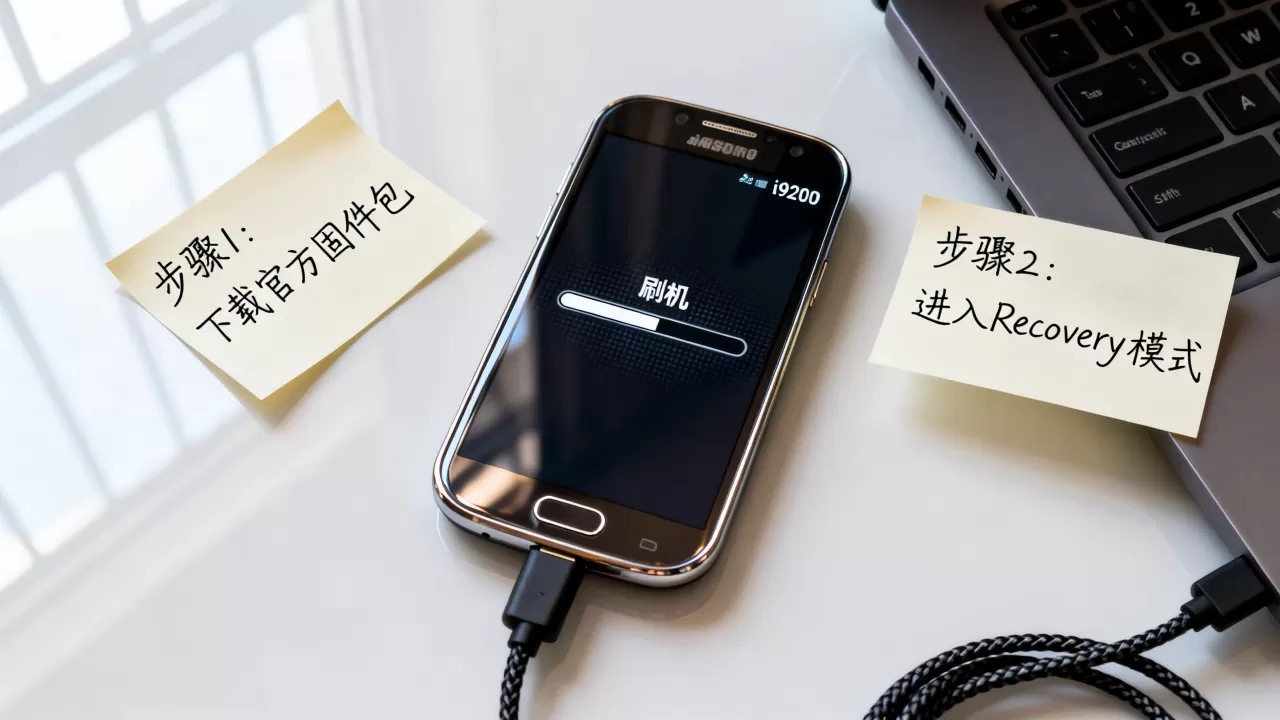
i9200刷机失败怎么办
面对刷机失败,保持冷静是关键,首先确认手机是否还能进入Recovery模式或Download模式,如果能,尝试重新刷入官方固件;如果不能,可能需要寻求专业维修人员进行底层修复。
官方固件救砖步骤
- 下载对应型号的官方固件(.tar.md5格式)。
- 打开Odin工具,加载固件文件到AP栏。
- 手机关机后,按住音量下+Home+电源键进入Download模式。
- 连接电脑,Odin应显示“Added!”。
- 点击Start开始刷机,等待Pass!提示。
- 断开连接,重启手机。
数据恢复的可能性
刷机失败导致的数据丢失,通常难以通过软件恢复,如果数据极其重要,建议停止任何操作,直接联系专业数据恢复机构,切勿尝试自行使用数据恢复软件,以免覆盖原始数据。
刷机前的备份与风险意识
刷机本质上是一种高风险操作,它改变了设备的底层系统结构。
全面备份策略
在刷机前,务必执行以下备份:
- 联系人和短信:同步至云端或导出至电脑。
- 应用数据:使用备份工具(如Titanium Backup,需Root权限)备份应用及其数据。
- 多媒体文件:将照片、视频、音乐等拷贝至电脑或外部存储设备。
风险认知
行业共识认为,刷机可能导致保修失效、系统不稳定、功能缺失等风险,用户应充分评估自身技术能力和需求,权衡利弊后再进行操作,对于普通用户,建议优先使用官方系统更新,而非第三方ROM。
i9200刷机失败并非无解,关键在于严谨的准备和规范的操作,从机型匹配、驱动安装到Recovery操作,每一步都需细致入微,遵循上述指南,可大幅降低失败风险,让老机型焕发新生。


