

如何把pdf导入iphone,iphone怎么把pdf文件导入

将PDF导入iPhone最稳妥的方式是利用“文件”App自带的“共享”功能或iTunes/Finder同步,无需安装第三方软件即可实现无缝传输。
在移动办公和日常学习的场景中,PDF文件因其格式固定、排版精美,成为了信息传递的主流载体,许多iPhone用户在面对电脑端的PDF文档时,往往卡在“如何导入”这一步,这不仅仅是技术问题,更是文件管理逻辑的差异,iOS系统采用沙盒机制,文件不像Android那样可以自由复制粘贴,因此需要借助系统原生工具或生态闭环来完成传输,业内专家指出,利用苹果生态内的无缝协作能力,是解决这一痛点最高效的路径。

利用苹果生态实现无线极速传输
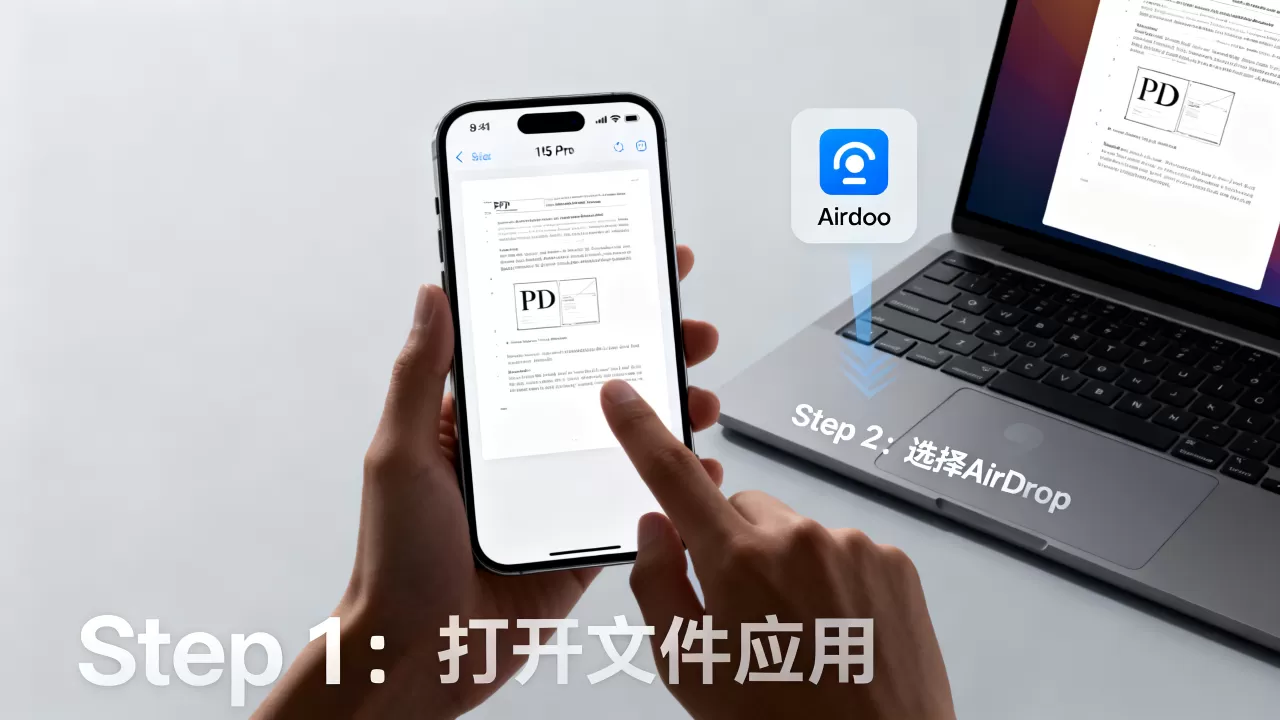
对于拥有Mac电脑或iPad的用户来说,利用苹果自带的“隔空投送”(AirDrop)是体验最佳的方式,这种方式不仅速度快,而且能保持文件的原始格式和书签信息,避免了通过微信或邮件转发可能导致的压缩或格式错乱。
Mac与iPhone之间的隔空投送操作
这一过程极其简单,几乎不需要任何技术门槛,确保你的Mac和iPhone都开启了蓝牙和Wi-Fi,并且将隔空投送设置为“仅限联系人”或“所有人”,在Mac上找到目标PDF文件,右键点击选择“共享”,然后选择“隔空投送”,在弹出的设备列表中点击你的iPhone图标,你的iPhone屏幕上会弹出接收提示,点击“接受”即可,文件会自动保存到iPhone的“文件”App中,通常位于“下载”或“最近项目”文件夹下。
iPad与iPhone的跨设备流转
如果你手头有iPad,这同样是一个高效的方案,在iPad上打开“文件”App,找到PDF,点击右下角的分享按钮,选择隔空投送并发送给iPhone,这种方式特别适合那些已经在iPad上做了标注或高亮的PDF,因为某些情况下,标注信息可以通过 iCloud 同步保留,或者至少文件本身是完整的。
借助电脑客户端进行有线同步
当网络环境不稳定,或者文件体积较大(例如超过500MB的专业书籍或设计图纸)时,有线连接依然是最稳定的选择,这里主要涉及Windows用户和Mac用户的不同操作路径。

Windows用户使用iTunes或Finder同步
对于Windows用户,传统的做法是安装iTunes,虽然苹果已停止更新Windows版iTunes,但其文件共享功能依然可用,连接iPhone后,在iTunes界面左侧选择你的设备,点击“文件共享”,在应用列表中,找到“文件”App(即Files),将PDF文件拖拽到右侧的文件夹中,同步完成后,在iPhone上打开“文件”App,即可在“我的iPhone”目录下找到该文件。
需要注意的是,这种方式属于“应用内文件共享”,意味着文件只存在于“文件”App的沙盒中,无法直接通过相册查看,随着macOS Catalina及更高版本的推出,Mac用户不再使用iTunes进行同步,而是使用“访达”(Finder),连接Mac后,在访达左侧栏选择设备,点击“文件”标签页,同样可以将PDF拖入“文件”App的共享文件夹中。
第三方同步软件的替代方案
如果用户不愿意使用苹果官方工具,或者需要在多台非苹果设备间传输,第三方同步软件如“爱思助手”或“iMazing”提供了图形化的界面,这些软件通常提供“文件管理”功能,允许用户像管理U盘一样管理iPhone内的文件,虽然操作便捷,但需警惕非官方工具可能带来的隐私风险或系统稳定性问题,据工信部相关数据安全指南显示,使用非官方渠道传输敏感文件存在潜在的信息泄露风险,建议谨慎选择。
利用云存储实现跨平台无缝访问
在2026年的今天,云端存储已成为文件管理的核心,无论是Windows、Mac还是Android用户,都可以通过云盘将PDF上传,然后在iPhone上随时访问,这种方式打破了设备壁垒,特别适合经常更换设备或需要在不同操作系统间切换的用户。
iCloud云盘的最佳实践
苹果自带的iCloud云盘是与iOS系统整合度最高的方案,在电脑端,登录iCloud网页版或安装iCloud for Windows,将PDF上传至“iCloud云盘”文件夹,在iPhone上,确保“设置”>“Apple ID”>“iCloud”>“云盘”已开启,打开“文件”App,点击“浏览”>“iCloud云盘”,即可看到上传的文件,这种方式的优势在于,文件始终与云端保持同步,你在iPhone上做的任何标注(如果应用支持)或移动操作,都会实时反映在云端,方便其他设备读取。

第三方云服务的对比选择
除了iCloud,许多用户也习惯使用百度网盘、阿里云盘或Dropbox,这些服务在中文互联网环境中拥有庞大的用户基础,以百度网盘为例,上传速度虽受会员等级影响,但其兼容性极好,在iPhone上安装对应App,登录后即可直接打开PDF进行预览。
| 云服务类型 | 优势 | 劣势 | 适用场景 |
|---|---|---|---|
| iCloud云盘 | 系统级集成,无需额外App,同步速度快 | 免费空间仅5GB,需付费扩容 | 苹果生态用户,注重隐私与便捷 |
| 百度网盘 | 国内访问速度快,存储空间大 | 非会员下载速度慢,广告较多 | 国内用户,大文件长期存储 |
| 阿里云盘 | 不限速,界面简洁 | 生态整合度不如iCloud | 追求极速体验的用户 |
业内共识认为,对于普通用户而言,iCloud云盘在苹果设备间的体验是无可替代的,而对于需要跨平台协作的团队,第三方云盘则提供了更灵活的选择。
通过电子邮件或即时通讯工具导入
虽然这不是最高效的方式,但在某些特定场景下,如接收来自外部的PDF文件,邮件和即时通讯工具依然是主要入口,关键在于如何将这些文件“保存”到iPhone的本地或云存储中,以便后续管理。
邮件附件的处理
当收到包含PDF附件的邮件时,点击附件预览后,点击左下角的分享按钮(方框向上箭头),在弹出的菜单中,选择“存储到文件”,然后选择保存位置(如iCloud云盘或我的iPhone),这样,文件就从邮件的临时缓存变成了永久存储的文件,方便后续通过“文件”App进行整理、分享或打印。
微信或QQ文件的保存技巧
在微信中接收PDF时,直接点击打开通常只能预览,无法直接保存到系统文件目录,正确的做法是:点击右上角的“...”菜单,选择“用其他应用打开”,然后选择“存储到文件”,这一步至关重要,它能让文件脱离微信的沙盒,进入系统级的文件管理体系,避免微信清理缓存后文件丢失的风险。
常见问题解答
如何把pdf导入iphone并保留书签?
书签的保留取决于你使用的阅读App,如果使用系统自带的“文件”App预览,书签信息通常不会保留,因为预览模式功能有限,若需保留书签,建议在导入前使用支持书签功能的App(如Apple Books或Adobe Acrobat Reader)打开文件,并进行标注,通过“隔空投送”或“文件共享”导入时,确保选择“用其他应用打开”并指定到该App,这样书签和标注信息才会被完整迁移。
iphone导入pdf后无法打开怎么办?
这种情况通常由两种原因导致:一是文件格式损坏,二是缺少相应的阅读器,尝试在电脑端重新打开该PDF,确认文件是否完好,检查iPhone上是否安装了支持PDF格式的应用,系统自带的“文件”App和“图书”App均支持PDF预览,如果仍无法打开,可能是文件加密或格式特殊,建议安装Adobe Acrobat Reader等专业软件进行解析。
如何批量把pdf导入iphone?
批量传输推荐使用“文件”App或云存储,在电脑端,将多个PDF文件放入一个文件夹,然后通过“隔空投送”将该文件夹发送给iPhone,在iPhone的“文件”App中,该文件夹会作为一个整体出现,进入后即可看到所有文件,如果是通过iTunes/Finder同步,同样可以将文件夹拖入“文件”App的共享目录,实现批量导入,这种方式比逐个发送文件效率高出数倍,特别适合处理大量文档。


