

iphone在mac上备份怎么操作,iphone备份到mac教程

在Mac上备份iPhone最稳妥的方式是使用Finder(macOS Catalina及更新版本)或iTunes(旧版macOS),通过USB数据线连接可实现本地完整加密备份,确保数据隐私与安全,无需依赖云端空间。
许多用户习惯将iPhone数据寄托于iCloud,但一旦网络波动或存储空间不足,备份过程便会中断,本地备份不仅速度更快,还能保留应用内的登录状态和更详细的应用数据,是应对手机丢失、损坏或系统升级前的最佳防线。
Mac备份iPhone的核心机制与选择
在开始操作之前,理解Mac如何与iPhone通信至关重要,自macOS Catalina(10.15)起,苹果将iTunes的功能拆分,音乐、电视和播客内容归入Apple TV应用,而设备管理则完全由Finder接管,这意味着如果你使用的是较新的Mac,操作界面会更加简洁直观。
本地备份与云端备份的本质区别
业内专家指出,本地备份与iCloud备份在数据完整性和控制权上存在显著差异,本地备份将你的照片、消息、健康数据以及应用数据直接复制到Mac硬盘中,这意味着即使没有互联网连接,你也能随时恢复数据,相比之下,iCloud备份依赖网络稳定性,且受限于免费5GB的存储空间,对于拥有大量照片和视频的用户而言,升级iCloud存储包是一笔长期开销。
安全性考量:加密备份的重要性
在进行本地备份时,勾选“加密本地备份”选项是关键步骤,这一操作会为备份文件添加密码保护,从而保存你的健康数据、HomeKit数据、Wi-Fi密码以及保存的网站密码,如果不加密,这些敏感信息将不会被包含在备份中,导致恢复数据时缺失重要功能。
详细操作指南:从连接至完成
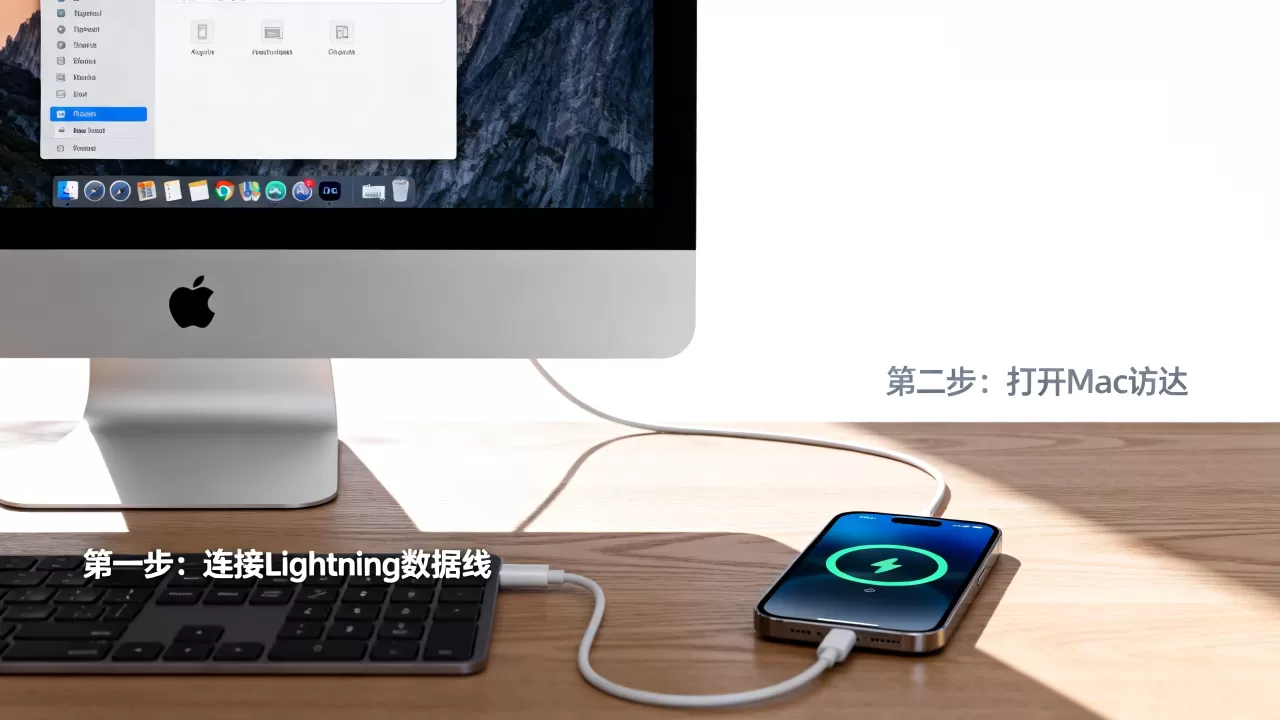
对于大多数Mac用户而言,通过Finder进行备份是最直接的路径,以下是经过验证的标准操作流程,确保每一步都清晰可执行。
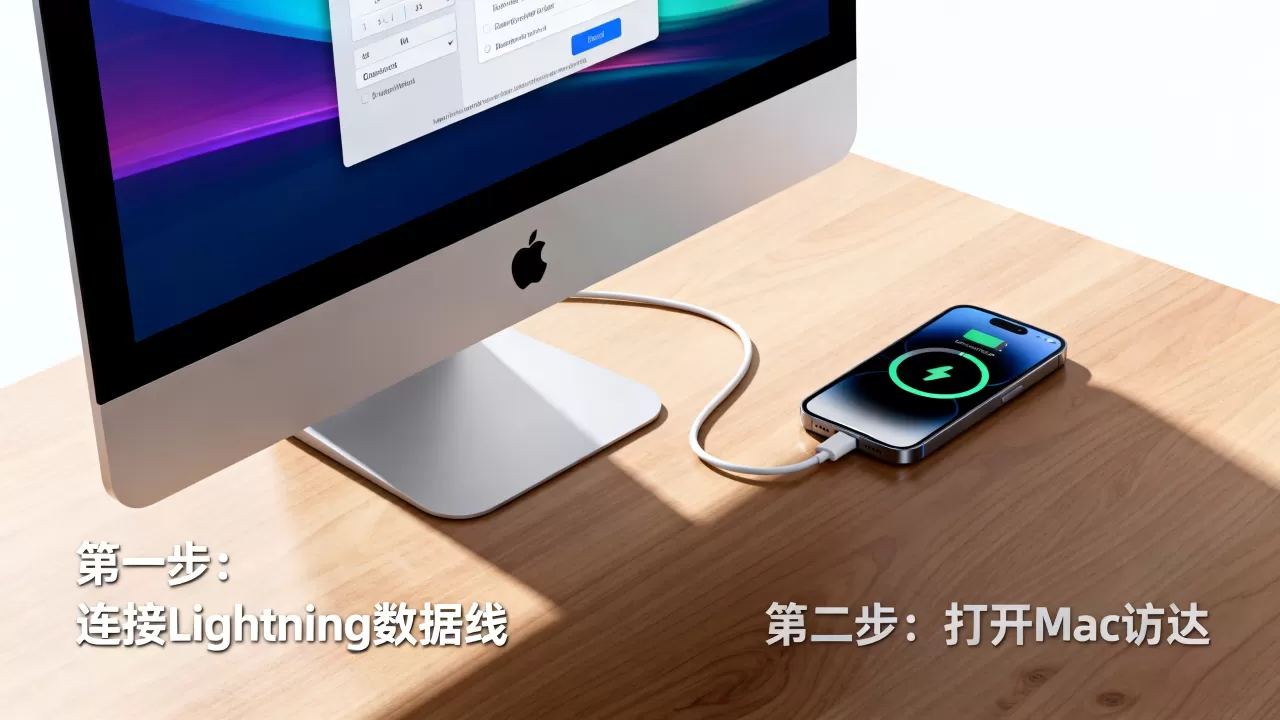
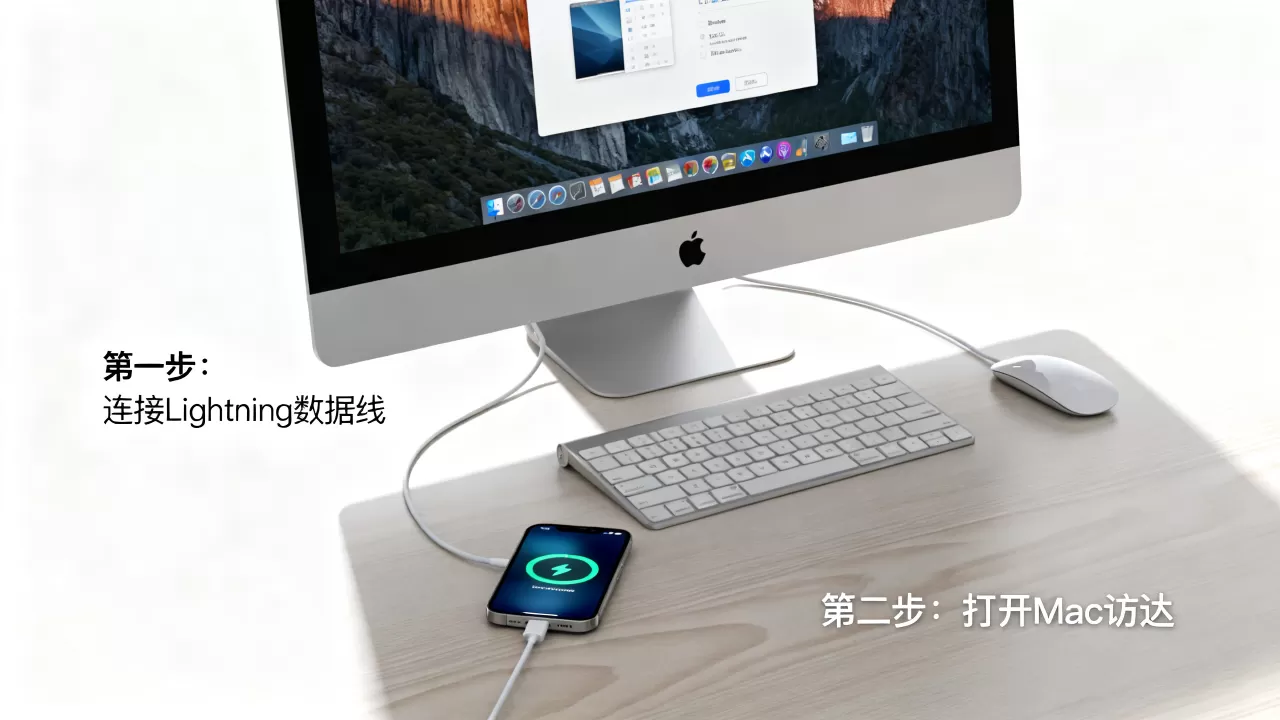
第一步:建立物理连接
使用Lightning或USB-C数据线将iPhone连接到Mac,如果这是首次连接,iPhone屏幕上会弹出“信任此电脑”的提示,请点击“信任”并输入锁屏密码,Mac会要求你输入电脑密码以授权访问设备。
第二步:在Finder中找到设备
打开Finder窗口,在左侧边栏的“位置”栏目下,你会看到你的iPhone名称,点击该名称,右侧主界面将显示设备概览信息,包括存储空间使用情况、软件版本等。
第三步:配置备份设置
在“常规”标签页底部,找到“备份”区域,这里有两个关键选项:
- 自动备份:建议勾选“当此Mac可用时自动备份”,这样每次连接电脑时都会触发备份,无需手动干预。
- 加密备份:务必勾选“加密本地备份”,并设置一个强密码,请牢记此密码,一旦丢失,你将无法解密备份文件,之前的努力将付诸东流。
第四步:执行即时备份
若需立即备份,点击“立即备份”按钮,Finder会显示备份进度,对于拥有大量数据(如数千张照片或大型游戏)的用户,首次备份可能需要较长时间,请耐心等待直至进度条完成。
常见问题与故障排除
在实际操作中,用户可能会遇到各种阻碍备份顺利进行的问题,以下是针对高频问题的解决方案。
备份失败或卡住的应对策略
当备份进度条长时间不动或报错时,首先检查数据线是否接触良好,尝试更换USB端口,或使用另一根原装或MFi认证的数据线,确保iPhone和Mac的系统均为最新版本,旧版本的iOS或macOS可能存在兼容性Bug,导致备份中断。
如何查看和恢复备份
若要查看已创建的备份,请在Finder的设备页面点击“管理备份”,这里会列出所有历史备份记录,包括备份日期和大小,若需恢复数据,只需选择对应的备份文件,点击“恢复备份”即可,需要注意的是,恢复过程会覆盖当前iPhone上的所有数据,因此操作前请确保重要数据已妥善保存。
进阶技巧:管理备份空间与效率
随着使用时间的推移,本地备份文件会占用大量Mac存储空间,合理管理这些文件,有助于维持系统流畅运行。
清理过期备份
在“管理备份”界面,你可以删除不再需要的旧备份,建议保留最近的一到两个完整备份,以及一个在重大系统更新前的备份,以备不时之需,删除操作不可逆,请谨慎执行。
利用Time Machine进行双重保护
如果你的Mac启用了Time Machine(时间机器)功能,Finder中的iPhone备份文件会自动被纳入Time Machine的备份范围,这意味着,即使Mac硬盘损坏,只要你有Time Machine备份盘,就能从灾难中恢复包括iPhone备份在内的所有数据,这种双重保险策略,为数据资产提供了极高的安全系数。
价格与成本分析
许多用户关心本地备份是否涉及额外费用,使用Finder或iTunes进行本地备份完全免费,无需支付任何订阅费,相比之下,iCloud的200GB或2TB存储方案需要按月付费,对于数据量巨大的用户而言,本地备份在长期成本上更具优势,仅需一次性投入硬件成本(数据线和Mac存储空间)。
Q&A:关于iPhone在Mac上备份的常见疑问
iphone在mac上备份是否支持无线连接?
Finder确实支持无线备份,但前提条件较为严格,iPhone和Mac必须连接到同一个Wi-Fi网络,在首次通过USB连接并完成加密备份设置后,需在Finder中勾选“显示此iPhone当iPhone与我的Mac在同一Wi-Fi网络上时”,此后,只要iPhone电量充足且连接电源,即可在无线状态下自动备份,无线备份速度远低于USB有线连接,且受网络环境影响较大,因此在条件允许时,仍推荐使用数据线进行备份,以确保速度和稳定性。
备份文件存储在Mac的哪个具体路径?
备份文件通常隐藏在用户库文件夹中,路径为~/Library/Application Support/MobileSync/Backup/,由于该目录默认不可见,用户需在Finder中按下Cmd+Shift+G,输入上述路径即可访问,不建议手动修改或删除此目录下的文件,以免破坏备份索引,导致恢复失败,如需清理空间,应通过Finder界面的“管理备份”功能进行操作,以确保系统能正确识别剩余的有效备份。
更换新Mac后,如何导入旧的iPhone备份?
将旧Mac中的iPhone备份迁移到新Mac相对简单,在旧Mac中找到备份文件夹(~/Library/Application Support/MobileSync/Backup/),将整个Backup文件夹复制到移动硬盘或网络共享位置,在新Mac上同样打开该路径,将Backup文件夹粘贴进去,重启新Mac的Finder,连接iPhone,系统会自动识别并加载这些备份文件,确保新Mac的macOS版本不低于旧Mac创建备份时的版本,否则可能出现兼容性问题。


