

iphone通知栏显示日历,iphone日历通知栏不显示怎么办

iPhone通知栏显示日历的核心在于开启“日历”App的通知权限并选择“横幅”或“通知中心”样式,同时确保系统设置中未开启“专注模式”屏蔽提醒。
很多用户发现手机明明设置了日程,却像石沉大海一样没有任何动静,这种焦虑感在忙碌的工作日尤为强烈,这通常不是硬件故障,而是软件逻辑的细微偏差,苹果的系统设计注重隐私与干扰最小化,因此默认设置往往偏向保守,要让日历提醒精准地出现在通知栏,我们需要从权限、样式、同步源三个维度进行排查和优化。

iPhone通知栏显示日历权限设置详解
绝大多数情况下,日历不弹窗是因为最基础的“大门”没打开,iOS系统对每个App的通知权限管理极其严格,一旦关闭,无论你怎么设置提醒时间,它都无法触达用户。
检查通知中心开关
进入“设置”应用,找到“通知”选项,你会看到所有已安装应用的通知权限列表,找到“日历”这一项,点击进入,首先确认“允许通知”的开关是否为绿色开启状态,如果这个开关是关闭的,那么所有日历提醒都会被系统静默处理,开启后,系统会要求你选择通知的呈现方式。
选择正确的通知样式
在“允许通知”开启的前提下,下方的样式选项至关重要,业内专家指出,不同的样式决定了信息出现的位置和交互方式。
- 横幅(Banners):这是最直观的方式,当提醒到来时,屏幕顶部会滑出一个临时卡片,你可以选择“临时”或“持久”,对于需要立即行动的事项,建议选择“持久”,直到你手动点击或滑动清除。
- 通知中心(Badges):这会在日历App图标上显示一个红色数字角标,提示你有未处理的日程,但这不会直接弹出文字内容,适合不需要立即响应但需要记住的长期任务。
- 锁定屏幕(Lock Screen):确保此项开启,这样即使手机锁屏,重要日程也能第一时间映入眼帘。
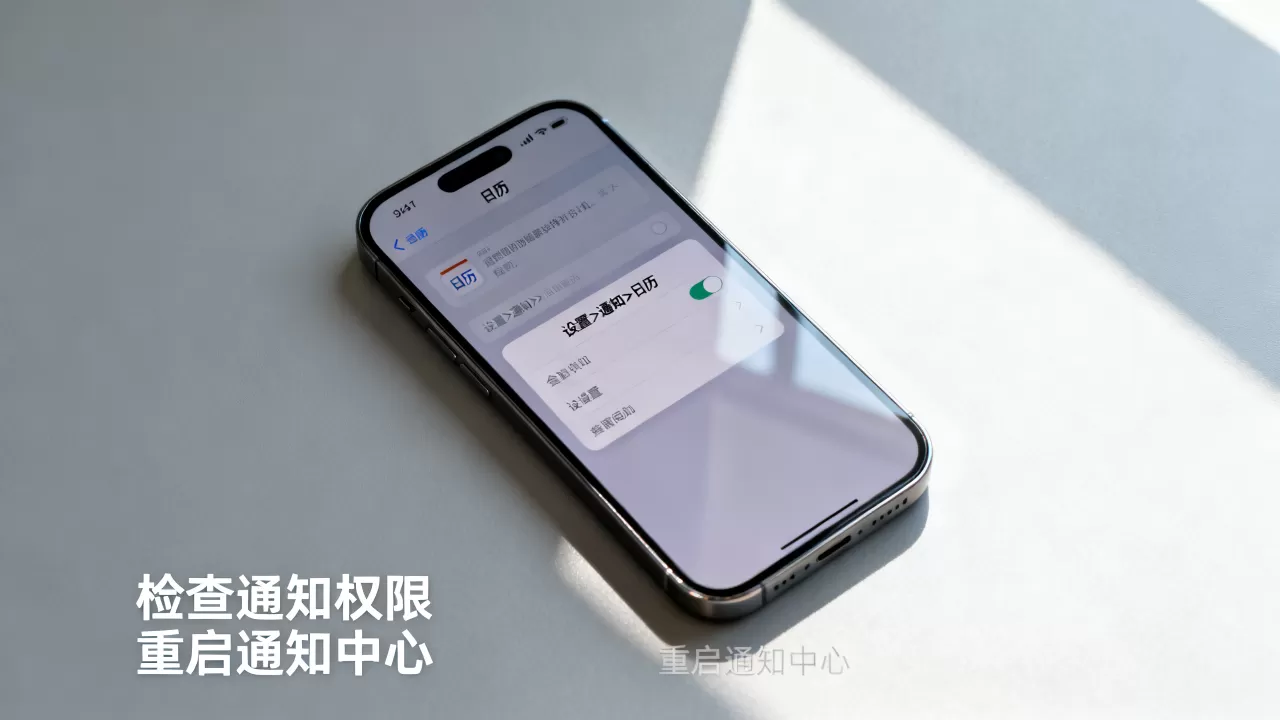
横幅样式的细分设置
在横幅设置中,还有一个容易被忽视的选项:“声音”和“标记”,如果你希望日历提醒不仅有视觉冲击,还有听觉提示,请确保“声音”开关打开,并选择一个你熟悉的铃声,避免使用过于刺耳的默认铃声,以免在会议或安静环境中造成尴尬。
iPhone通知栏显示日历与专注模式的冲突
很多用户在开启权限后依然收不到通知,罪魁祸首往往是“专注模式”,这是iOS 15引入的功能,旨在帮助用户在工作、睡眠或驾驶时减少干扰,它是一把双刃剑,设置不当会屏蔽掉你真正需要的日历提醒。
理解专注模式的过滤逻辑
专注模式允许你指定哪些App可以发送通知,哪些联系人可以穿透静音,默认情况下,开启“工作”或“个人”专注模式后,系统可能会自动过滤掉非紧急的日历提醒。
配置白名单与例外情况
要解决这个问题,你需要进入“设置”>“专注模式”,选择你常用的模式(如“工作”或“个人”)。
- 允许的通知:点击“App”,确保“日历”在允许列表中,如果列表为空,日历提醒将被完全屏蔽。
- 允许的人:如果你设置了“仅联系人”或“仅收藏联系人”,请确保你的日历事件关联的联系人或群组在允许范围内。
- 定时开启:检查是否设置了自动开启时间,如果你设置了晚上10点到早上7点自动开启“睡眠”模式,且未将日历加入白名单,那么晚上的日程提醒就会失效。
场景化解决方案
对于经常出差的用户,建议创建一个新的“差旅”专注模式,在这个模式下,你可以允许所有日历提醒,同时屏蔽社交媒体通知,这样既能保证行程不被遗漏,又能避免工作邮件的频繁打扰。
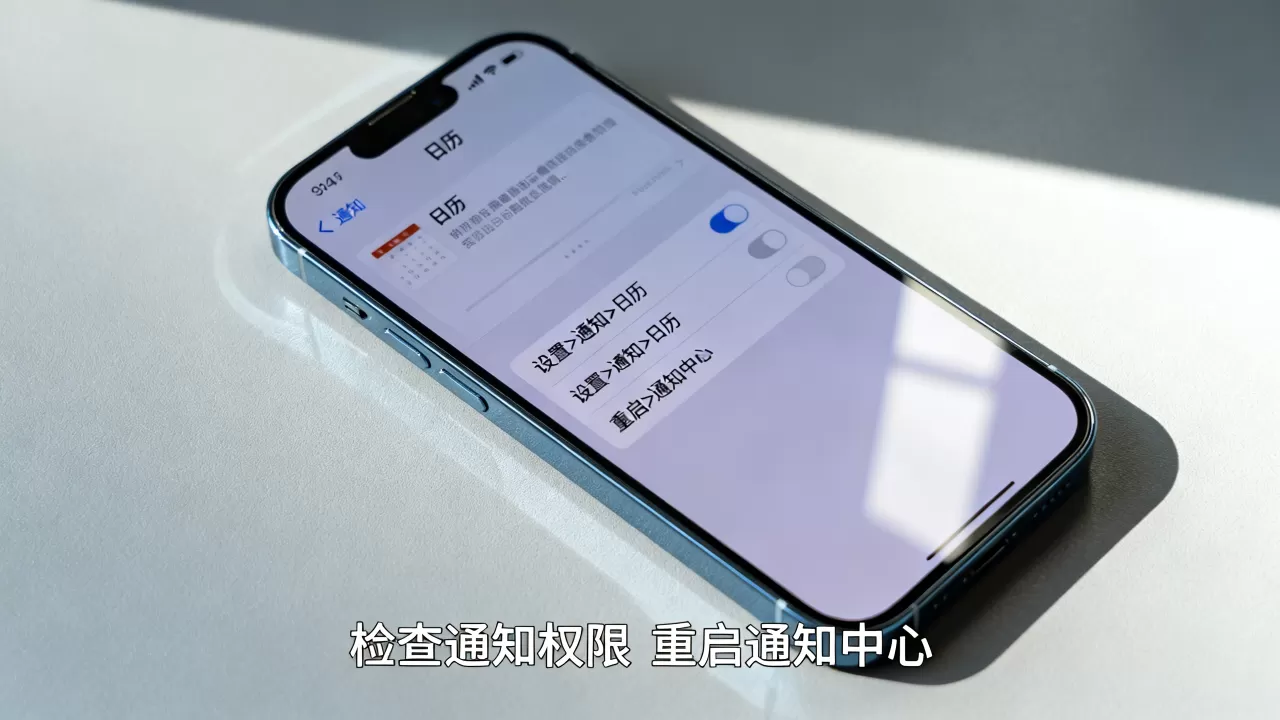
iPhone通知栏显示日历与多账户同步问题
现代用户往往拥有多个日历账户,如iCloud、Google Calendar、Outlook等,如果通知只出现在其中一个账户,而其他账户的提醒石沉大海,问题通常出在同步设置上。
检查日历账户状态
进入“设置”>“日历”>“账户”,查看已登录的所有账户,确保每个账户的“日历”开关都已开启,如果某个账户的开关关闭,该账户下的所有日程都不会同步到系统日历,自然也不会触发通知。
处理第三方日历应用的权限
对于使用Google Calendar或Outlook的用户,除了系统设置外,还需要检查App内部的权限。
- Google Calendar:打开App,进入设置,确保“日历同步”和“通知”功能已启用,检查手机系统设置中,是否允许Google Calendar访问通知权限。
- Outlook:同样需要在App内开启通知,并在系统设置中确认Outlook拥有发送通知的权限。
账户优先级与默认日历
系统允许你设置一个“默认日历”,虽然这不影响通知的触发,但会影响新建事件的归属,建议将最常用的账户设为默认,以减少误操作导致的日程丢失。
iPhone通知栏显示日历的高级技巧与故障排除
当基础设置无误,但通知依然异常时,可能需要考虑更深层次的系统配置或硬件因素。
重置日历偏好设置
如果怀疑是系统缓存或配置错误导致的显示异常,可以尝试重置日历偏好,进入“设置”>“通用”>“传输或还原iPhone”>“还原”>“还原位置与隐私”(注意:这会重置所有App的位置权限,需谨慎操作),或者,更安全的做法是删除所有日历账户,重新登录,这能强制系统重新建立与服务器端的连接,解决同步延迟问题。
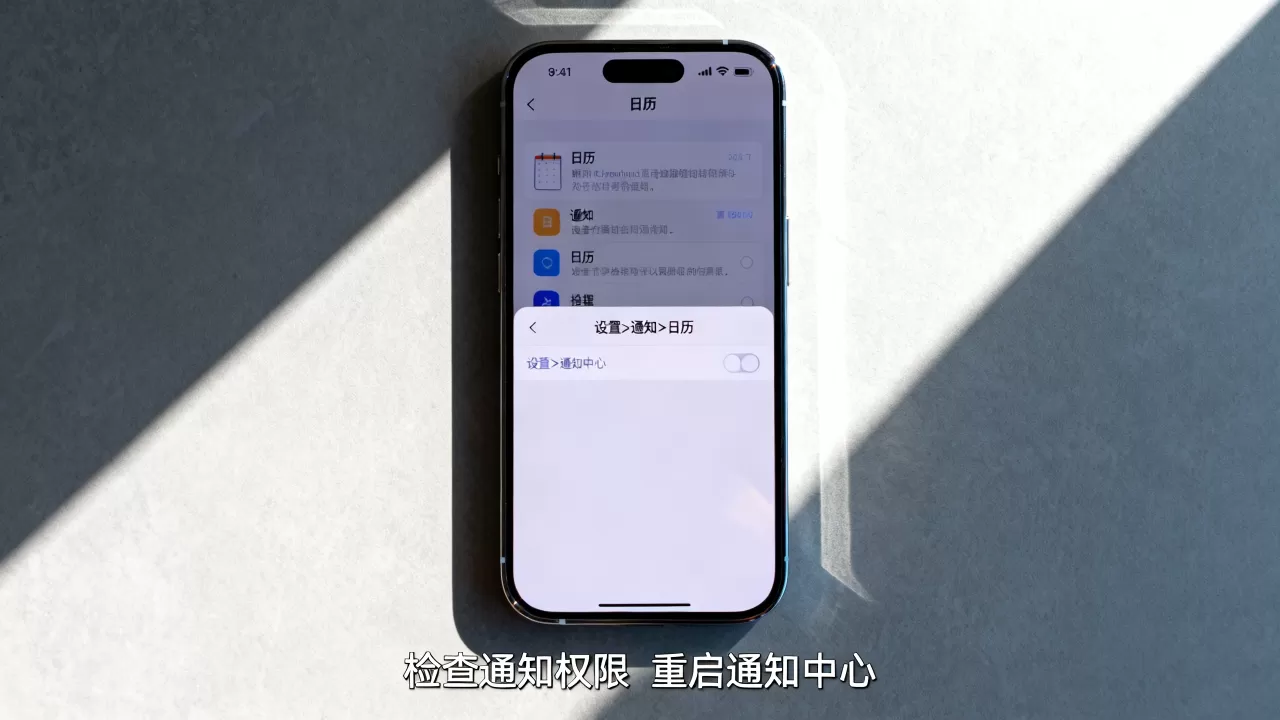
检查电池优化设置
iOS为了延长电池寿命,可能会对后台App刷新进行限制,进入“设置”>“通用”>“后台App刷新”,确保“日历”和相关的第三方日历App(如Google Calendar)的开关是开启的,如果后台刷新被关闭,App可能无法在后台及时获取最新的日程变更,导致通知延迟。
系统版本兼容性
保持iOS系统为最新版本,苹果经常通过系统更新修复通知推送的Bug,如果你的设备运行的是较旧的iOS版本,可能会出现通知服务不稳定的情况,据工信部数据,近年来智能手机系统更新频率加快,用户应及时升级以获得最佳体验。
Q&A:iPhone通知栏显示日历常见问题解答
iPhone通知栏显示日历时,如何区分不同账户的提醒?
在通知横幅中,系统通常会显示日历的名称或颜色标识,如果多个账户的提醒同时到来,它们会依次排列,你可以通过点击通知进入对应的日历账户查看详情,建议在设置中为不同账户设置不同的颜色标识,以便在通知列表中快速区分。
iPhone通知栏显示日历后,为什么点击没有反应?
这通常是因为通知被归类为“静默通知”或系统卡顿,首先检查通知是否带有声音或横幅样式,如果点击无反应,尝试重启手机,或检查日历App是否崩溃,在“设置”>“通用”>“iPhone存储空间”中查看日历App的大小,如果过大,可能是缓存过多,尝试清除缓存或重装App。
iPhone通知栏显示日历的时间为何与手机时间不一致?
日历提醒的时间取决于事件创建时设定的时区,如果事件跨越不同时区,系统会自动转换,确保手机的“设置”>“通用”>“日期与时间”中,“自动设置”已开启,如果手动设置了时区,请确认与事件所在地的时区一致。


