

iphone7升内存能提升速度吗,iphone7升级内存教程

iPhone 7 无法通过软件升级增加物理内存,其硬件规格固定,但可通过清理存储、迁移数据或使用外置配件来缓解“内存不足”带来的卡顿问题。
硬件局限与认知误区
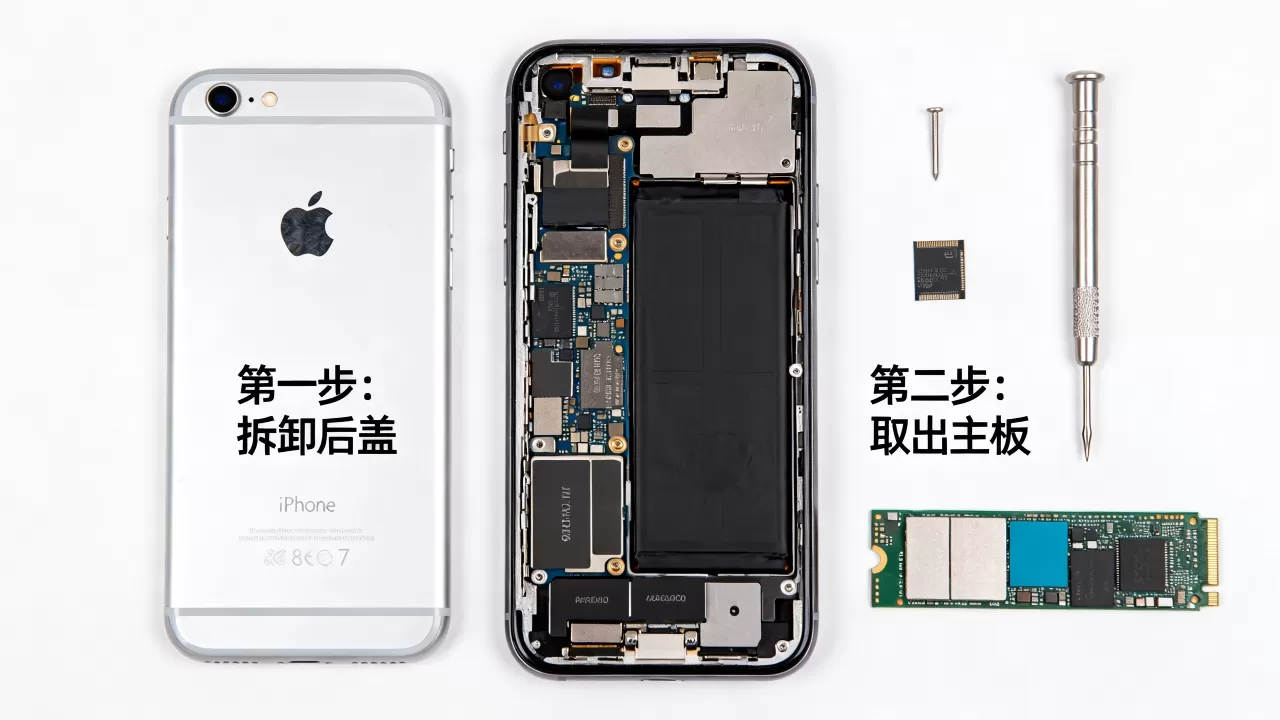
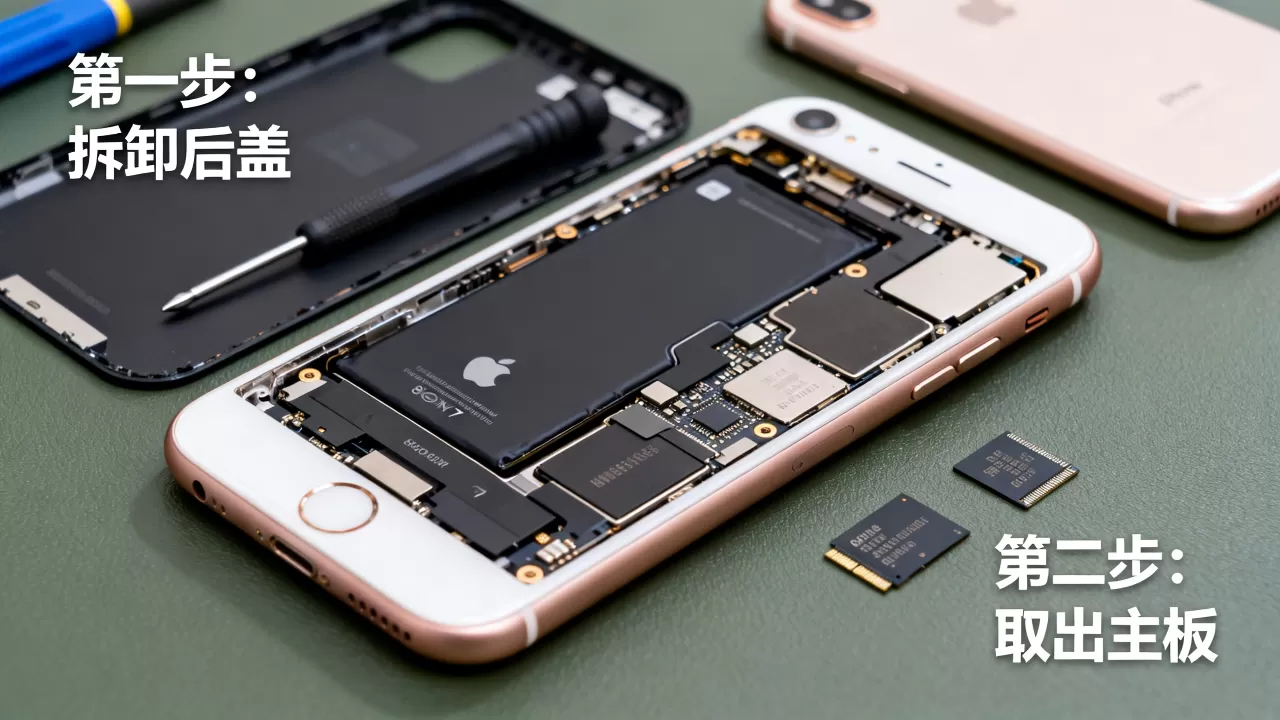
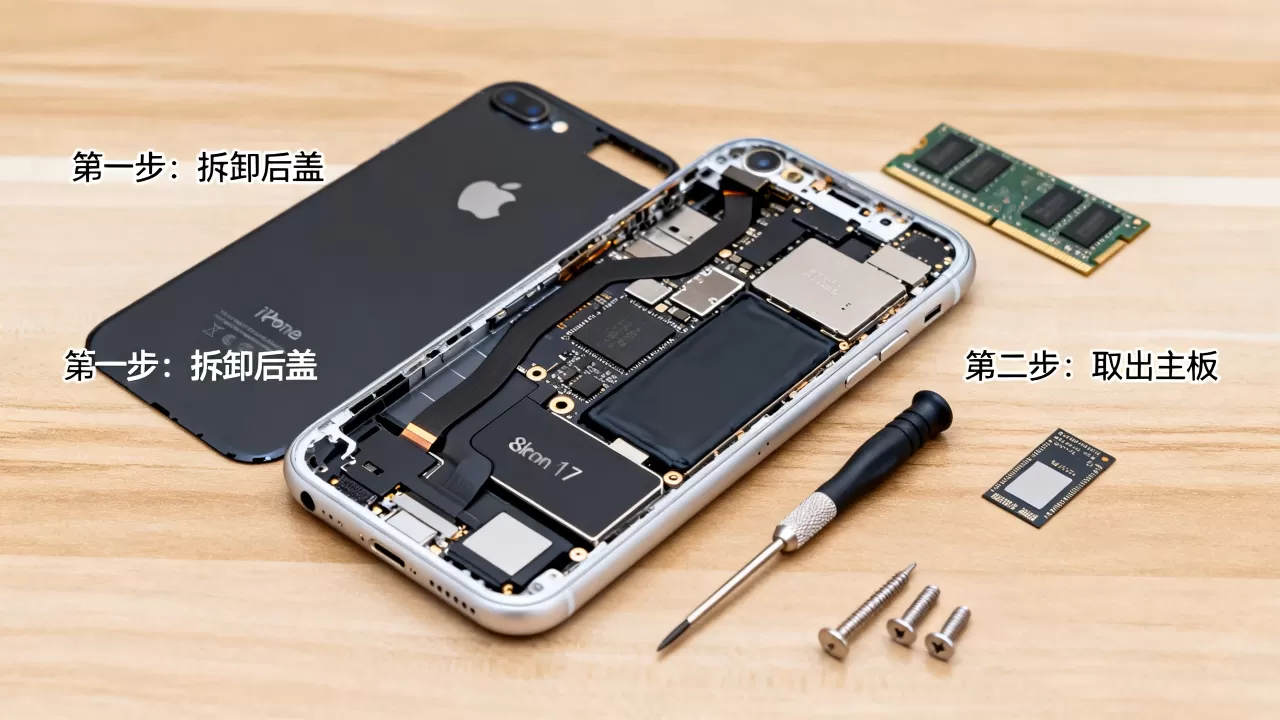
许多用户在使用 iPhone 7 时,常遇到“手机变卡”、“应用闪退”或“无法更新系统”的情况,第一反应往往是“能不能给手机升个内存”,这里需要明确一个核心概念:手机的运行内存(RAM)和存储空间(ROM)是物理芯片,出厂时即已固化,无法像电脑加装内存条那样进行硬件升级,iPhone 7 配备的是 2GB RAM 和 32GB/128GB/256GB 的存储空间,这一硬件瓶颈是客观存在的。

业内专家指出,随着 iOS 系统的迭代,新版系统对硬件资源的需求逐年增加,iPhone 7 发布于 2016 年,其 A10 Fusion 芯片和 2GB 内存面对如今动辄占用数百兆内存的社交、视频应用,显得力不从心,这并非单一用户的个案,而是整个旧款机型面临的普遍现象。
为什么软件优化无法彻底解决卡顿
虽然苹果会通过系统更新优化资源调度,但物理上限是硬约束,当后台运行的应用数量超过 2GB 内存的承载能力时,系统必须频繁地“杀后台”以释放资源,这会导致用户重新打开应用时需要重新加载,产生明显的延迟感,存储空间不足也会直接拖慢读写速度,导致系统响应迟缓。
低成本扩容与提速实操方案
既然无法更换硬件,我们只能通过软件管理和外部辅助手段,最大限度地挖掘 iPhone 7 的剩余潜力,以下方案按操作难度和效果优先级排序,适合不同技术水平的用户。
第一步:深度清理存储空间
存储空间不足是 iPhone 7 卡顿的主要原因之一,当可用空间低于 10% 时,系统性能会显著下降。
清理微信与相册冗余数据
微信通常是占用空间最大的“大户”。
- 打开微信,点击“我” > “设置” > “通用” > “存储空间”。
- 等待加载完成后,点击“缓存”旁边的“前往清理”,这不会影响聊天记录,仅清除临时文件,通常能释放数 GB 空间。
- 针对“聊天记录”,建议选择“管理”,取消勾选不重要的群聊或联系人,仅保留核心对话。
- 对于相册,建议开启 iCloud 照片库的“优化 iPhone 存储空间”选项,将原图上传至云端,本地仅保留缩略图,可大幅节省空间。
卸载“僵尸”应用
检查“设置” > “通用” > “iPhone 存储空间”,按占用大小排序,删除那些半年未使用但占用空间较大的应用,对于视频、游戏类应用,卸载后重新安装通常能释放大量缓存数据,比单纯“删除应用”更有效。
第二步:系统级设置优化
通过调整系统行为,降低对内存和 CPU 的瞬时需求。
关闭后台应用刷新
进入“设置” > “通用” > “后台 App 刷新”,将其设置为“关闭”或仅保留微信、邮件等必要应用,这能防止应用在后台偷偷占用内存和流量,虽然不能完全阻止多任务切换时的加载,但能减少后台进程对资源的无谓消耗。
减少动态效果
进入“设置” > “辅助功能” > “动态效果” > “减弱动态效果”,开启后,系统动画将从复杂的缩放、淡入淡出简化为简单的渐隐渐现,这一操作能显著降低图形处理器(GPU)的负载,使界面滑动更加跟手,尤其在处理多任务时感知明显。
关闭 Siri 建议与个性化广告
在“设置” > “Siri”中,关闭“在‘显示建议”和“在锁屏上显示建议”,这些功能会在后台持续索引本地数据,占用少量但持续的内存资源,对于 iPhone 7 而言,积少成多,关闭这些非核心功能有助于提升前台应用的响应速度。
外部硬件辅助与替代方案
如果软件优化仍无法满足需求,可以考虑引入外部硬件或改变使用习惯。
使用 Lightning 接口 U 盘
市面上有专为 iPhone 设计的 Lightning 接口 U 盘或读卡器,虽然 iPhone 7 不支持直接挂载大容量硬盘,但可以通过“文件”App 将照片、视频等大文件迁移至外接存储设备,这不仅能释放内部存储空间,还能通过物理隔离的方式,让系统专注于核心应用运行。
操作路径
- 购买支持 iOS 的 Lightning 接口 U 盘。
- 插入手机,打开“文件”App。
- 选择照片或视频,点击“分享” > “存储到‘文件’”。
- 选择外接 U 盘作为目标位置。
- 确认传输完成后,可安全删除手机本地的大文件。
考虑设备置换的现实考量
对于重度手机用户,尤其是需要运行大型游戏或专业视频编辑软件的用户,iPhone 7 的硬件瓶颈已触及天花板,尽管上述优化能延长其使用寿命,但体验提升有限。
据行业共识认为,对于 2026 年的应用生态而言,4GB 内存已成为流畅运行主流应用的底线,iPhone 7 的 2GB 内存已难以胜任多任务并行处理,如果预算允许,升级至 iPhone SE(第三代)或更新机型,将是获得流畅体验的最直接方案,SE 系列虽外观老旧,但 A15 芯片的性能远超 A10,且支持 iOS 最新功能,性价比极高。
常见疑问解答
iPhone 7 升内存有哪些靠谱方法?
iPhone 7 无法通过软件或常规手段增加物理内存,靠谱的方法仅限于:1. 深度清理微信缓存、相册原图及卸载不常用应用以释放存储空间;2. 关闭后台应用刷新和动态效果以降低系统负载;3. 使用 Lightning 接口外接 U 盘迁移大文件,若需根本性解决卡顿,唯一方案是更换新设备。
iPhone 7 升级 iOS 17 后变卡怎么办?
iPhone 7 官方最高支持至 iOS 15,若用户通过非官方手段越狱或安装测试版系统,极易导致不稳定,若仍在使用 iOS 15,建议执行“设置” > “通用” > “还原” > “还原所有设置”(注意:此操作不会删除数据,但会重置网络、壁纸等设置),确保存储空间剩余至少 5GB,这是系统维持流畅运行的最低阈值。
iPhone 7 换电池能提升运行速度吗?
更换全新电池主要解决的是续航焦虑和意外关机问题,对运行内存(RAM)的大小没有直接影响,旧电池老化会导致电压不稳,系统可能因此限制处理器峰值性能(即“降频”),从而引发卡顿,更换新电池后,处理器可恢复全速运行,间接提升应用加载速度和系统响应流畅度,但这属于性能恢复而非性能提升。
iPhone 7 的硬件寿命已近尾声,任何试图通过“升内存”软件来逆转物理局限的做法都是徒劳,通过精细化的存储管理和系统设置优化,仍可让其胜任日常通讯、轻度娱乐等基础需求,对于追求流畅体验的用户,及时规划设备升级,才是顺应技术发展的理性选择。


