

iphone越狱后怎么管理文件,iphone越狱教程

iPhone越狱后管理文件的核心在于利用SFTP协议通过电脑或手机端第三方文件管理器,直接访问iOS系统的底层目录,从而突破沙盒限制实现任意文件的读写与备份。
越狱不仅是移除软件限制,更是重构了设备与用户之间的信任关系,对于普通用户而言,这种信任关系的打破意味着你需要掌握一套全新的文件交互逻辑,传统的App Store生态如同一个封闭的社区,每个应用都有自己的“房间”,钥匙由苹果统一发放,越狱后,你拿到了整栋楼的“万能钥匙”,但也意味着你需要自己维护楼道秩序,文件管理不再是简单的点击“保存”或“分享”,而是涉及到底层权限、路径映射以及数据安全的系统性工程。


越狱后文件管理的底层逻辑与工具选择
在深入具体操作之前,必须明确越狱后文件系统的结构变化,iOS系统基于Unix,其核心目录结构包括/System(系统核心)、/Library(库文件)、/var(可变数据)以及/private(私有数据),越狱工具通常会在这些目录中注入插件,而用户的应用数据则主要存储在/var/mobile/Containers下。
业内专家指出,理解这一结构是高效管理文件的前提,许多新手用户习惯于在电脑上像管理U盘一样管理iPhone,这会导致严重的权限冲突,正确的做法是建立“本地-云端-设备”的分层管理思维。
主流文件管理工具对比
目前市面上针对越狱设备的文件管理工具主要分为两类:基于SFTP协议的远程管理器和基于本地安装的App管理器。
| 工具类型 | 代表软件 | 优势 | 劣势 | 适用场景 |
|---|---|---|---|---|
| SFTP远程管理 | Filza File System | 功能强大,支持直接编辑系统文件,无需数据线 | 需要同一局域网环境,配置稍复杂 | 高级用户,系统级修改 |
|
iFile | 界面直观,类似Windows资源管理器 | 更新频率低,兼容性较差 | 轻度用户,简单文件浏览 |
| 第三方同步 | iMazing (越狱版) | 操作简便,支持批量备份 | 部分高级功能需付费 | 普通用户,数据迁移 |
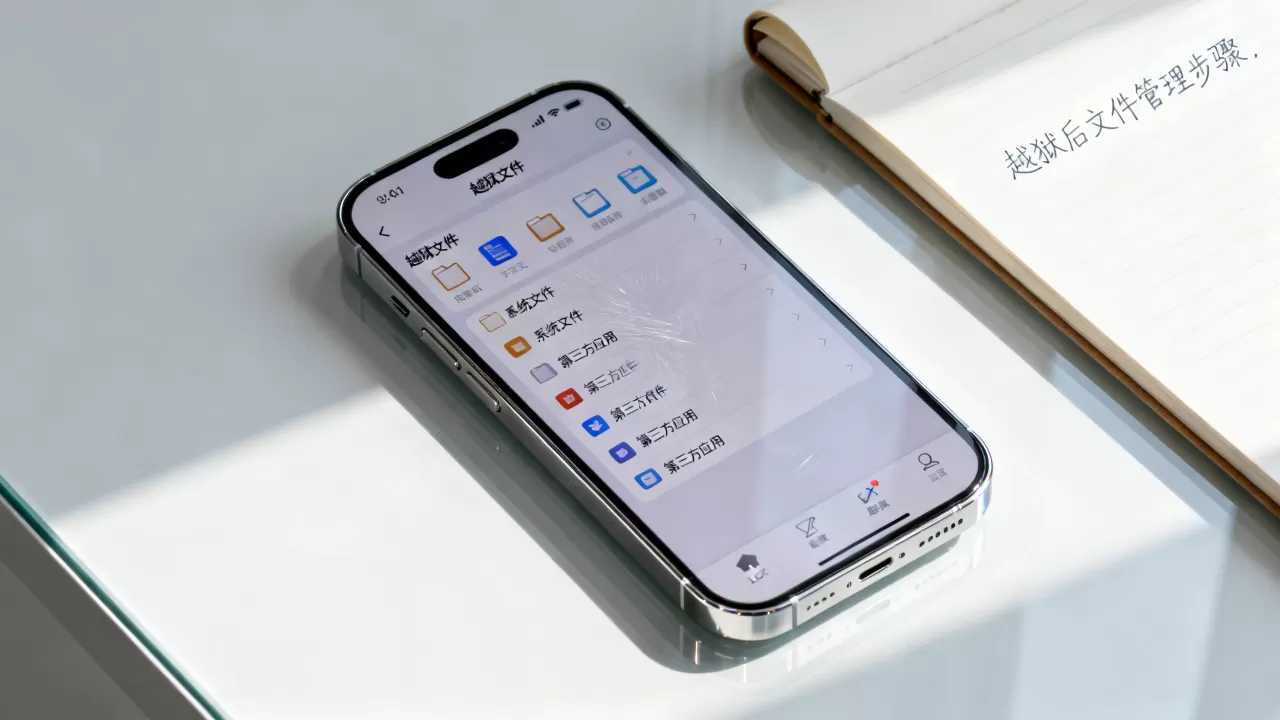
对于大多数寻求iPhone越狱后文件管理教程Filza File System是目前公认的首选,它不仅是一个文件浏览器,更是一个强大的文本编辑器和权限管理器,安装Filza后,你会看到一个类似Finder的界面,但左侧栏显示了更深层的系统路径,右侧则是具体的文件列表。
连接与权限配置
使用Filza进行文件管理的第一步是建立连接,确保iPhone与电脑处于同一Wi-Fi网络下,在Filza的设置中,开启“SFTP服务器”选项,并设置一个易于记忆的密码,你可以在电脑的终端(Terminal)或文件管理器中输入sftp://你的iPhone_IP地址,输入用户名root和密码,即可建立连接。
值得注意的是,越狱后的默认用户权限分为root(超级用户)和mobile(普通用户),大多数系统文件属于root所有,普通用户无权修改,在进行任何系统级文件操作前,务必确认当前权限,若需修改/Library下的文件,通常需要使用chown命令将文件所有者更改为root,或使用Filza内置的“权限”功能进行可视化修改。
核心场景下的文件操作实操
越狱后的文件管理价值主要体现在三个高频场景:备份恢复、主题定制以及插件数据管理,这些场景直接决定了越狱体验的流畅度。
应用数据备份与迁移
在升级iOS或重新越狱前,备份应用数据是至关重要的步骤,传统的iTunes备份往往只包含应用本身,而忽略用户生成的数据,利用Filza,你可以直接访问/var/mobile/Containers/Data/Application目录。
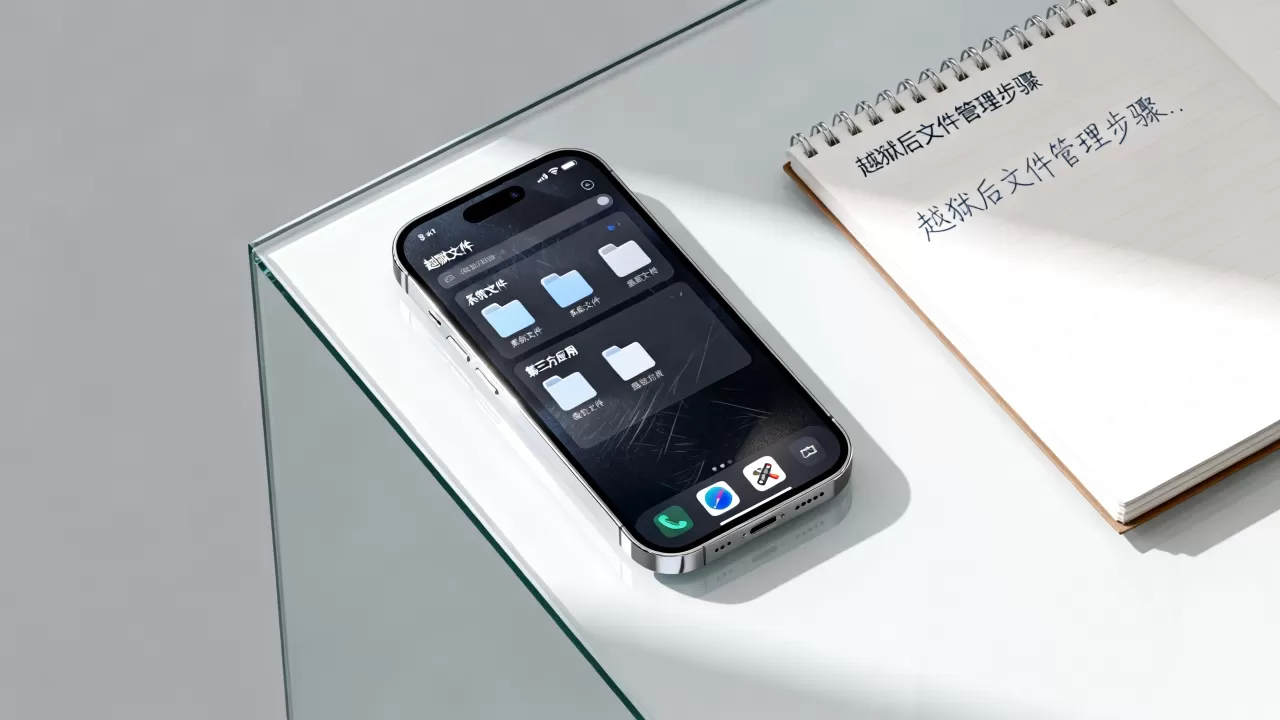
- 定位应用目录:在Filza中导航至上述路径,你会看到以UUID命名的文件夹,每个文件夹对应一个已安装的应用。
- 识别数据文件:应用的文档数据存储在
Documents文件夹中,而缓存数据在Library/Caches中,对于游戏存档,重点备份Documents和Library/Saved Application State。 - 执行备份:选中目标文件夹,选择“压缩”或“复制”到本地存储(如iCloud Drive挂载点),建议将备份文件命名为
App_Backup_日期,以便后续识别。
据行业共识认为,手动备份比自动备份更可靠,因为你可以精确控制哪些数据需要保留,哪些垃圾文件可以丢弃,微信的聊天记录位于Documents/WeChat,直接复制整个文件夹即可实现完整迁移。
主题与字体替换
越狱用户的一大乐趣在于个性化定制,iOS的主题文件通常位于/Library/Wallpaper(壁纸)和/System/Library/Fonts(系统字体)。
壁纸替换步骤
- 将准备好的壁纸图片(建议分辨率匹配屏幕)放入
/Library/Wallpaper。 - 使用Filza打开图片,查看其文件名。
- 若文件名不符合系统规范,可重命名为
wallpaper.jpg或wallpaper.png。 - 重启SpringBoard(可通过终端执行
killall SpringBoard命令)以应用更改。
字体安装技巧
字体文件通常为.ttf或.otf格式,安装路径为/System/Library/Fonts,由于该目录受系统完整性保护(SIP),即使越狱后也可能需要禁用SIP或使用特定插件(如OpenSSH配合权限修改)才能写入,安装后,重启设备,字体将全局生效。
常见陷阱与风险规避
越狱后的文件管理看似自由,实则暗藏危机,错误的文件操作可能导致系统崩溃、应用闪退甚至无法开机。
权限错误导致的崩溃
许多用户尝试修改系统文件时,直接删除或替换了关键组件,导致SpringBoard无法启动,错误地修改/System/Library/CoreServices/SpringBoard.app中的权限或文件内容,会引发白苹果现象。
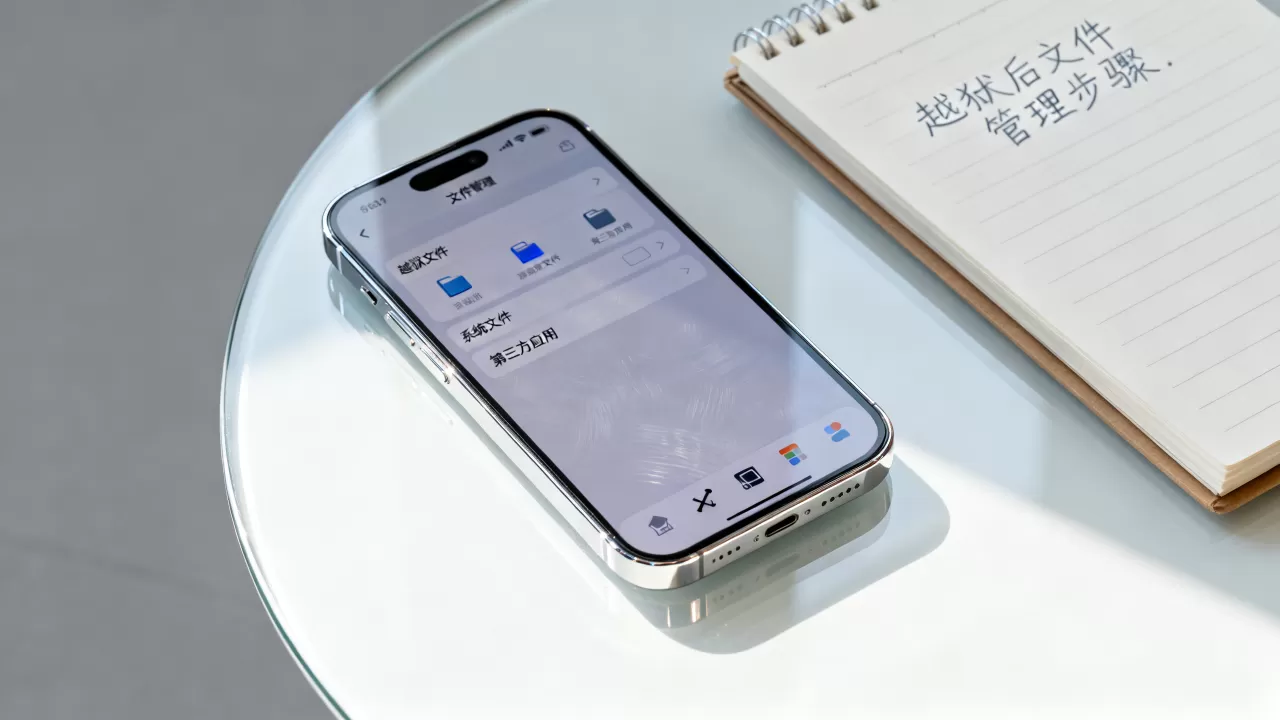
避免此类问题的原则是:只读不写,除非必要,对于系统文件,优先使用“覆盖”而非“删除”,在修改前,务必先复制原文件到备份目录,若修改后出现问题,可通过恢复备份文件来修复。
数据同步冲突
当iPhone通过SFTP与电脑同步文件时,若双方同时修改同一文件,会导致数据冲突,Filza在检测到冲突时会生成.conflict后缀的文件,建议在进行大规模文件操作前,断开网络连接,或仅在单向传输时启用SFTP。
安全漏洞利用
越狱后,设备的攻击面显著扩大,随意安装来源不明的插件或文件管理器,可能引入恶意代码,建议仅从官方源(如BigBoss、Cydia)或可信的第三方源获取插件,定期检查已安装插件的权限,移除不再使用或来源不明的组件。
iPhone越狱后文件管理常见问题解答
iPhone越狱后文件管理如何备份系统分区?
备份系统分区需要访问/dev设备文件,这通常需要root权限,在Filza中,你可以导航至/dev,找到disk0s1、disk0s2等分区节点,使用“复制”功能将这些节点保存为镜像文件(如.img格式),由于系统分区包含关键引导数据,建议在备份前确保设备电量充足,并避免在备份过程中进行任何写入操作,备份完成后,将镜像文件传输至电脑存储。
iPhone越狱后文件管理失败怎么办?
若文件管理操作失败,首先检查网络连接稳定性,确保SFTP端口(默认22)未被防火墙拦截,验证权限设置,确认当前用户具有目标目录的读写权限,若仍无法解决,可尝试重启设备或重新安装文件管理器,对于系统级错误,可进入恢复模式,通过iTunes或第三方工具进行固件刷新。
iPhone越狱后文件管理安全性如何保障?
保障文件管理安全的关键在于权限最小化和数据加密,建议为SFTP连接设置强密码,并定期更换,避免在公共Wi-Fi环境下进行敏感文件传输,对于重要数据,可使用第三方加密工具进行本地加密后再进行备份,保持越狱工具和文件管理器的更新,以修复已知漏洞,是维持安全性的基础措施。


