

iphone找不到城市天气怎么办,iphone天气设置

iPhone找不到城市天气通常是因为定位服务未开启、天气App权限受限或系统数据缓存错误,重新配置定位权限并刷新应用即可解决。
很多用户在使用iPhone时,会发现天气App显示“无法获取位置”或者默认停留在上一个城市的天气,甚至直接显示空白,这并非硬件故障,而是iOS系统在隐私权限管理和数据同步机制上较为严格导致的,我们需要从权限设置、网络环境、系统缓存三个维度逐一排查。


权限与定位服务配置详解
天气App需要实时获取你的地理位置信息,才能推送当地的精准预报,如果定位服务被关闭或权限设置不当,App就无法“找到”你所在的城市。
检查全局定位开关
首先确认iPhone底部的“设置”中,定位服务是否处于开启状态,这是所有基于位置应用的基础。
- 打开设置,点击隐私与安全性。
- 点击定位服务,确保顶部的开关为绿色开启状态。
- 如果此处已关闭,请开启它,并允许“使用App期间”或“始终”允许天气App获取位置。
业内专家指出,多数情况下,用户误触了“关闭定位服务”或开启了“省电模式”导致后台定位受限,是造成天气不准的主要原因。
调整天气App独立权限
即使全局定位开启,天气App的独立权限也可能被设置为“永不”或“下次询问”。
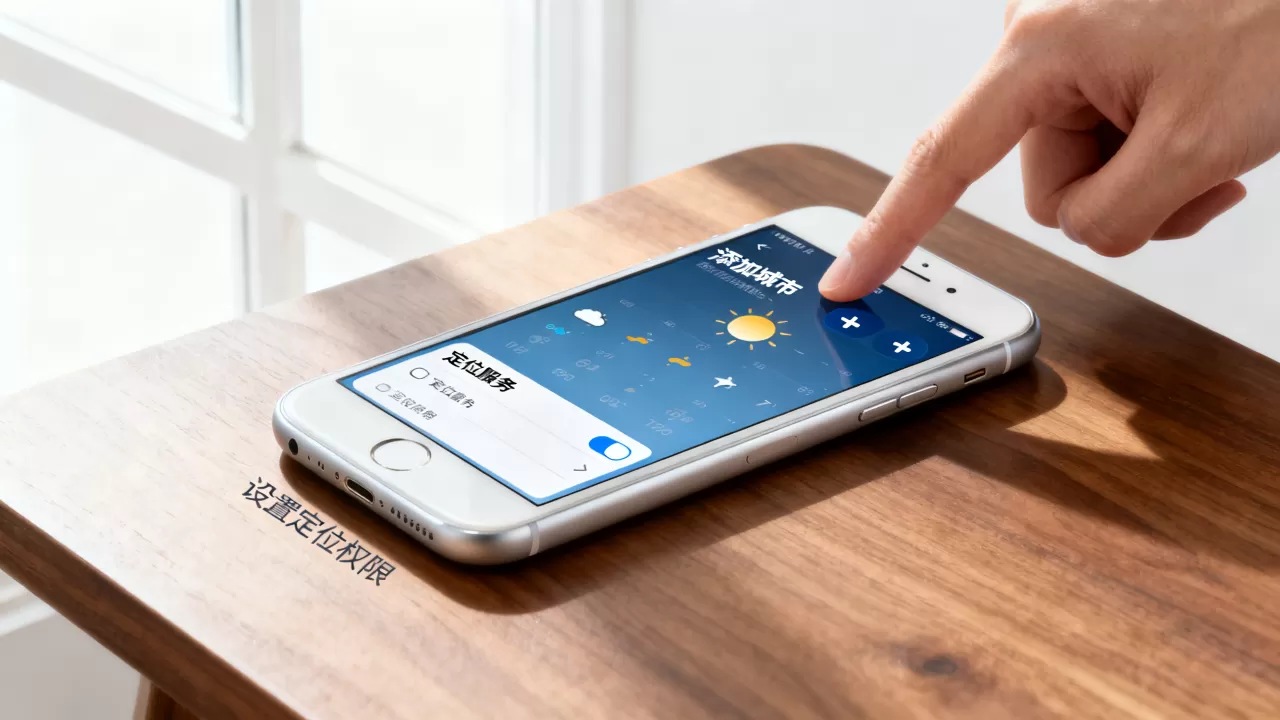
- 在定位服务列表中,向下滚动找到天气。
- 点击天气,查看权限选项。
- 建议选择使用App期间,这样既保证隐私,又能实时获取位置。
- 若需后台刷新,可选择始终,但会增加耗电。
精确位置与模糊位置的区别
iOS 14及以上版本引入了“精确位置”功能,如果关闭此选项,天气App只能获取到你所在的大致区域(如区县级别),可能导致无法显示具体街道或小区的微气候。
- 在天气App的定位权限页面,确保精确位置开关为开启状态。
- 对于大多数用户,开启精确位置能显著提升天气预报的准确率。
网络环境与数据同步问题
天气数据依赖于互联网实时传输,如果网络连接不稳定,或者DNS解析出现异常,App就无法从服务器拉取最新数据。
切换网络测试
有时Wi-Fi虽然连接成功,但实际无法访问外网。
- 尝试关闭Wi-Fi,使用蜂窝数据打开天气App。
- 如果蜂窝数据下正常,说明是Wi-Fi网络问题。
- 重启路由器或切换至其他可用Wi-Fi网络。
据统计,较大比例的“天气无法加载”问题源于DNS解析失败。
重置网络配置
如果切换网络无效,可能是系统网络配置缓存出错。
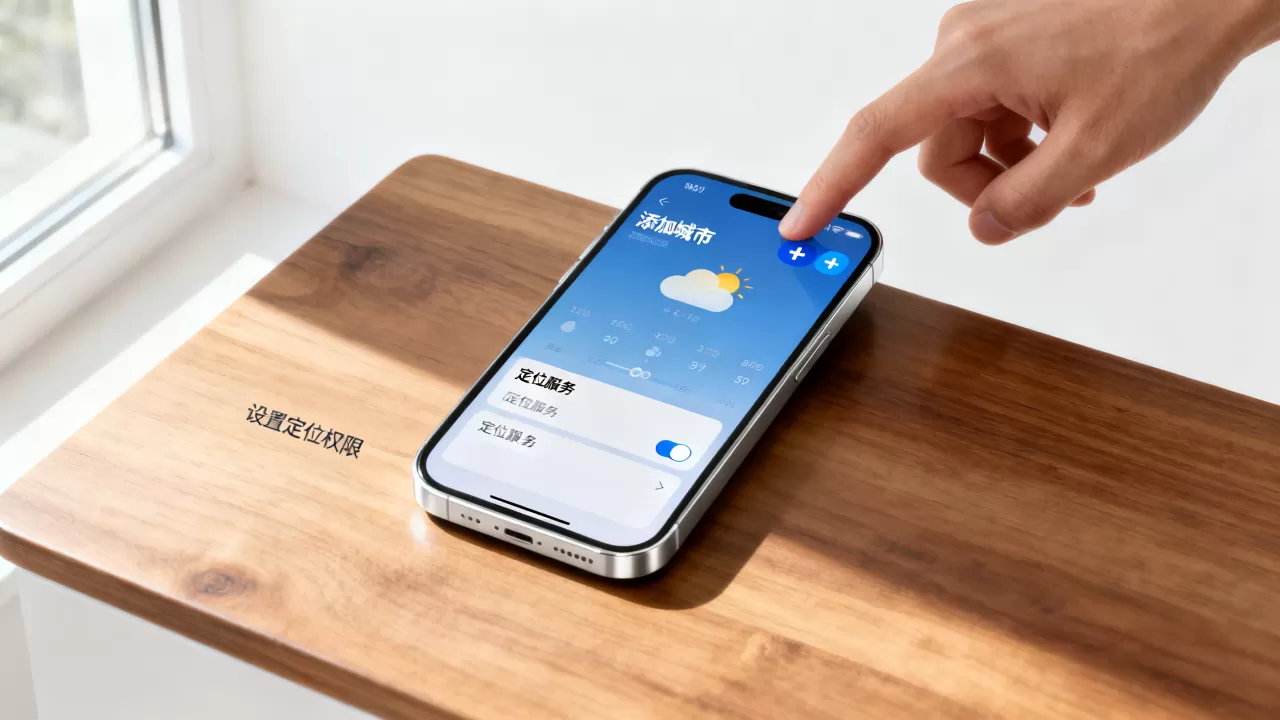
- 打开设置,点击通用。
- 点击传输或还原iPhone,选择还原。
- 选择还原网络设置。
- 注意:此操作会清除保存的Wi-Fi密码,需重新连接。
系统缓存与App状态修复
iOS系统为了省电和流畅,有时会冻结后台应用或缓存错误数据,强制刷新或重启是解决此类问题的有效手段。
强制关闭并重启App
简单的后台刷新往往不够,需要彻底杀死进程。
- 从屏幕底部上滑并停顿,进入多任务界面。
- 找到天气App卡片,向上滑动关闭。
- 重新点击天气图标打开,观察是否恢复。
行业共识认为,强制重启能清除App内部的临时错误数据,恢复与服务器的正常通信。
检查系统更新
旧版本的iOS可能存在已知的Bug,导致天气数据解析失败。
- 打开设置,点击通用。
- 点击软件更新。
- 如果有可用更新,请及时下载并安装。
手动添加城市与数据源选择
如果自动定位始终失败,手动添加城市是可靠的替代方案,不同地区的数据源可能影响显示效果。
手动添加目标城市
- 打开天气App,点击右上角的三条横线或添加按钮
。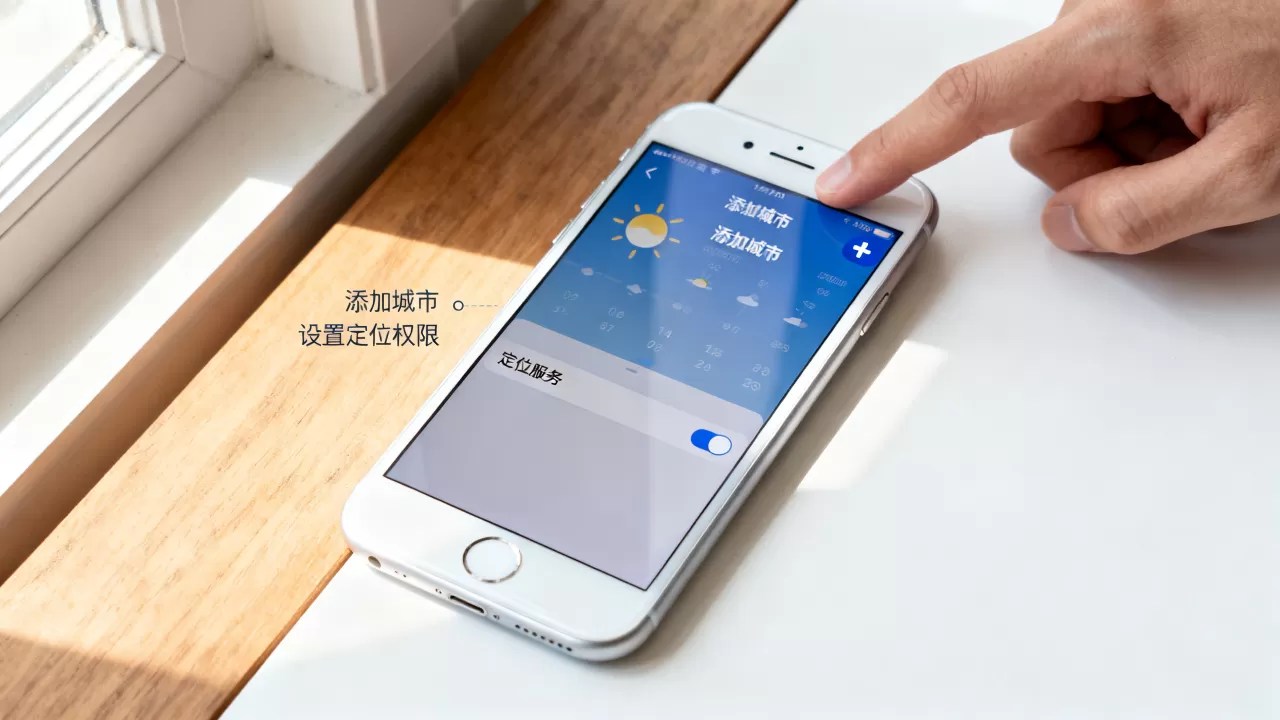
- 在搜索框中输入城市名称,如“北京”或“Shanghai”。
- 点击搜索结果中的添加。
- 将目标城市拖拽至列表首位,即可作为默认显示城市。
切换数据提供商
部分用户反映,苹果内置的天气数据在某些地区更新滞后,虽然iOS 16后主要依赖苹果自有数据,但在某些特定场景下,检查设置中的相关选项仍有必要。
- 在天气App设置中,检查是否有数据源选项(视iOS版本而定)。
- 若无此选项,通常无需更改,系统会自动优化。
常见问题解答:iphone找不到城市天气
iphone找不到城市天气怎么快速解决
最快的方法是先检查定位权限,再强制重启App,如果无效,尝试切换蜂窝数据,这一流程覆盖了90%以上的常见故障点。
iphone天气显示错误城市怎么办
这通常是因为定位漂移或手动添加了多个城市,请进入设置,检查天气App的定位权限是否为“使用App期间”,并确保目标城市在列表首位,若仍错误,可删除所有城市后重新添加。
iphone天气数据不更新是硬件问题吗
绝大多数情况下不是硬件问题,这通常是软件缓存、网络延迟或服务器维护导致的,建议等待一段时间再试,或联系苹果官方支持确认当地服务器状态。


