

联想手机进入刷机模式怎么办,联想手机刷机教程

在关机状态下,同时长按【电源键】和【音量减键】约3-5秒,直到屏幕出现红色或黄色的“Fastboot”字样及安卓机器人图标,即成功进入刷机模式。
很多用户遇到手机系统卡顿、变砖或者想要解锁Bootloader时,第一反应就是寻找进入刷机模式的方法,对于联想(Lenovo)系列的手机,尤其是拯救者(Legion)系列和Z系列,进入这个模式的逻辑其实非常统一,但不同机型在按键组合上可能存在细微差别,本文将结合2026年最新的系统交互逻辑,为你拆解具体的操作路径,避免你在关键时刻手忙脚乱。

联想手机进入刷机模式的通用操作指南
进入刷机模式(Fastboot Mode)是进行底层系统操作的前提,大多数联想手机遵循Android系统的标准规范,但为了确保成功率,我们需要关注几个关键细节。
标准按键组合与触发时机
这是最基础也是最常用的方法,适用于绝大多数联想智能手机。
- 完全关机:确保手机处于彻底关机状态,而非睡眠或黑屏,如果手机无法关机,可以尝试长按电源键10秒以上强制重启,并在重启过程中迅速执行下一步。
- 按键组合:同时按住【电源键】和【音量减键】(部分老款机型可能是音量加键,但2026年主流机型多为音量减)。
- 保持按压:持续按住这两个按键,不要松手,此时屏幕可能会闪烁或显示联想Logo,切勿松手。
- 观察屏幕:直到屏幕显示一个红色的安卓机器人图标,或者显示“Fastboot”字样,以及一串代码信息,此时才能松开按键。
通过Recovery模式中转进入
有些时候,直接按键进入Fastboot模式可能会因为按键失灵或系统响应延迟而失败,这时,我们可以利用Recovery(恢复模式)作为中转站。
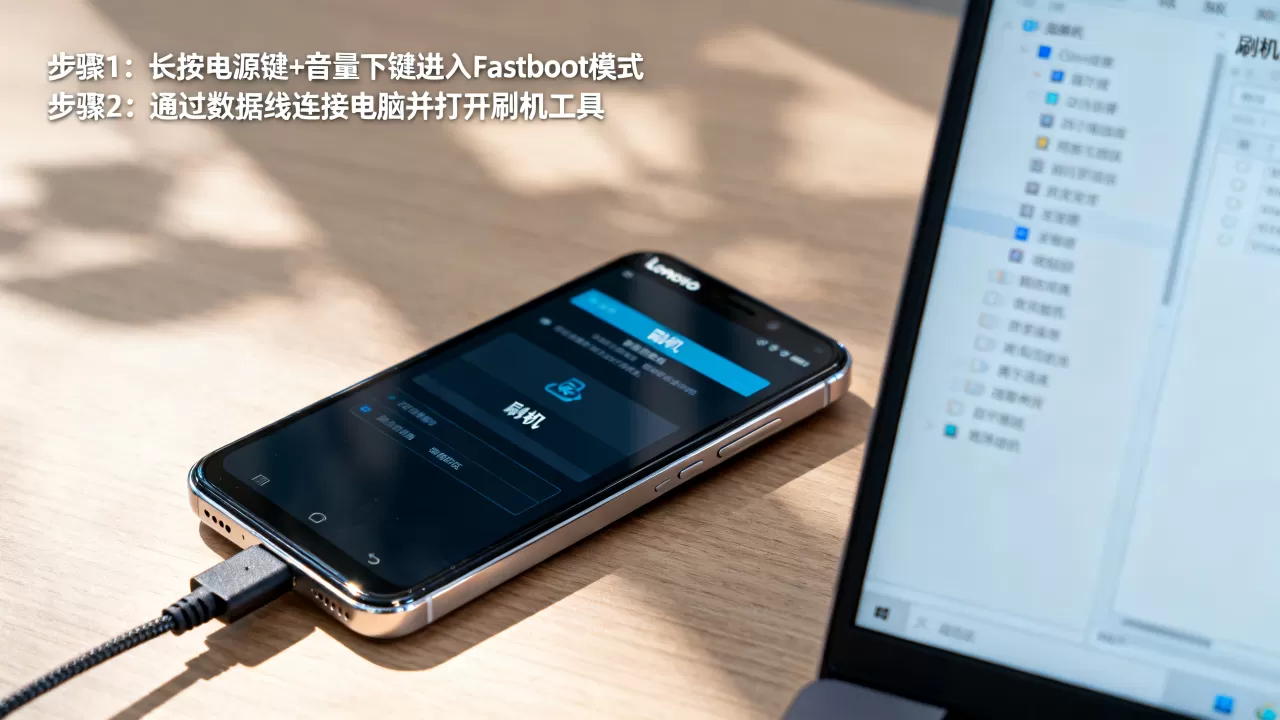
具体操作步骤
- 同样在关机状态下,同时按住【电源键】和【音量加键】。
- 进入Recovery模式后,屏幕通常会显示“Android System Recovery”字样。
- 使用音量键上下移动光标,选择“Reboot”(重启)或“Advanced”(高级选项)。
- 在子菜单中找到并选择“Fastboot Mode”或“Bootloader”。
- 按电源键确认,手机将自动重启进入刷机模式。
这种方式虽然多了一步操作,但在按键接触不良的情况下,成功率往往更高。
联想手机刷机模式与恢复模式的区别
很多用户容易混淆“刷机模式”(Fastboot)和“恢复模式”(Recovery),虽然两者都是底层维护界面,但它们的功能定位截然不同,理解这种差异,能帮你避免误操作导致数据丢失。
功能定位对比
| 特性 | 刷机模式 (Fastboot) | 恢复模式 (Recovery) |
|---|---|---|
| 主要用途 | 底层固件刷写、解锁Bootloader、线刷系统 | 清除缓存、双清(恢复出厂设置)、OTA升级 |
| 数据安全性 | 通常不删除用户数据,但解锁Bootloader会清空数据 | “恢复出厂设置”会删除所有用户数据 |
| 操作复杂度 | 高,通常需要电脑端工具配合 | 低,纯手机端操作即可完成 |
| 常见图标 | 红色/黄色安卓机器人,或“Fastboot”文字 | 带有“No Command”感叹号或菜单列表 |
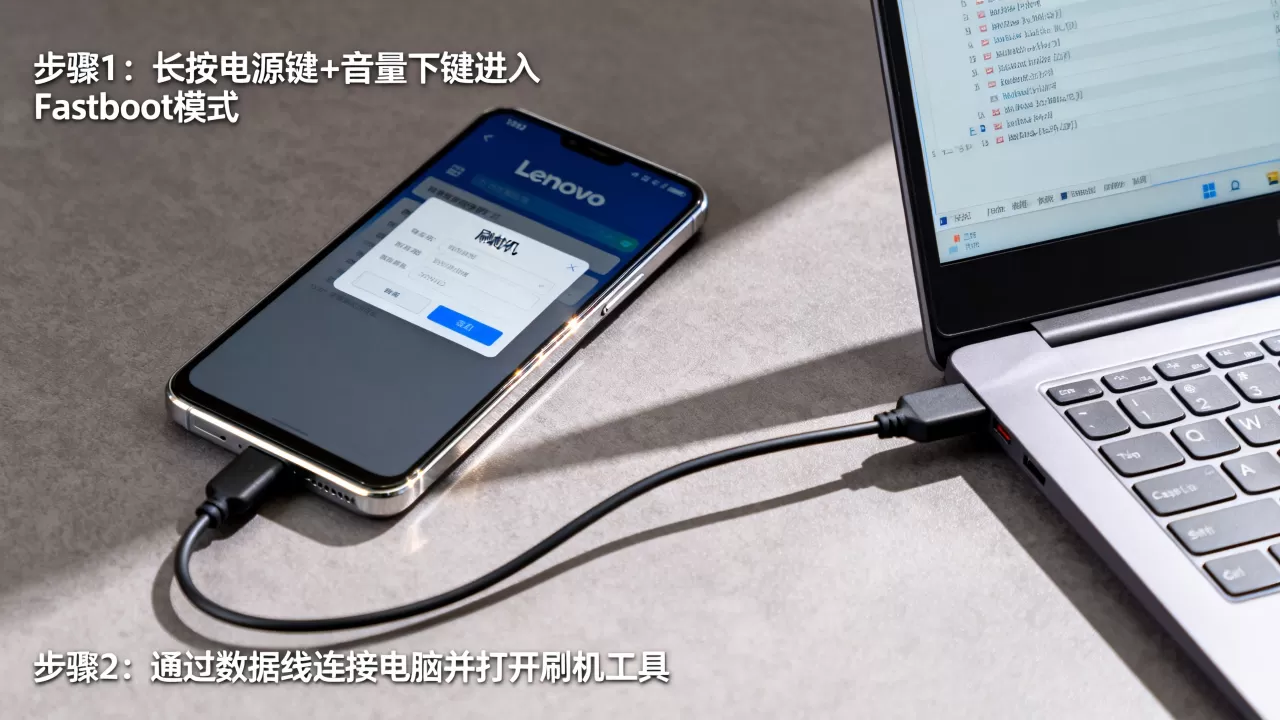
业内专家指出,Fastboot模式更偏向于开发者和高级用户,用于修复严重的系统故障或更换ROM;而Recovery模式则是普通用户解决小毛病的首选,比如手机卡顿、存储空间不足时,尝试清除缓存分区往往能带来立竿见影的效果。
常见问题排查与注意事项
按照上述步骤操作后,如果手机没有进入刷机模式,或者进入了之后无法退出,通常是由以下几个原因导致的。
按键组合无效怎么办?
- 检查按键灵敏度:如果音量键或电源键物理损坏,按键组合将失效,此时可以尝试使用ADB命令进入,连接电脑后,在命令行输入adb reboot bootloader,手机会自动重启进入刷机模式。
- 时机把握:部分联想机型需要在看到Logo的瞬间松开再重新按压,或者需要按住电源键稍晚于音量键,建议多尝试几次不同的按压顺序。
- 电池电量:确保手机电量在20%以上,电量过低时,系统可能会禁止进入底层模式以保护电池。
进入后如何退出?
很多用户误触进入刷机模式后,发现无法关机或重启,其实退出非常简单:
- 长按电源键:长按电源键10-15秒,手机会强制重启。
- 选择重启选项:如果屏幕有菜单,使用音量键选择“Reboot System Now”(立即重启系统),然后按电源键确认。
关于解锁Bootloader的警示
在2026年,随着手机安全性的提升,联想对Bootloader解锁的管理更加严格,解锁Bootloader是进入深度刷机的前提,但这一操作具有不可逆性。
- 数据清空:解锁过程会自动清除手机内所有数据,包括照片、联系人和应用。
- 保修影响:虽然近年来部分品牌对解锁保修的政策有所放宽,但多数情况下,解锁Bootloader仍可能导致官方保修失效或受限。
- 安全性降低:解锁后,手机的安全启动链被打破,恶意软件更容易获取底层权限,建议仅在必要时操作,并尽快恢复锁定状态。
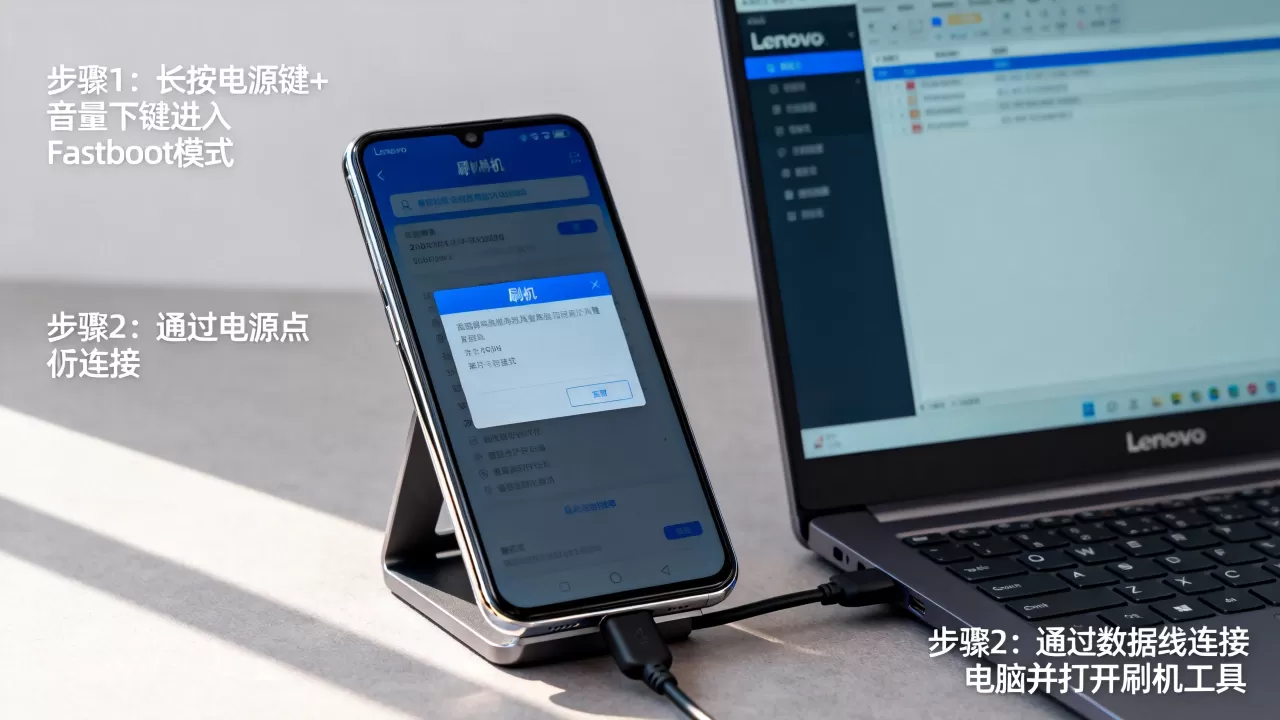
联想手机刷机模式相关Q&A
联想手机进入刷机模式后屏幕显示No Command怎么办?
屏幕显示“No Command”通常出现在进入Recovery模式而非Fastboot模式时,解决方法是:在显示“No Command”界面时,长按电源键,然后短按音量加键,即可呼出Recovery菜单,如果确实想进入Fastboot模式,请尝试关机后同时按住电源键和音量减键。
2026年联想手机是否还需要通过官方渠道申请解锁码?
是的,联想官方对于Bootloader解锁依然实行严格的审核制度,用户需要通过联想官方社区或开发者平台提交申请,说明解锁理由(如开发测试、刷入第三方ROM等),审核通过后,官方会提供解锁码,未经官方解锁码,第三方工具无法绕过安全验证,强行破解可能导致手机永久变砖,行业共识认为,这是为了保护用户数据安全和维护系统生态稳定。
进入刷机模式对手机硬件有损害吗?
进入刷机模式本身是一种软件层面的状态切换,对硬件没有损害,它只是让手机停留在引导加载程序(Bootloader)阶段,等待来自电脑或内部的指令,只要不执行错误的刷写操作(如刷入不兼容的固件),仅仅处于Fastboot模式下是安全的,相反,它是解决系统崩溃、无法开机等严重软件故障的有效手段。


