

j636d刷机教程,j636d刷机失败怎么办

J636D刷机并非简单的系统替换,而是通过官方或第三方工具重写底层固件以修复变砖、解锁权限或升级系统,操作核心在于确保电量充足、驱动匹配及数据备份,盲目刷入非官方固件极易导致设备永久损坏。
对于持有J636D设备的用户而言,面对系统卡顿、功能受限或意外变砖的困境,刷机往往被视为最后的救命稻草,这不仅仅是技术层面的代码重写,更是一次对设备底层逻辑的重塑,许多用户误以为刷机能带来质的飞跃,实则需厘清其适用场景与潜在风险,业内专家指出,刷机成功的基石在于对设备硬件版本的精准识别与固件版本的严格对应,任何细微的偏差都可能导致不可逆的硬件锁死,在动手之前,理解J636D的架构特性及刷机原理,比直接寻找下载链接更为关键。
J636D刷机前的核心准备与风险预判
刷机是一项高风险操作,其本质是覆盖设备原有的存储内容,一旦过程中断或文件不匹配,设备将无法启动,充分的准备工作是成功的前提。
数据备份与环境检查
在开始任何操作前,必须确保个人数据的安全,J636D通常存储着重要的联系人、照片及应用数据,这些在刷机后大概率会丢失。
- 完整备份:使用官方云服务或电脑端管理软件,对通讯录、短信、应用数据及媒体文件进行全量备份,切勿仅依赖手机内部存储的“备份”功能,以防分区格式化导致数据丢失。
- 电量保障:确保设备电量保持在50%以上,最好连接充电器进行操作,低电量导致的意外关机是刷机变砖的主要原因之一。
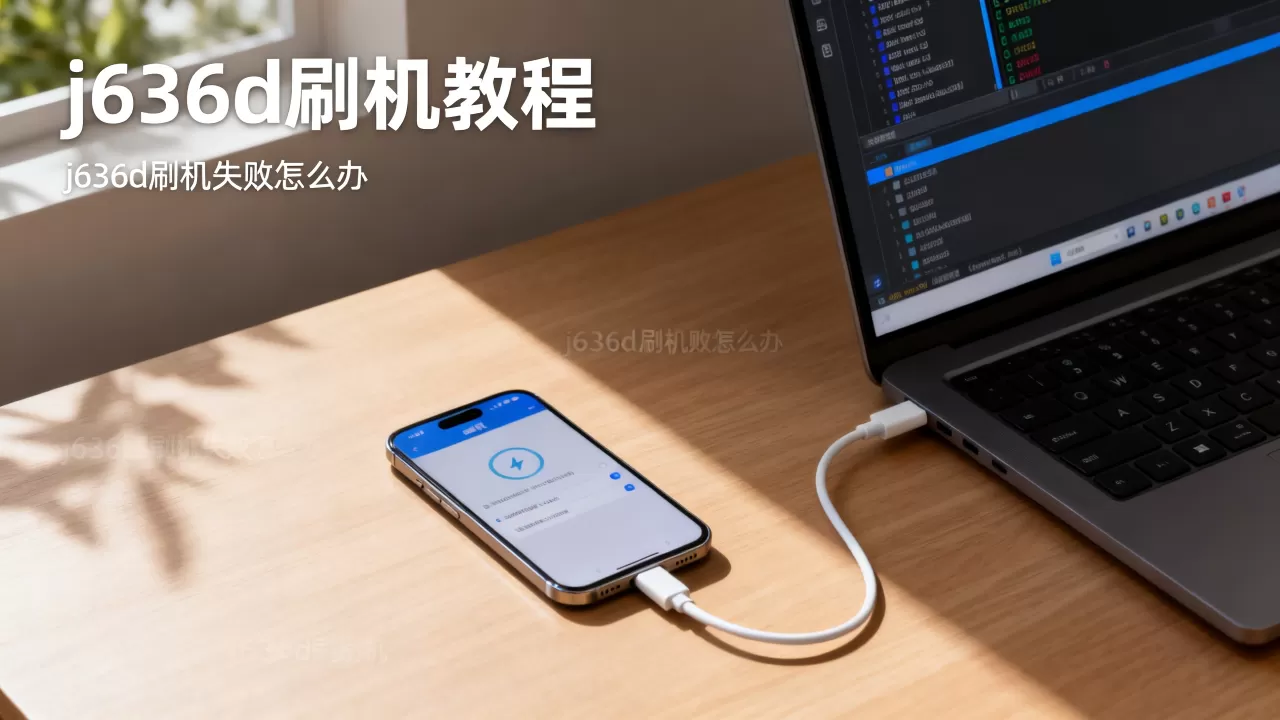
- 驱动安装:在电脑上安装J636D对应的USB驱动程序,这是电脑识别手机并传输数据的基础,若电脑无法识别设备,刷机软件将无法运行。
固件版本的精准匹配
不同批次、不同地区的J636D可能拥有不同的硬件版本或基带信息,使用错误的固件是导致“砖机”的最常见原因。
- 核对型号:进入设置-关于手机,确认具体的型号后缀及IMEI码,不同后缀(如J636D-1、J636D-2)可能对应不同的射频配置。
- 验证MD5:下载固件后,务必核对文件的MD5值,若下载过程中出现网络波动导致文件损坏,MD5值将发生变化,强行刷机将导致系统崩溃。
J636D刷机方法对比与实操路径
目前针对J636D的刷机方式主要分为官方线刷、第三方Recovery刷入及工程模式调试三种,每种方法适用于不同的场景,用户需根据自身技术能力及设备状态进行选择。
官方线刷:最稳妥的救砖方案
官方线刷工具通常由厂商提供,具有最高的兼容性和稳定性,适用于设备无法进入系统、频繁重启或需要彻底重置的情况。
- 下载工具:访问J636D官方支持页面,下载最新的官方线刷包及对应的刷机软件(如SP Flash Tool或厂商专用助手)。
- 进入模式:关闭设备,按住特定组合键(通常为音量下键+电源键,具体视批次而定)连接电脑,使设备进入Download模式或Preloader模式。
- 加载固件:在刷机软件中加载官方固件包(通常为.dat或.img格式),确保“Download Agent”与固件版本匹配。
- 执行刷机:点击“Download”按钮,等待进度条完成,若出现绿色圆圈或“Success”提示,表示刷机成功,此时设备将自动重启。
第三方Recovery:功能扩展与自定义
若设备已Root或拥有解锁Bootloader权限,可通过第三方Recovery(如TWRP)刷入定制ROM或GApps,这种方式适合追求系统精简、去广告或延长设备寿命的用户。
- 解锁Bootloader:这是使用第三方Recovery的前提,需通过官方渠道或特定指令解锁,此操作会清除所有数据并可能失去保修。
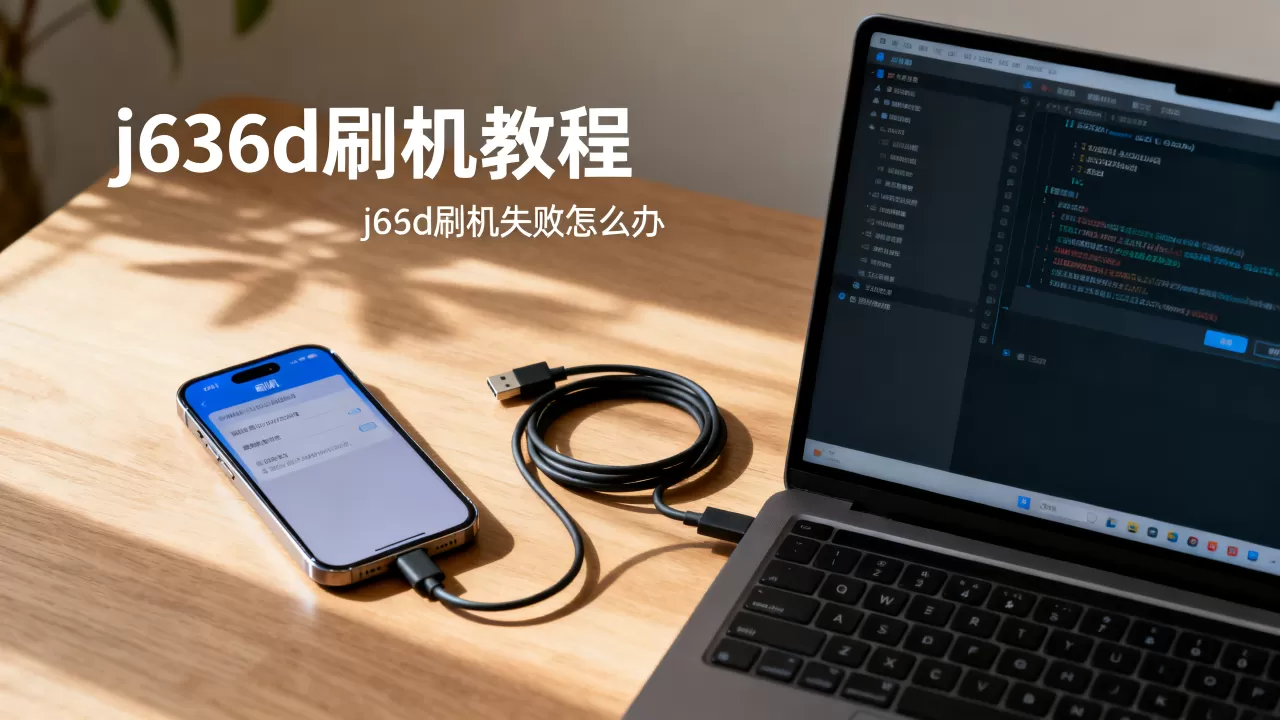
- 刷入Recovery:通过Fastboot模式刷入TWRP镜像文件,命令通常为:
fastboot flash recovery twrp.img。 - 备份与刷入:进入Recovery界面,先备份当前系统,再刷入下载的ROM包及补丁包,刷入完成后,务必执行“Wipe Dalvik Cache”及“Wipe Cache Partition”操作,以避免冲突。
工程模式与底层调试
对于部分因基带或分区表损坏导致的“软砖”,可能需要通过工程模式进行底层修复,此方法风险极高,不建议普通用户尝试。
常见误区与避坑指南
许多用户在刷机过程中容易陷入误区,导致问题恶化。
- 盲目追求新版本:并非最新的固件一定最好,某些新版本可能存在Bug或耗电增加,建议参考社区反馈,选择稳定版。
- 忽略驱动冲突:电脑中安装多个手机助手可能导致驱动冲突,建议卸载第三方助手,仅保留官方驱动或通用ADB驱动。
- 强行中断:刷机过程中严禁断开USB线或重启电脑,一旦中断,设备可能进入无限重启循环,需重新线刷。
J636D刷机后的优化与维护建议
刷机成功只是第一步,后续的优化与维护决定了设备的使用体验。
系统初始化设置
首次开机可能需要较长时间,这是系统在重建索引,请耐心等待,避免频繁重启。
- 恢复数据:从备份中恢复必要数据,建议先恢复联系人和短信,再恢复应用及媒体文件。
- 更新补丁:进入系统后,检查是否有后续的安全补丁或系统更新,保持系统最新有助于修复已知漏洞。
- 清理预装软件:若刷入的是精简版ROM,可手动卸载不需要的预装应用,释放存储空间。
日常维护与故障排查
刷机后的设备可能面临耗电增加或信号不稳定的问题,需针对性调整。
- 监控耗电:观察前几天的耗电情况,若异常耗电,可尝试重置应用偏好设置或检查后台运行的异常进程。
- 信号校准:若出现信号弱或无服务,可尝试重置网络设置,若问题依旧,可能是基带固件不匹配,需重新刷入官方基带包。
- 定期备份:养成定期备份数据的习惯,刷机虽能解决问题,但也可能带来新的不稳定因素。
J636D刷机常见问题解答
J636D刷机后无法开机怎么办?
若刷机后设备无法开机,首先尝试强制重启(长按电源键10秒以上),若无效,可能是固件损坏或分区错误,此时需重新进入Download模式,使用官方线刷工具重新刷入完整固件包,切勿反复尝试非官方固件,以免加重硬件损伤。
J636D刷机后信号丢失如何解决?
信号丢失通常与基带固件不匹配或网络设置冲突有关,建议先尝试重置网络设置,若无效,检查是否刷入了非官方或地区不匹配的固件,多数情况下,刷入对应地区的官方基带包可解决此问题,若仍无法解决,可能是射频模块硬件故障,需送修检测。
J636D刷机是否影响保修?
刷机操作本身会修改设备底层软件,多数厂商规定,未经授权的刷机或解锁Bootloader将导致保修失效,若设备仍在保修期内,建议优先联系官方售后处理系统问题,若设备已过保,则可根据自身需求自由选择刷机方案,行业共识认为,保留原始固件备份是应对保修争议的最佳策略。


