

奇兔刷机恢复模式进不去怎么办?奇兔刷机恢复模式

奇兔刷机恢复模式是解决安卓手机变砖、系统崩溃或清除数据的最有效手段,通过进入Recovery界面执行双清或刷入官方固件,可快速恢复设备正常启动。
当你的手机屏幕黑掉、卡在开机Logo,或者因为误操作导致系统无法加载时,焦虑是难免的,这时候,奇兔刷机工具中的“恢复模式”功能就像是一位经验丰富的急诊医生,能帮你进行最彻底的“手术”,它不仅仅是简单的重启,而是深入到底层分区,重新写入系统核心文件,对于很多非技术背景的用户来说,这个概念听起来很晦涩,但只要你按照正确的步骤操作,它其实非常直观且安全。
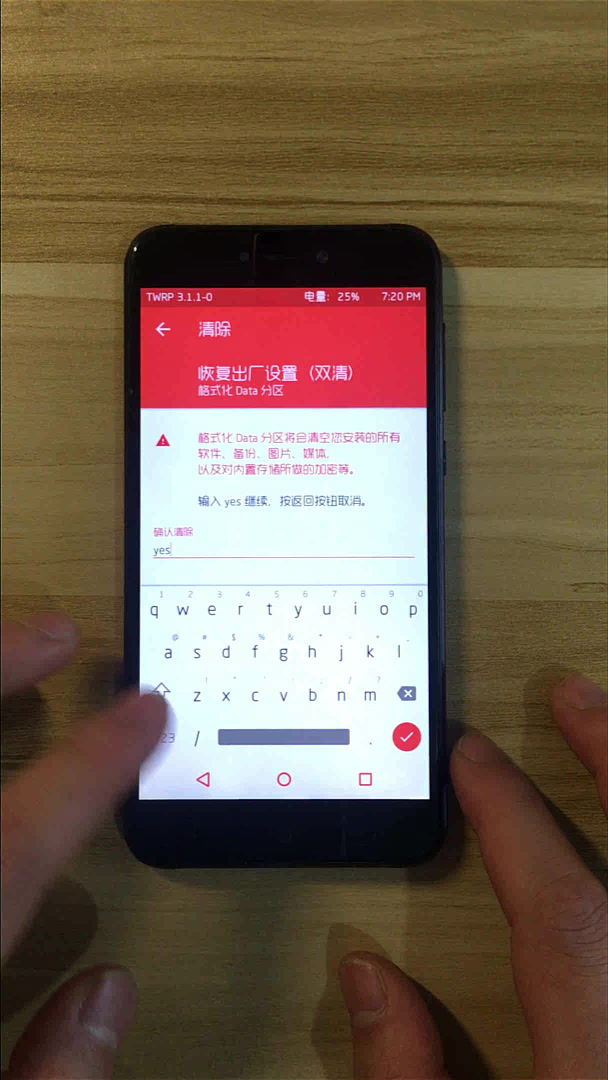

理解奇兔刷机恢复模式的核心逻辑
在进入具体操作之前,我们需要先搞清楚“恢复模式”到底是什么,它不是普通的安卓系统,而是一个独立的小型操作系统,专门用于系统维护和修复。
为什么需要进入Recovery界面?
正常运行的安卓系统充满了各种后台进程、用户数据和缓存文件,这些都会占用存储空间并可能产生冲突,当系统出现严重错误时,常规的软件修复手段往往失效,必须进入一个纯净的环境来执行命令,奇兔刷机提供的恢复模式支持多种主流品牌手机,其核心逻辑是通过USB连接电脑,将修复包推送到手机的特定分区进行覆盖安装。
业内专家指出,这种底层修复方式比任何第三方清理软件都更为彻底,因为它直接作用于Bootloader和System分区,从根源上解决了文件损坏的问题。
奇兔恢复模式与其他工具的区别
市面上有很多刷机工具,比如线刷宝、360刷机助手等,但奇兔刷机在“恢复模式”的支持上有着独特的优势。
- 兼容性广:支持华为、小米、OPPO、vivo等主流品牌的深度定制Recovery。
- 自动化程度高:无需手动输入复杂的ADB命令,图形化界面降低了操作门槛。
- 数据备份机制:在进入恢复模式前,奇兔通常提供自动备份选项,防止重要数据丢失。
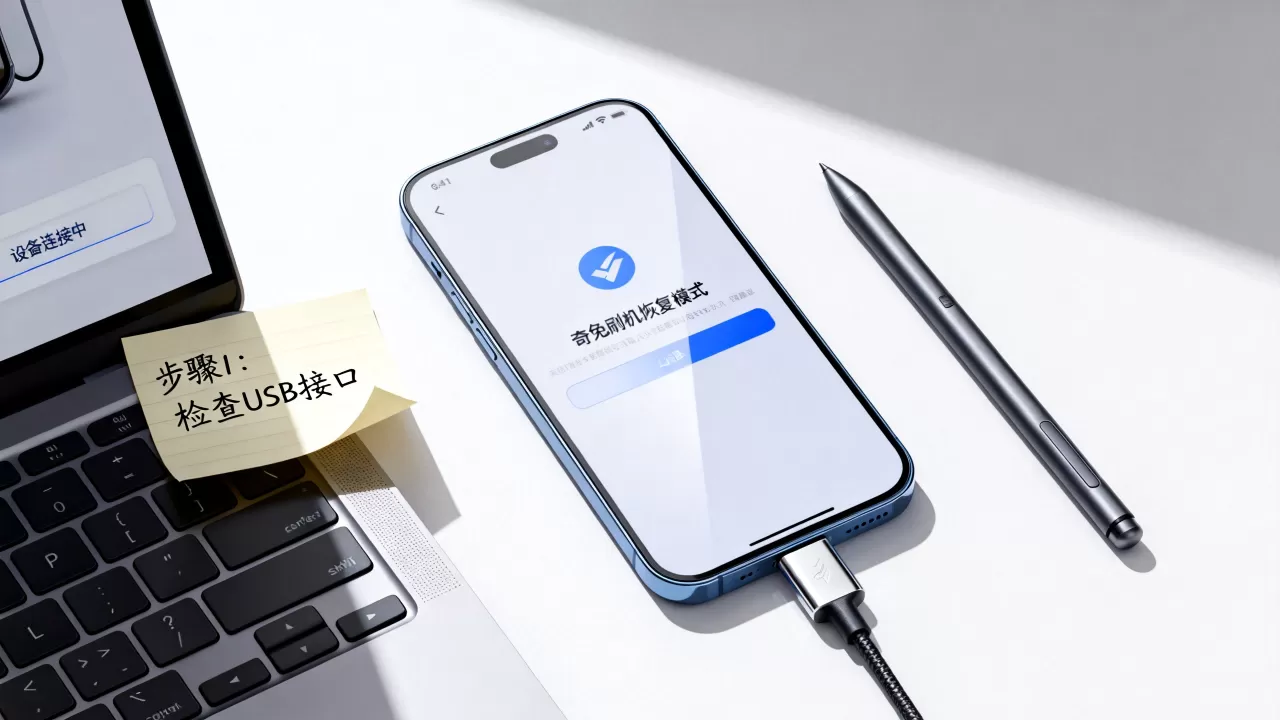
实操指南:如何进入奇兔刷机恢复模式
这是最关键的部分,不同品牌的手机进入恢复模式的方法各不相同,强行统一操作可能导致设备锁死,请根据你的机型选择对应的路径。
通用方法:按键组合进入
大多数安卓手机都可以通过物理按键进入Recovery,这是最基础也是通用的方法,适用于绝大多数未开启“OEM解锁”或无法通过USB连接的情况。
- 确保手机已完全关机。
- 同时按住【音量上键】+【电源键】(部分机型需同时按住【音量下键】)。
- 保持按住直到出现品牌Logo或振动,松开电源键,继续按住音量键直到进入Recovery界面。
- 使用音量键移动光标,电源键确认选择。
通过奇兔PC端工具进入
如果你希望更稳定地进入恢复模式,或者按键组合无效,可以使用奇兔刷机PC版。
- 在电脑上下载并安装最新版本的奇兔刷机工具。
- 使用原装数据线将手机连接至电脑USB 2.0接口。
- 打开奇兔刷机,点击“一键刷机”或“工具箱”中的“进入恢复模式”选项。
- 工具会自动检测手机型号,并推送相应的进入指令。
常见品牌进入恢复模式的具体路径
为了让你更清晰地操作,我们整理了几个主流品牌的具体路径。
| 品牌 | 按键组合 | 注意事项 |
|---|---|---|
| 小米/Redmi | 音量上 + 电源 | 需关闭“快速启动”,否则可能无法进入 |
| 华为/荣耀 | 音量上 + 电源 | 部分新机型需先输入解锁密码 |
| OPPO | 音量下 + 电源 | 进入后需滑动确认进入Recovery |
|
音量上 + 电源 | 部分机型需连接电脑才能进入 |
| Samsung | 音量上 + Bixby + 电源 | 无Bixby键机型用音量上+电源 |
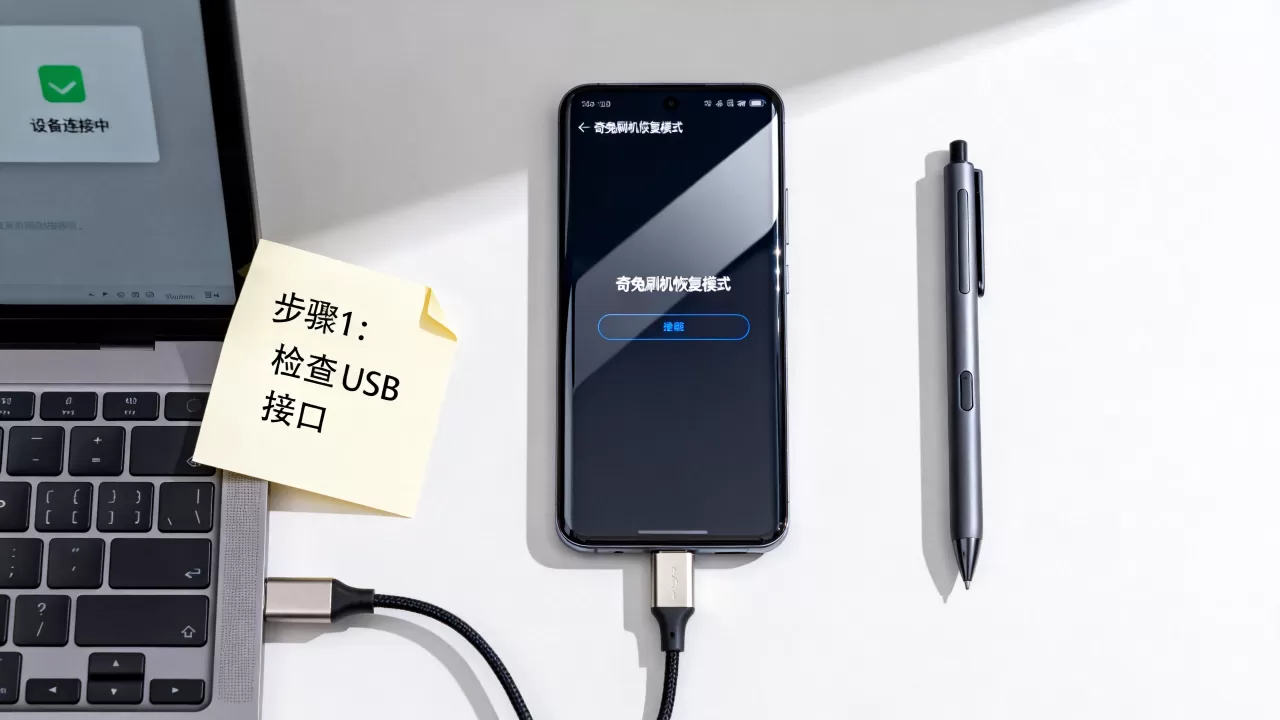
恢复模式下的核心操作:双清与刷入
进入恢复模式后,你面对的是一个黑底白字的菜单,这里有两个最常用的功能:“Wipe Data/Factory Reset”(双清)和“Install Zip”(刷入包)。
什么是“双清”?何时使用?
“双清”是指清除“Data”和“Cache”两个分区。
- 清除Data:这会删除所有用户数据,包括应用、照片、联系人等,适用于手机卡顿严重、忘记密码或准备出售手机时。
- 清除Cache:仅删除系统缓存,不会删除个人数据,适用于解决APP闪退、系统小故障。
操作建议:只有在系统出现严重故障且无法通过重启解决时,才建议执行完整的双清,操作前务必通过奇兔工具备份重要数据。
如何刷入官方固件修复变砖
当手机卡在开机Logo(Bootloop)时,刷入官方固件是最佳解决方案。
- 在奇兔PC端下载对应机型的官方ROM包。
- 将ROM包复制到手机存储根目录,或通过奇兔工具直接推送。
- 在Recovery界面选择“Install from SD card”或“Apply Update”。
- 选择对应的ZIP文件,滑动确认刷入。
- 等待进度条走完,选择“Reboot System Now”重启手机。
常见问题与风险规避
在使用奇兔刷机恢复模式时,用户常遇到一些疑问,以下是基于行业共识的解答。
刷机后保修是否失效?
这是一个备受关注的问题,据工信部相关数据显示,私自解锁Bootloader并刷入非官方固件,确实会导致官方保修失效,仅通过恢复模式清除数据或刷入官方同版本固件,通常不会影响保修,因为系统文件未被篡改,建议在进行任何操作前,先咨询品牌官方客服,确认当地保修政策。
数据备份真的必要吗?
答案是肯定的,恢复模式下的“双清”操作是不可逆的,一旦执行,数据恢复的难度极大且成本高昂,奇兔刷机工具提供了“一键备份”功能,建议在进入恢复模式前,将通讯录、短信、照片等关键数据备份到电脑或云端。
进入恢复模式后屏幕无反应怎么办?
这通常是触控驱动未加载或按键接触不良导致的。
- 尝试使用音量键和电源键进行导航。
- 检查数据线连接,确保电脑端驱动正常。
- 如果按键失灵,可能需要送修更换硬件。
奇兔刷机恢复模式Q&A
奇兔刷机恢复模式支持所有安卓手机吗?
奇兔刷机支持绝大多数主流品牌的安卓手机,包括华为、小米、OPPO、vivo、三星、联想等,但对于一些小众品牌或最新发布的机型,可能需要等待工具更新驱动支持,建议在操作前查看奇兔官网的机型支持列表,确保兼容性。
进入恢复模式后提示“Failed to mount /system”如何处理?
这通常意味着系统分区损坏或权限错误,可以尝试在Recovery界面选择“Wipe Cache Partition”清除缓存,然后重启,如果问题依旧,可能需要通过奇兔工具刷入完整的官方固件来修复系统分区。
奇兔刷机恢复模式操作失败会导致手机彻底报废吗?
在绝大多数情况下,不会,即使刷机失败,手机通常仍会停留在Recovery界面或进入Fastboot模式,这被称为“软砖”,可以通过重新刷入固件轻松解决,只有在极少数情况下,如刷入不兼容的Bootloader或硬件损坏,才可能导致“硬砖”,需要专业维修,选择官方或经过验证的ROM包至关重要。
掌握奇兔刷机恢复模式,意味着你拥有了应对安卓手机突发状况的“急救包”,虽然操作看似复杂,但只要遵循正确的步骤,保持耐心,你就能轻松解决系统故障,让手机重获新生,备份数据是第一步,选择正确的固件是第二步,冷静操作是第三步。


