

怎么把txt放到iphone,iphone导入txt文件

将TXT文件导入iPhone最稳定且无需付费的方法是使用“文件”App配合电脑iTunes或Mac访达同步,手机端则可通过微信或QQ的文件传输助手直接保存至“文件”应用。
很多用户习惯在电脑或安卓手机上阅读TXT文档,但换到iPhone后,发现系统自带的“备忘录”或“图书”应用对纯文本的支持并不完美,或者操作路径过于隐蔽,iOS系统本身对文本文件有着非常友好的原生支持,关键在于找到正确的“入口”。

通过电脑端同步实现批量管理
对于拥有大量TXT文档,或者需要定期更新资料库的用户来说,电脑端同步是最高效的方案,这种方式不仅稳定,而且能保持文件在iPhone“文件”App中的有序排列。
Windows系统下的传统同步路径
在Windows环境下,苹果官方提供的iTunes软件依然是最基础的桥梁,虽然界面略显陈旧,但其底层逻辑非常稳固。
你需要确保电脑上的iTunes已更新至最新版本,并使用原装或认证的数据线与iPhone连接,在信任此电脑后,点击iTunes左上角的手机图标进入设备管理页面,在左侧菜单栏中,找到“文件共享”选项,点击后会列出所有支持文件共享的应用程序。
你需要寻找一个名为“图书”或“Apple Books”的应用,将你的TXT文件直接拖拽到这个应用的文件列表中,等待进度条走完,断开连接后,在iPhone上打开“图书”App,点击左上角的书架图标,选择“图书”标签页,你刚才导入的TXT文件就会出现在那里。
需要注意的是,这种方式导入的文件,阅读体验虽然不错,但无法像原生备忘录那样进行复杂的排版编辑,如果你希望直接在“文件”App中查看,可以尝试寻找支持第三方文档查看器的应用,如“WPS Office”或“GoodReader”,在它们的文件共享设置中导入TXT文件,这样可以在手机上直接进行简单的编辑和标注。
Mac用户的无缝协作体验
如果你使用的是Mac电脑,操作将变得异常简单,得益于macOS与iOS的生态互通,你几乎不需要额外的软件。
打开Mac上的“访达”(Finder),在左侧边栏找到你的iPhone设备,点击后,在顶部标签栏中选择“文件”选项,与Windows版iTunes类似,这里也会列出支持文件共享的应用,你可以直接将TXT文件拖入任意一个支持的应用文件夹中,图书”或“备忘录”(部分版本支持)。
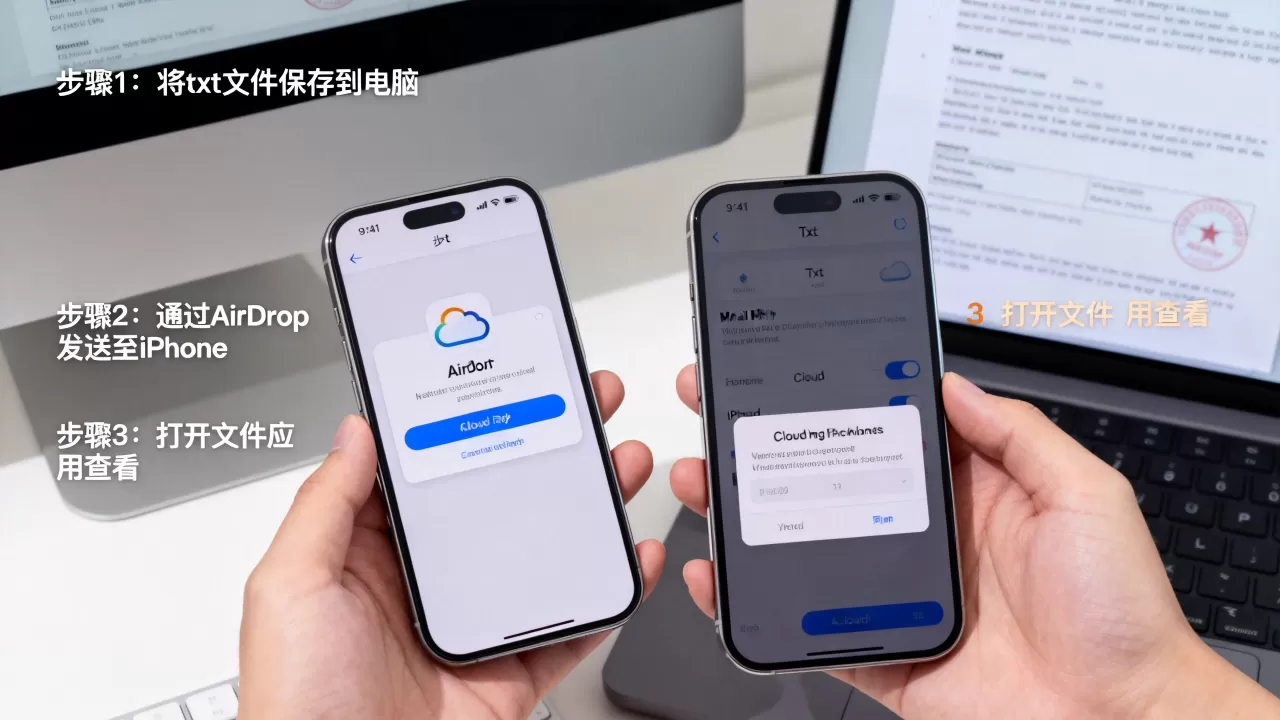
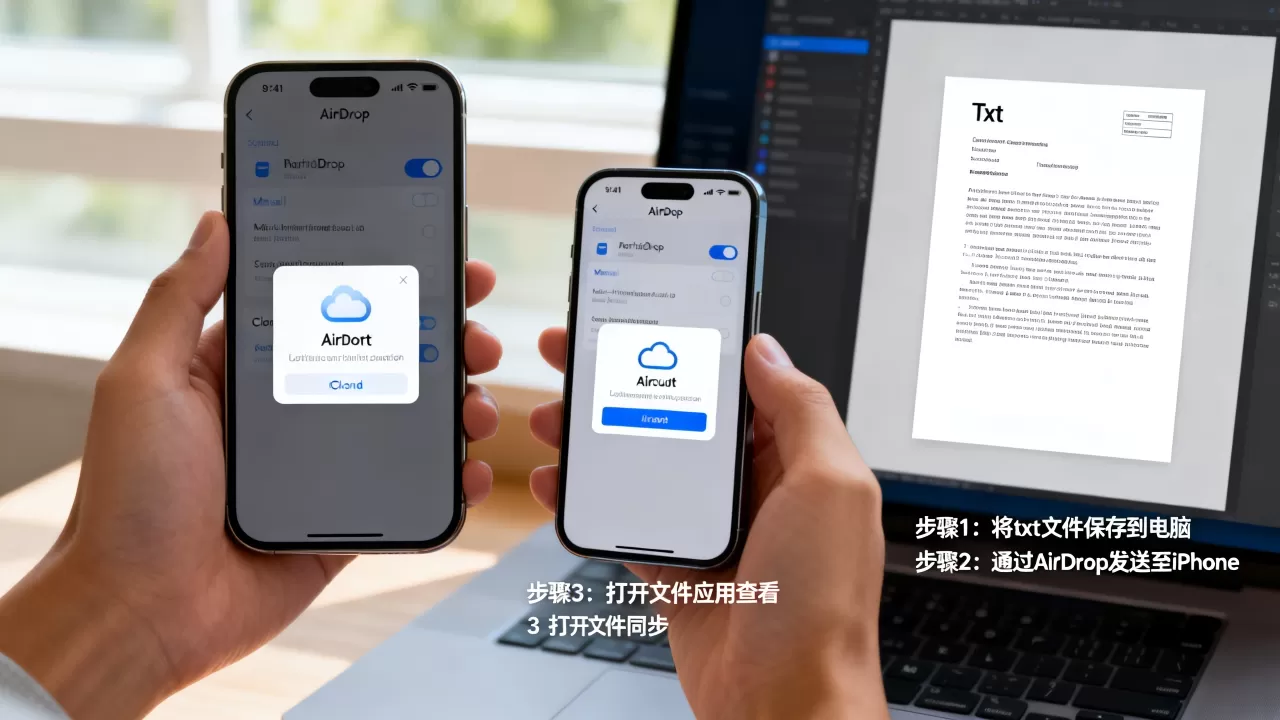
Mac用户还有一个更高级的技巧:利用“隔空投送”(AirDrop),在Mac上右键点击TXT文件,选择“共享”->“隔空投送”,选择你的iPhone,接收后,文件会默认保存在iPhone的“文件”App中,这种方法无需数据线,速度极快,非常适合临时传输少量文档。
手机端直接传输的便捷场景
对于不想连接电脑,或者只是在微信聊天中收到朋友发来的TXT文件,手机端直接操作更为灵活。
利用微信与QQ的文件传输助手
微信和QQ是目前国内用户最普及的即时通讯工具,它们内置的文件传输功能可以完美解决TXT文件的流转问题。
当你在微信聊天窗口收到一个TXT文件时,点击打开预览,在预览界面的右上角,点击“...”或分享图标,在弹出的菜单中选择“用其他应用打开”,在应用列表中,选择“存储到‘文件’”,系统会弹出一个文件夹选择界面,你可以选择“我的iPhone”下的任意文件夹,比如新建一个名为“阅读资料”的文件夹,点击“存储”。
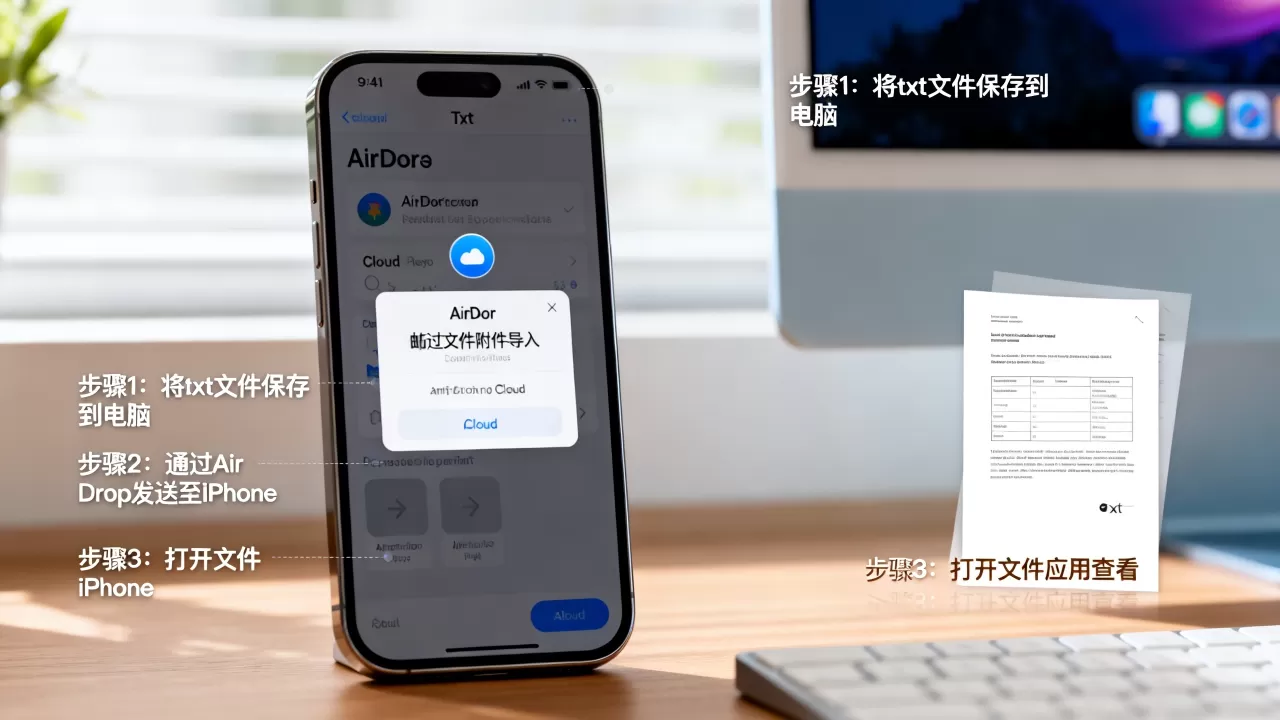
完成这一步后,打开iPhone自带的“文件”App,进入你刚才选择的文件夹,就能直接点击TXT文件进行阅读,QQ的操作逻辑与此类似,点击文件->右上角“...”->“用其他应用打开”->“存储到‘文件’”。
这种方法的优点在于即时性和便捷性,缺点是如果文件数量较多,管理起来会比较混乱,建议养成定期整理“文件”App中文件夹的习惯,将不同来源的TXT文档分类存放。
通过iCloud云盘实现多设备同步
如果你同时拥有iPad或Mac,iCloud云盘是最佳选择,在iPhone的“文件”App中,确保“iCloud云盘”已开启,在电脑端登录同一Apple ID,将TXT文件上传至iCloud云盘的指定文件夹,随后,在iPhone的“文件”App中,刷新或进入该文件夹,文件会自动同步下载,这种方式实现了真正的跨设备无缝阅读,无需任何手动传输操作。
常见误区与效率优化建议
在实际操作中,很多用户会遇到TXT文件打开后乱码、排版错乱或无法编辑的问题,这通常与编码格式和阅读应用的选择有关。
业内专家指出,TXT文件最通用的编码格式是UTF-8,如果你的文件是从某些老旧系统或特定软件中导出的,可能采用了GBK或ANSI编码,导致在iPhone上显示为乱码,解决这一问题的方法是在电脑上使用记事本或专业编辑器将文件另存为UTF-8格式,然后再导入iPhone。
iPhone自带的“图书”App虽然适合阅读,但不支持修改,如果你需要在TXT文件上做笔记或修改内容,建议使用“备忘录”应用,你可以将TXT文件的内容复制粘贴到备忘录中,或者直接在备忘录中创建新文档并粘贴文本,备忘录应用对文本的支持非常好,支持富文本格式,且能自动保存,安全性高。
对于追求极致阅读体验的用户,可以考虑安装第三方阅读器,如“KyBook 3”或“Readly”,这些应用支持多种格式,包括TXT,并提供丰富的自定义设置,如字体大小、行间距、背景颜色等,能显著提升长文本阅读的舒适度。
关于TXT导入iPhone的常见疑问
怎么把txt放到iphone且保持目录结构?
在“文件”App中,你可以创建多级文件夹,在电脑端通过iTunes或访达同步时,只需在对应应用的文件共享目录中建立与手机端相同的文件夹结构,拖入文件时保持层级一致,即可在iPhone上完整还原目录树,手机端操作时,在“文件”App中长按空白处选择“新建文件夹”,然后将文件拖入对应文件夹即可。
iphone自带应用能编辑txt文件吗?
iPhone自带的“备忘录”应用可以创建和编辑纯文本内容,但它不是专门针对TXT文件设计的编辑器,如果你直接打开TXT文件,大多数情况下只能查看,若要编辑,建议先将内容复制到备忘录中,编辑完成后,再导出为TXT格式,或者使用第三方文档编辑应用,如“WPS Office”或“Microsoft Word”,它们对TXT文件的编辑支持更为完善。
为什么导入的txt文件显示乱码?
这通常是由于编码格式不兼容造成的,iPhone默认优先使用UTF-8编码,如果TXT文件是GBK编码,就会出现乱码,解决方法是在电脑上用记事本打开文件,点击“文件”->“另存为”,在编码下拉菜单中选择“UTF-8”,保存后再重新导入iPhone。


