

iphone6怎么关闭单手,iphone6关闭单手模式方法

iPhone 6 本身并不具备“关闭单手模式”这一独立开关,因为该功能在 iOS 系统中被称为“单手操作”或“Reachability”,其开启与关闭完全依赖于系统设置中的“辅助功能”选项,用户只需进入设置路径即可彻底禁用此功能。
对于许多从早期 iPhone 时代过渡过来的用户而言,iPhone 6 是一款具有里程碑意义的设备,它首次将屏幕尺寸推向了 4.7 英寸,虽然在当时被视为大屏,但在如今看来,单手握持依然显得吃力,许多用户反馈,在拥挤的地铁或单手喝咖啡时,误触屏幕底部的“轻扫”手势,导致界面突然下移,不仅打断操作,还容易引发误删或误拨电话,这种困扰并非个例,而是相当一部分 iPhone 6 用户在长期使用中遇到的痛点,了解如何精准地管理这一功能,对于提升日常使用体验至关重要。

理解 iPhone 6 单手操作机制
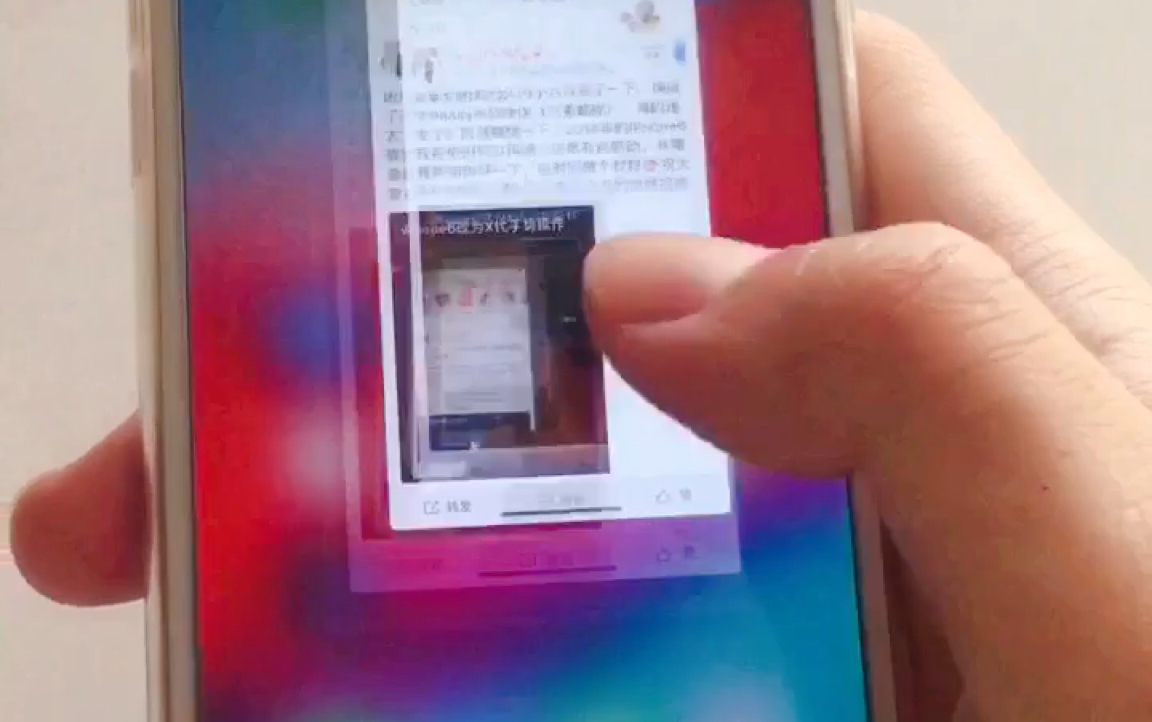
在深入操作指南之前,我们需要厘清一个概念:iPhone 6 并没有一个名为“单手模式”的独立应用或开关,这个功能在苹果的系统架构中归属于“辅助功能”大类下的“触控”选项,官方名称为“Reachability”(中文通常译为“旁白”或“单手操作”),它的核心逻辑是通过检测屏幕底部的轻扫手势,将当前显示的内容整体向下平移,从而让屏幕顶部的按钮落入拇指可及的范围。
业内专家指出,这一设计的初衷是为了提升大屏手机的可操作性,而非为了增加用户的困扰,由于 iPhone 6 的 Home 键位于屏幕正下方,且机身宽度对于手小的用户来说略显宽大,因此该功能的触发频率往往高于预期,理解这一点,有助于我们更理性地看待关闭该功能的必要性。
为什么你会频繁触发单手操作
很多时候,用户并非故意想要使用单手操作,而是误触发了系统预设的感应区域,iPhone 6 的感应逻辑非常灵敏,任何从屏幕底部边缘向上滑动的动作,只要在特定角度和速度下,都会被系统识别为“轻扫”指令。
- 握持姿势不当:当用户单手横屏玩游戏或观看视频时,手掌边缘极易扫过底部感应区。
- 清理屏幕时的误触:使用湿巾或干布擦拭屏幕底部时,布料边缘的滑动往往会被误判为手势。
- 手机壳的影响:部分加厚或设计不合理的手机壳,会在手机放入口袋或包袋时,因挤压导致底部边缘产生细微位移,从而在取出时意外触发。
彻底关闭单手操作的具体路径
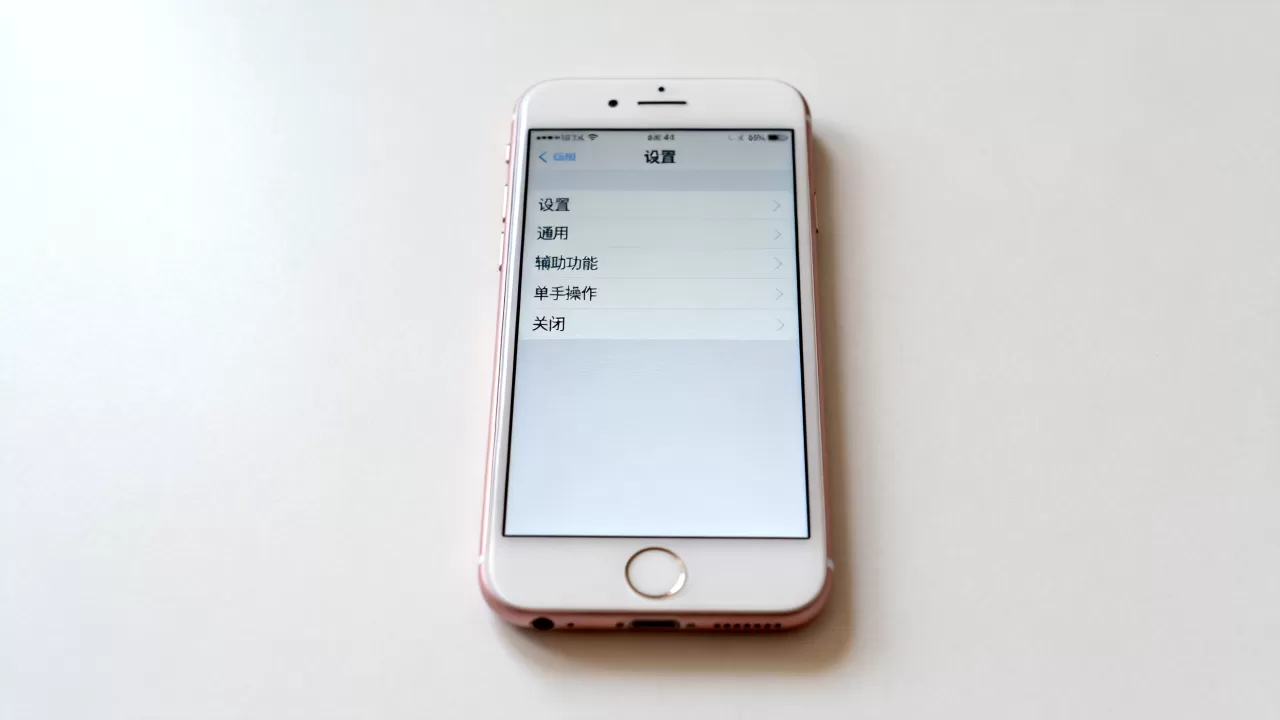
对于深受其扰的用户来说,最直接的解决方案就是关闭该功能,iPhone 6 运行的是 iOS 9 或更高版本的系统(最高支持至 iOS 12),操作路径在所有版本中保持高度一致,以下是经过验证的标准操作步骤,确保你能一次性成功关闭。
第一步:进入系统设置
在主屏幕上找到并点击灰色的“设置”图标,这是所有系统级功能管理的入口。
第二步:定位辅助功能
在设置列表中,向下滚动,找到并点击“通用”,在通用菜单中,你会看到一个名为“辅助功能”的选项,不要点击“通用”下的其他选项,必须进入“辅助功能”。
关键步骤:找到触控选项
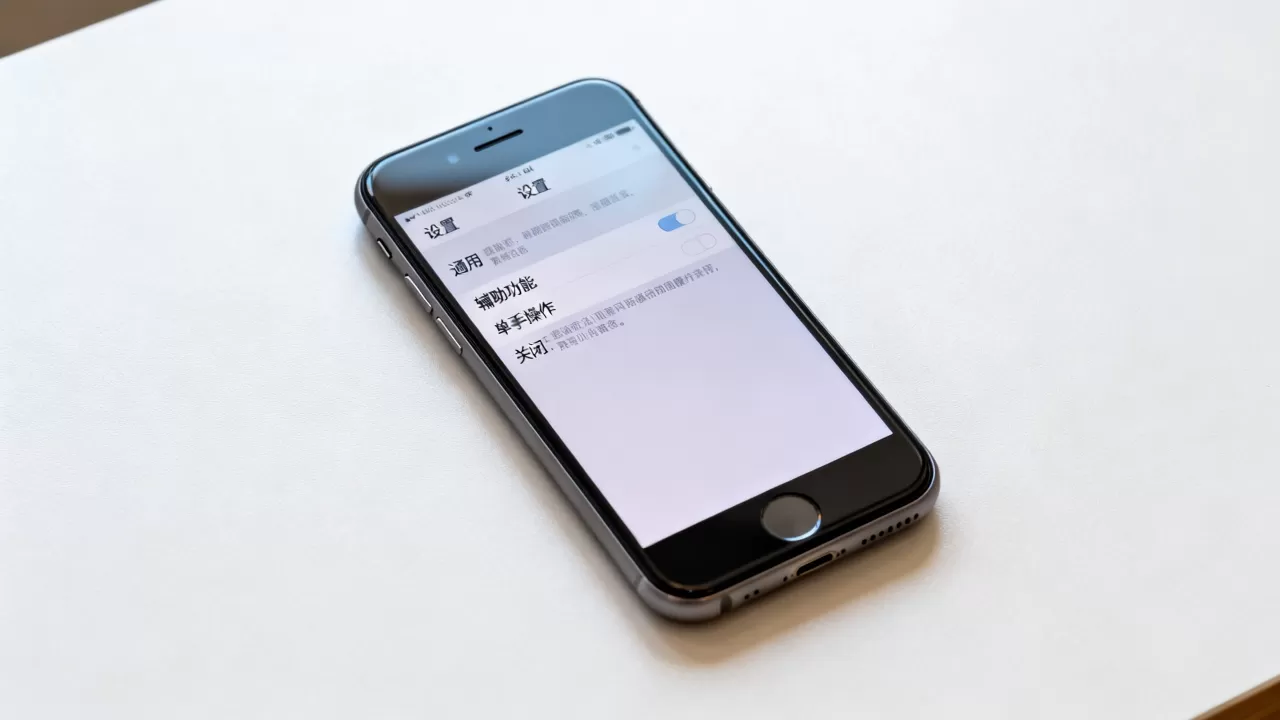
进入“辅助功能”后,向下滚动至列表底部,你会看到一个名为“触控”的板块,点击“触控”,这里集中了所有与屏幕交互相关的设置。
第三步:关闭单手操作开关
在“触控”页面中,你会看到一个名为“单手操作”的开关,默认情况下,这个开关是绿色的,表示功能已开启。
- 点击该开关,使其变为灰色。
- 系统会立即生效,无需重启手机。
- 再次从屏幕底部向上轻扫,屏幕将不再下移,恢复了正常的显示状态。
替代方案与场景化建议
虽然关闭功能是解决误触最直接的方法,但对于部分用户而言,偶尔使用单手操作确实能带来便利,了解如何临时启用或调整灵敏度,也是提升体验的关键。
临时启用的技巧
如果你希望保留该功能,仅在需要时使用,可以记住这个手势:从屏幕底部边缘向上轻扫并稍作停顿,如果关闭了常驻开关,这个手势将完全失效,一旦你决定关闭,就意味着你放弃了这一便捷功能,转而追求屏幕显示的稳定性。
针对大屏用户的适配建议
对于手型较小的用户,iPhone 6 的 4.7 英寸屏幕确实存在握持挑战,除了关闭单手操作外,还可以尝试以下调整:
- 调整字体大小:在“辅助功能”->“显示与文字大小”中,适当减小字体,可以让信息更紧凑,减少手指移动距离。
- 使用快捷指令:通过“快捷指令”App,设置一键返回主页或打开常用应用的快捷方式,减少对屏幕顶部按钮的依赖。
常见问题解答
iPhone 6 怎么关闭单手操作功能
进入“设置”,点击“通用”,选择“辅助功能”,点击“触控”,将“单手操作”开关关闭即可,这是唯一有效的系统级关闭方法,任何第三方软件无法替代此系统设置。
关闭单手操作后如何重新启用
重新进入上述路径,将“单手操作”开关打开为绿色状态,启用后,从屏幕底部向上轻扫,屏幕内容将下移,顶部按钮将进入拇指可及范围。
iPhone 6 单手操作与 iPhone 12 有何区别
iPhone 6 依赖物理 Home 键和底部边缘感应,而 iPhone 12 及后续机型全面采用全面屏设计,单手操作逻辑改为从屏幕底部边缘向上轻扫,虽然手势逻辑相似,但 iPhone 6 的感应区域更靠近 Home 键,误触概率相对较高,因此关闭该功能的必要性在 iPhone 6 上更为突出。
iPhone 6 作为一款经典机型,其单手操作功能的误触问题,本质上是人机交互设计在特定硬件尺寸下的妥协,通过系统设置中的“辅助功能”路径关闭该功能,是解决这一问题的根本之道,对于绝大多数用户而言,稳定的屏幕显示远比偶尔的便捷手势更重要,随着技术的进步,现代智能手机在屏幕尺寸与握持手感之间取得了更好的平衡,但对于仍在使用 iPhone 6 掌握这一设置技巧,能显著延长设备的使用寿命并提升日常使用的舒适度,据工信部数据显示,我国智能手机更新换代周期已延长至 20 个月以上,合理配置旧设备设置,是延长其服役期的有效手段。


