

奇兔刷机怎么卸载?奇兔刷机卸载方法

奇兔刷机软件可以通过系统自带的“应用管理”或“设置”中的“应用列表”直接卸载,若遇到顽固残留,需进入安全模式或使用专业清理工具彻底清除。
很多用户在尝试通过奇兔刷机修改系统、解锁Bootloader或者刷入第三方ROM后,发现手机变得卡顿、发热,甚至出现无法开机的“变砖”现象,这时候,第一步往往不是继续折腾,而是回归原点,将手机恢复到出厂状态或安装纯净的系统,而奇兔刷机这类辅助工具,由于其底层权限较高,往往会在系统中留下大量的缓存文件、注册表项以及后台服务进程,这些残留不仅占用存储空间,更可能在后台持续消耗电量,甚至引发隐私泄露风险,彻底卸载奇兔刷机,并清理其留下的痕迹,是许多安卓用户亟待解决的痛点。

奇兔刷机怎么卸载的标准操作流程
对于大多数普通用户而言,直接删除应用图标并不能真正移除软件,奇兔刷机在运行时,会申请“无障碍服务”、“设备管理员”以及“悬浮窗”等高权限,如果直接卸载,系统可能会提示“无法卸载”或“存在关联服务”,导致卸载失败,我们需要按照特定的逻辑顺序来解除这些权限绑定。
第一步:解除高权限绑定
这是最关键的一步,也是很多用户忽略导致卸载失败的根源,奇兔刷机为了执行刷机指令,必须拥有超越普通应用的权限。
- 关闭无障碍服务:进入手机的“设置”,找到“辅助功能”或“无障碍”选项,在已安装的服务列表中,找到“奇兔助手”或“QiTui”,点击进入并将其开关关闭,这一步是为了切断软件对屏幕点击和系统操作的监控权限。
- 撤销设备管理员权限:部分版本的奇兔刷机可能将自己注册为设备管理员,以防止被恶意卸载,进入“设置”>“安全”>“设备管理器”或“设备管理员应用”,查看列表中是否有奇兔相关的条目,如有,请先取消勾选或停用。
- 关闭悬浮窗权限:在“设置”>“应用管理”>“权限管理”中,找到奇兔刷机,禁止其“显示在其他应用上层”或“悬浮窗”权限,这能防止软件在后台以透明窗口形式驻留。
第二步:执行常规卸载
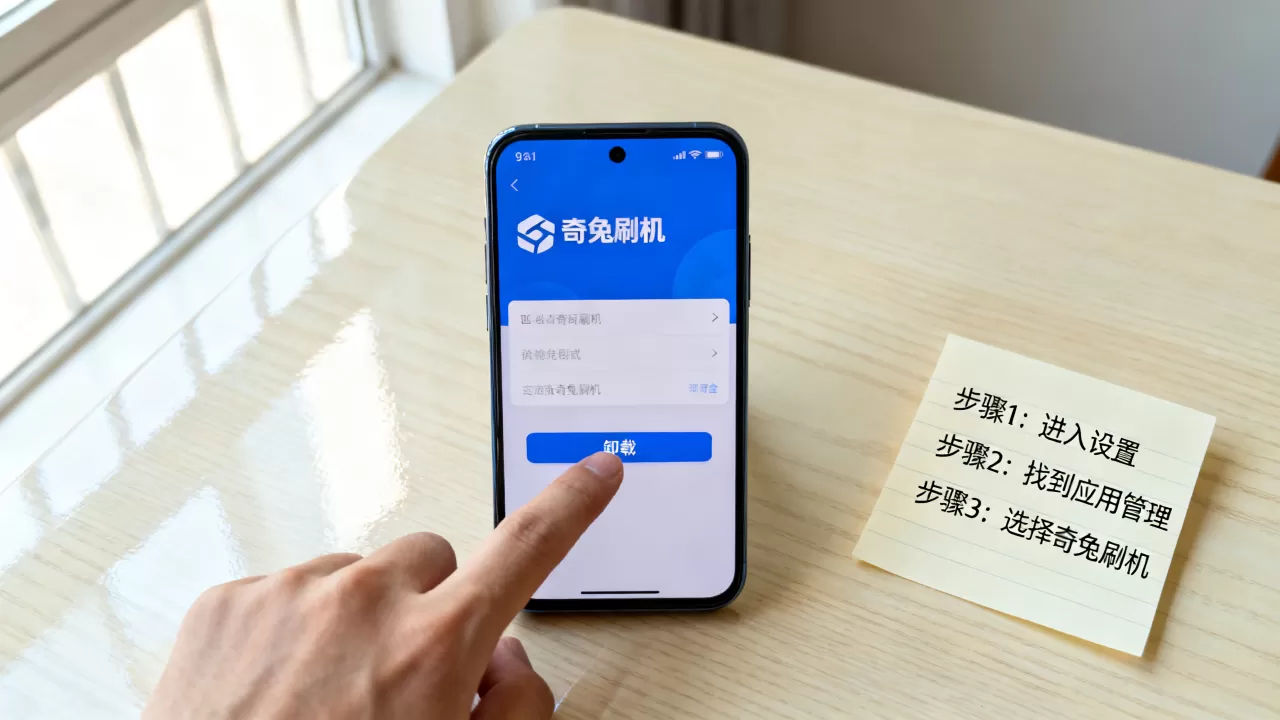
在完成上述权限解除后,就可以进行常规卸载操作了,不同品牌的安卓手机操作路径略有差异,但逻辑一致。
- 桌面卸载法:在手机桌面找到奇兔刷机图标,长按图标,直到出现菜单选项,选择“卸载”或“移除”,如果系统弹出确认框,点击“确定”即可。
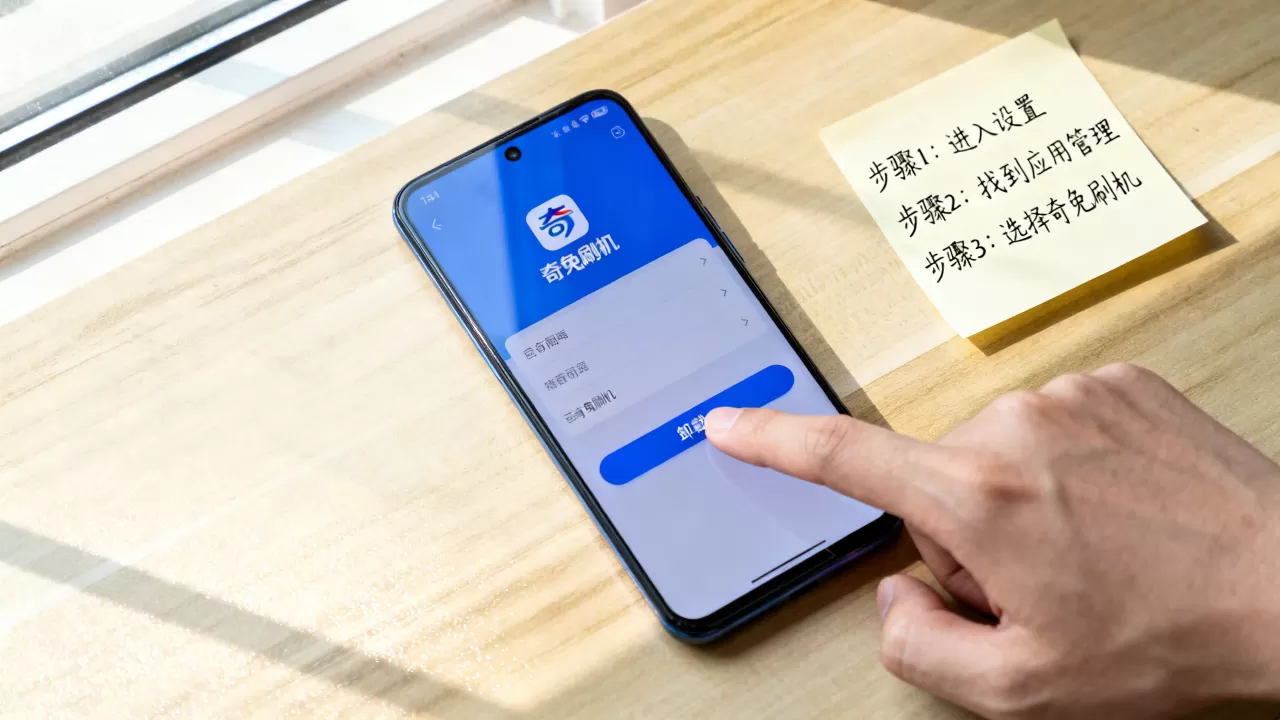
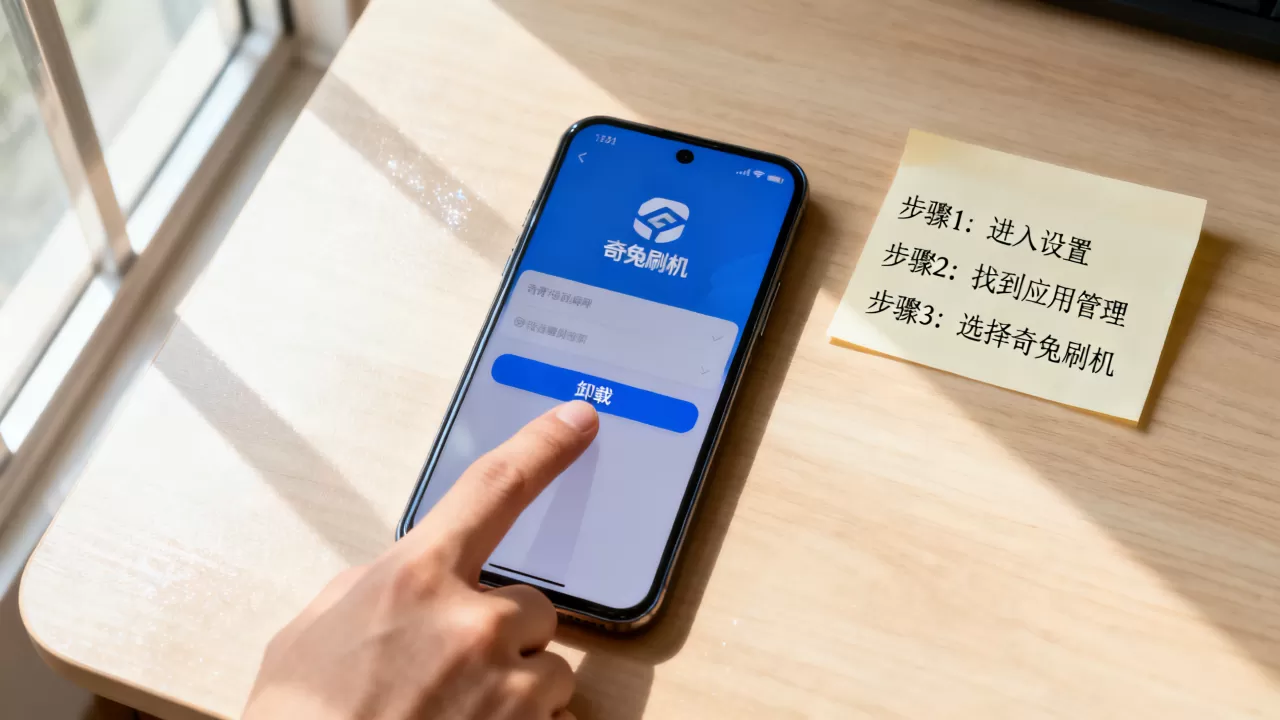
- 设置卸载法:进入“设置”>“应用”或“应用管理”,在应用列表中找到“奇兔刷机”或“QiTui”,点击进入应用信息页面,点击底部的“卸载”按钮,这种方法更直观,可以看到应用占用的存储空间大小。
第三步:处理顽固残留
有些用户反映,即使执行了上述步骤,手机里依然能找到奇兔的文件,这是因为软件在运行过程中,会在SD卡或内部存储中创建文件夹,如“QiTu”、“QiTuiBackup”等,这些文件夹不会随应用卸载而自动删除。
- 手动清理文件:打开手机的“文件管理”应用,进入内部存储根目录,查找名为“QiTu”、“QiTui”或“QiTuiBackup”的文件夹,将其整个删除,注意不要误删其他重要数据。
- 检查下载目录:有时刷机包会默认保存在“Download”或“Download/QiTui”目录下,请检查这些路径,手动删除相关的刷机包文件,以释放存储空间。
奇兔刷机卸载不了怎么办:进阶解决方案
当常规方法失效时,通常意味着软件进程被锁定,或者系统出现了异常,需要采取更激进的手段。
使用安全模式强制卸载
安全模式会禁用所有第三方应用,包括奇兔刷机的后台服务,这是解决“无法卸载”问题的有效手段。
- 进入安全模式:长按电源键,在关机界面出现时,长按“关机”选项,直到屏幕弹出“进入安全模式”的提示,点击确认,手机重启后,左下角或右下角会显示“安全模式”。
- 执行卸载:在安全模式下,进入“设置”>“应用管理”,找到奇兔刷机,点击“卸载”,由于此时没有第三方应用干扰,卸载过程通常能顺利进行。
- 退出安全模式:卸载完成后,重启手机即可正常进入系统。
借助第三方清理工具
如果手动清理文件过于繁琐,或者担心误删系统文件,可以使用专业的系统清理工具,如“SD Maid”、“Clean Master”等,这些工具具备深度扫描功能,能够识别并删除应用卸载后残留的“僵尸文件”和“空文件夹”。
- 扫描残留:打开清理工具,选择“应用残留”或“僵尸文件”扫描功能。
- 识别奇兔文件:在扫描结果中,查找与“QiTu”、“QiTui”相关的文件路径。
- 安全删除:确认文件来源无误后,执行删除操作。
奇兔刷机与系统自带恢复功能的对比
很多用户在卸载奇兔刷机后,会纠结是否要恢复出厂设置,这里需要明确两者的区别。
| 对比维度 | 奇兔刷机卸载 | 恢复出厂设置 |
|---|---|---|
| 主要目的 | 移除第三方辅助工具及其残留 | 将手机系统重置为初始状态 |
| 数据影响 | 仅删除软件及相关文件,用户数据保留 | 清除所有用户数据、应用、设置 |
| 操作难度 | 中等,需手动清理权限和文件 | 简单,一键操作 |
| 适用场景 | 软件冲突、占用空间、隐私担忧 | 手机卡顿严重、系统故障、转卖手机 |
业内专家指出,卸载奇兔刷机并不等同于恢复出厂设置,如果手机运行正常,仅卸载软件即可;如果手机出现严重系统问题,建议先卸载奇兔,再尝试恢复出厂设置。
常见疑问解答:奇兔刷机怎么卸载相关问题
卸载奇兔刷机后手机变卡了怎么办?
卸载奇兔刷机本身不会导致手机变卡,如果卸载后感觉变卡,可能是以下原因:一是卸载不彻底,残留进程仍在后台运行;二是之前使用奇兔刷机时修改了系统参数,导致系统不稳定,建议先重启手机,若问题依旧,可尝试进入“设置”>“存储”,清理缓存数据,或进行恢复出厂设置。
奇兔刷机卸载后,之前的刷机包还在吗?
刷机包通常保存在手机的内部存储或SD卡中,与软件本身是分离的,卸载奇兔刷机应用,并不会自动删除刷机包文件,如果需要释放空间,需手动进入文件管理器,找到存放刷机包的文件夹(通常在Download或QiTu目录下),手动删除。
卸载奇兔刷机能解决手机发热问题吗?
如果手机发热是由奇兔刷机后台服务或权限滥用引起的,卸载并彻底清理后,发热问题会有所改善,但如果发热是由电池老化、系统负载过高或硬件故障引起的,卸载软件则无效,建议观察卸载后的温度变化,若持续高温,需检查电池健康度或联系售后维修。


