

iphone用什么看txt,苹果手机如何打开TXT文件

在iPhone上查看TXT文件,最推荐直接使用系统自带的“文件”App进行原生阅读,若需更丰富的笔记管理或云同步功能,则可选择“GoodNotes”、“Notability”或“微信读书”等第三方应用。
很多用户刚入手iPhone时,面对从电脑传输过来的TXT文本文件,往往会在“文件”图标里点来点去却打不开,或者打开后排版混乱、字体太小,体验极差,这并非手机不支持,而是iOS系统的文件管理机制与安卓不同,它更强调沙盒机制和原生应用的整合,要解决这个问题,我们需要从系统自带工具到第三方专业软件,层层拆解,找到最适合你阅读习惯的方案。

原生方案:系统“文件”App的极致效率
对于大多数轻度阅读者,系统自带的“文件”App(Files)是首选,它无需下载额外软件,启动速度最快,且与iOS系统深度集成,支持 iCloud 云盘同步,数据安全且隐私性强。
如何导入与打开TXT文件
很多用户卡在第一步,不知道文件存在哪里,iPhone的文件存储逻辑非常清晰,你可以通过以下路径轻松找到或导入TXT文件:
- 通过微信/QQ导入:在聊天窗口中点击TXT文件,长按选择“用其他应用打开”,在弹出的菜单中选择“存储到‘文件’”,文件会保存在“我的iPhone”或“iCloud云盘”的指定文件夹中。
- 通过电脑传输:使用数据线连接电脑,利用“访达”(Mac)或“iTunes/Apple Devices”(Windows)将TXT文件拖入iPhone的“文件”应用中。
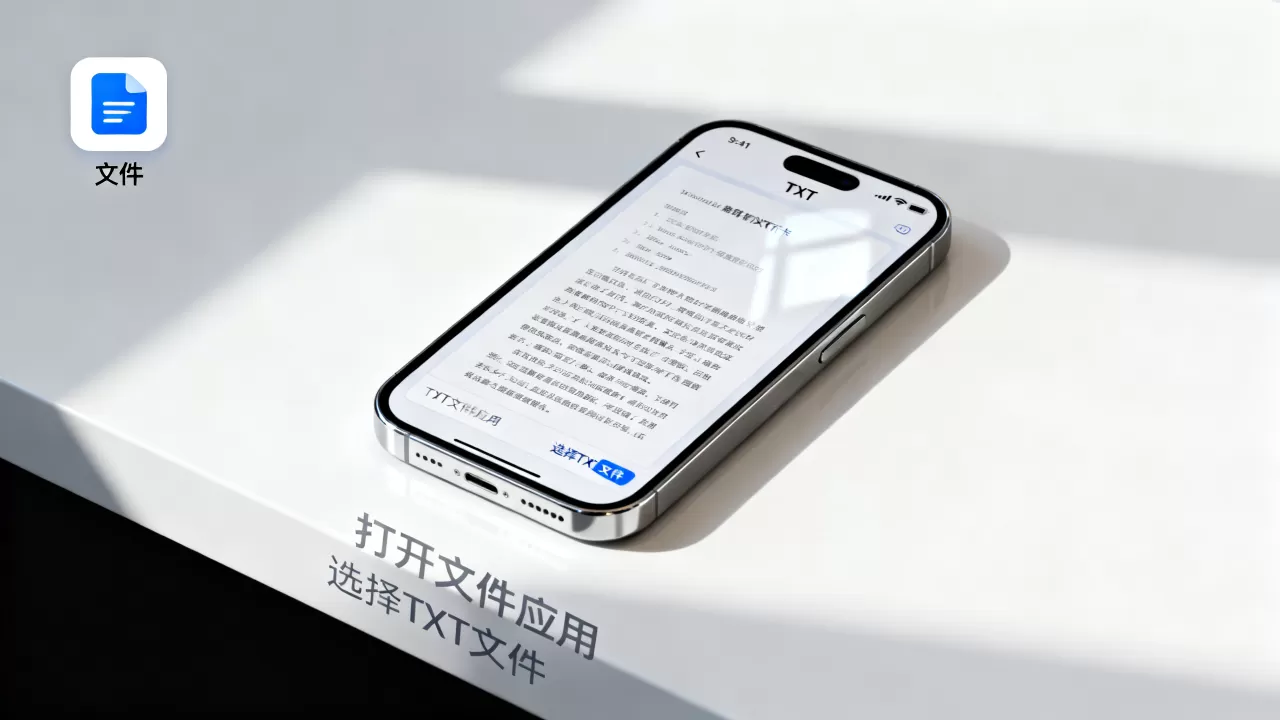
- 直接打开:打开“文件”App,找到刚才保存的位置,点击文件即可,系统会自动调用内置的文本编辑器,瞬间呈现内容。
原生阅读器的优缺点分析
业内专家指出,原生“文件”App在文本渲染上采用了极简主义设计,这对于追求纯粹阅读体验的用户来说是巨大的优势。
- 优点:
- 零延迟:打开大文件(如几MB的TXT)几乎无等待时间。
- 隐私安全:数据仅存储在本机或你的iCloud账户中,不经过第三方服务器。
- 基础功能齐全:支持简单的字体大小调整、背景色切换(如护眼黄、夜间黑),满足基本阅读需求。
- 缺点:
- 排版简陋:无法自动处理复杂的段落缩进或特殊符号,长文本阅读时视觉疲劳感较强。
功能单一:没有书签、高亮、笔记功能,不适合做深度阅读或学习。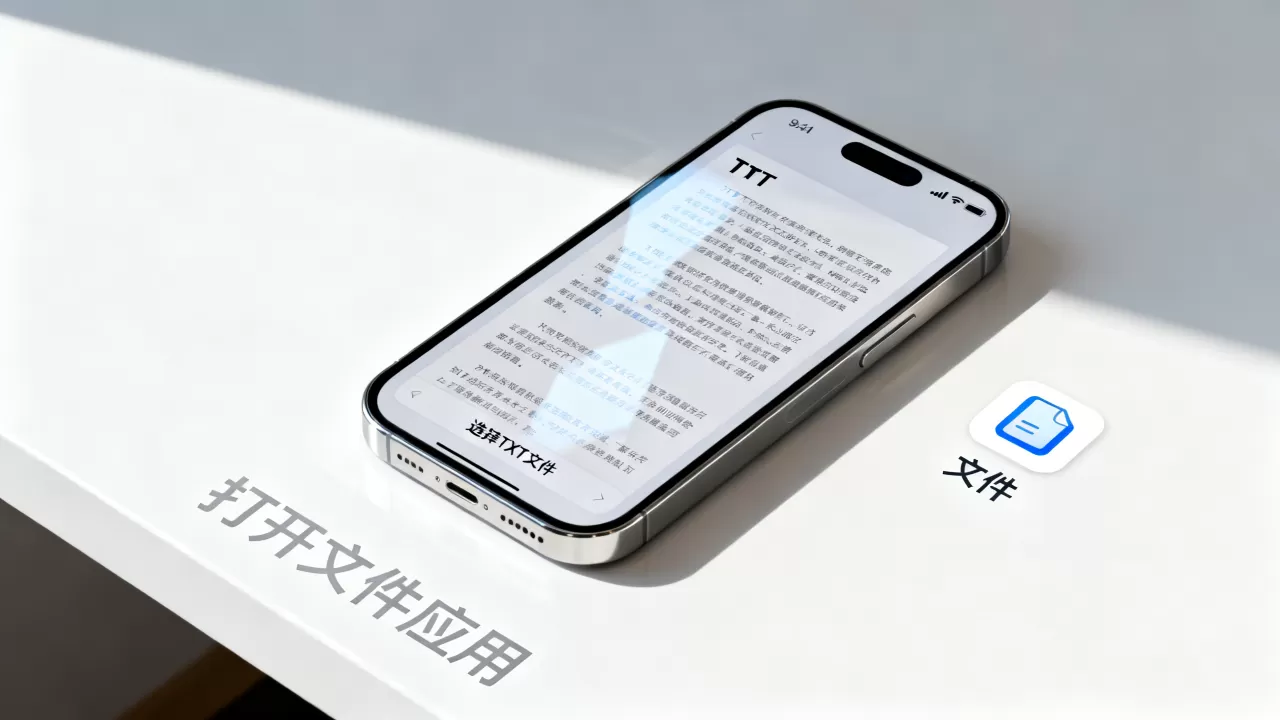
进阶方案:第三方笔记与阅读App的深度定制
如果你需要标记重点、整理读书笔记,或者经常阅读来自不同来源的TXT文件,第三方App提供了更强大的功能,这里重点推荐几款在iPhone用户中口碑极佳的工具。
GoodNotes 6:手写笔记爱好者的首选
虽然GoodNotes以PDF手写闻名,但它对TXT文件的支持也非常出色。
- 操作路径:将TXT文件导入GoodNotes,它会自动将其转换为可编辑的页面。
- 核心优势:你可以像在纸上一样,使用Apple Pencil在TXT内容旁做手写笔记、画圈标注,这对于学生党或需要研读专业文献的用户来说,是无可替代的功能。
- 价格参考:GoodNotes 6通常采用买断制或订阅制,具体价格随App Store活动波动,一般在百元人民币左右,性价比较高。
微信读书:社交化阅读与云端同步
“微信读书”早已超越了“读书”的范畴,它实际上是一个强大的文档阅读器。
- 场景描述:当你想在地铁上用手机读TXT,回家后在iPad上接着读,微信读书的跨端同步功能完美解决了这一痛点。
- 操作技巧:通过微信分享TXT文件到“文件传输助手”,然后在微信读书中打开,或者直接将TXT文件导入微信读书的“导入本地书籍”功能。
- 排版优化:微信读书拥有业界领先的智能排版引擎,能自动识别章节、调整字体间距,甚至提供听书功能,将TXT文本转化为音频,解放双眼。
Notability:录音与笔记结合
Notability与GoodNotes类似,但其在录音同步方面表现更佳。
- 独特功能:在阅读TXT文件时开启录音功能,播放录音时,笔记会自动滚动到对应时间点。
- 适用人群:适合会议记录、课程讲义整理,虽然TXT文件本身没有音频,但你可以边听相关音频资料,边在TXT旁做笔记,实现音画同步学习。
特殊场景:批量管理与格式转换
我们面对的不是一个TXT文件,而是几十个甚至上百个章节文件,或者文件编码格式特殊(如GBK编码在UTF-8环境下显示乱码),这时,需要更专业的工具介入。
解决乱码问题
TXT文件乱码是iPhone用户常见痛点,这通常是因为文件编码格式与系统默认解码不一致。
- 原因:早期Windows系统常用GBK编码,而iOS默认偏好UTF-8。
- 解决方法:
- 方法一(推荐):使用“Documents by Readdle”这款老牌文件管理器,它在打开文件时会自动检测编码,并提供“重新编码”选项,一键修复乱码。
- 在电脑上使用记事本或VS Code打开TXT,另存为UTF-8编码,再传回iPhone。
批量阅读与书架管理
对于拥有大量TXT电子书的用户,“文件”App的文件夹管理显得力不从心。
- 推荐工具:Apple Books(图书),虽然它主要支持EPUB格式,但你可以通过第三方工具将TXT转换为EPUB,或者直接使用支持TXT导入的第三方书城App。
- 操作建议:使用“Calibre”等电脑端软件,将TXT批量转换为EPUB格式,再通过iTunes或AirDrop导入iPhone的“图书”App,这样,你就可以拥有精美的书架封面、进度条和自动翻页功能,体验接近Kindle。
iPhone用什么看txt:对比与选择指南
为了帮你快速决策,我们将上述方案进行直观对比。
核心功能对比表
| 应用名称 | 打开速度 | 排版美观度 | 笔记/标注功能 | 跨端同步 | 适合人群 |
|---|---|---|---|---|---|
| 系统“文件” | 极快 | 一般 | 无 | iCloud | 偶尔查看、追求简洁 |
| 微信读书 | 快 | 优秀 | 有(划线/想法) | 全平台 | 喜欢社交分享、听书 |
| GoodNotes | 中等 | 良好 | 极强(手写/高亮) | iCloud/导出 | 学生、重度笔记用户 |
| Documents | 快 | 良好 | 有 | 有限 | 需要处理乱码、多格式 |
如何选择?
- 如果你只是临时查看一段代码、一份合同或简短通知:直接使用系统“文件”App,这是最高效的路径,无需任何设置。
如果你是在线追更小说、阅读长篇网文:强烈推荐“微信读书”,它的智能排版和听书功能能极大提升阅读舒适度,且书库资源丰富,即便导入本地TXT,体验也远胜原生应用。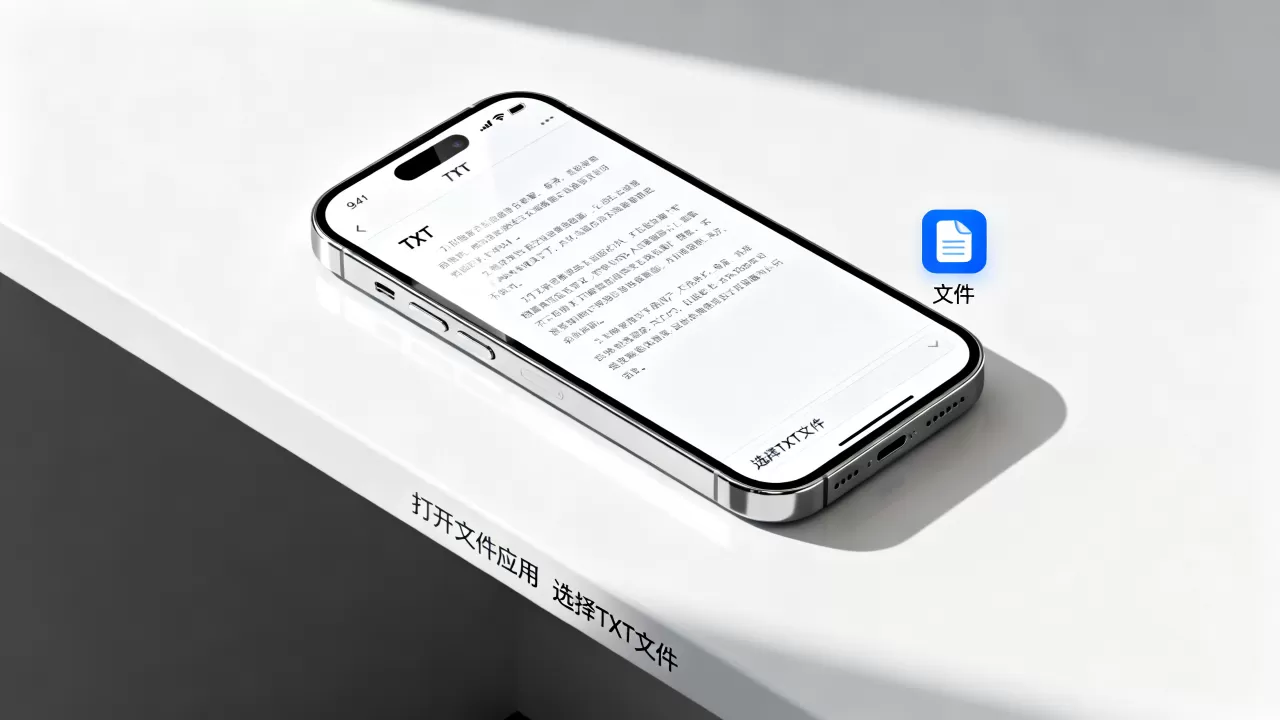
- 如果你是学生或研究人员,需要对文本进行大量批注:选择“GoodNotes”或“Notability”,虽然操作稍复杂,但其手写笔记的灵活性是其他应用无法比拟的。
- 如果你经常遇到TXT乱码问题:安装“Documents by Readdle”,它是解决编码问题的瑞士军刀,几乎能打开任何格式的文本文件。
Q&A:关于iPhone阅读TXT的常见疑问
iPhone用什么看txt文件最清晰?
清晰度主要取决于屏幕素质,而非应用本身,但在排版优化上,微信读书和GoodNotes表现最佳,微信读书通过算法自动调整行间距、字间距和段落留白,符合人类阅读习惯,长时间阅读不易疲劳,GoodNotes则允许用户自定义字体、字号和行距,适合对视觉细节有极致要求的用户,相比之下,系统“文件”App的排版较为固定,灵活性较低。
iPhone能直接编辑TXT文件吗?
可以,但体验有限,系统“文件”App支持基本的文本编辑,你可以修改文字、复制粘贴,但无法进行复杂的格式调整(如加粗、变色),如果需要专业编辑,建议使用“Textastic”或“Koder”等代码编辑器类App,它们支持语法高亮、多标签页编辑,适合程序员或需要处理大量文本数据的用户,对于普通用户,将文件导入“备忘录”或“微信读书”进行编辑也是可行的替代方案。
iPhone看TXT文件是否收费?
系统自带的“文件”和“图书”应用完全免费,第三方应用中,微信读书的基础阅读功能免费,但部分高级功能或去广告可能需要会员。GoodNotes和Notability通常为付费下载或订阅制,价格较高,但提供终身功能更新。Documents基础版免费,高级功能需订阅,总体而言,对于仅查看TXT文件的需求,完全可以使用免费的原生应用或微信读书满足,无需额外支出。
iPhone查看TXT文件并非难题,关键在于匹配你的使用场景,从原生“文件”的便捷,到微信读书的舒适,再到GoodNotes的专业,选择最适合你的工具,让阅读回归纯粹与高效。


