

iPhone恢复错误1怎么办?iPhone固件恢复错误1解决方法

物理连接不稳是头号嫌疑犯
在排查软件之前,首先要审视最基础的物理链路,数据线老化、接口氧化或供电不足,都会导致数据传输在毫秒级的瞬间中断,从而触发错误1。
- 非原装线缆风险:许多第三方数据线仅支持充电,不支持高速数据传输,或者内部芯片未通过MFi认证,导致握手协议失败。
- 接口接触不良:手机充电口积聚灰尘或电脑USB端口松动,会造成信号断续,这种间歇性断连在传输大文件(如iOS固件)时尤为致命。
- 供电功率不足:如果通过前置USB接口或低功率充电头连接,电流波动可能导致设备在写入过程中重启,进而报错。
软件环境冲突与驱动问题
除了物理连接,电脑端的软件环境同样关键,Windows系统下的驱动程序缺失或版本过旧,是引发此类错误的另一大主因。


Windows设备驱动异常
在Windows 10或11系统中,Apple Devices应用或iTunes依赖特定的Apple Mobile Device Support驱动,如果该驱动损坏、版本不兼容,或者被杀毒软件拦截,电脑就无法正确识别处于恢复模式的iPhone。
macOS系统兼容性
对于Mac用户,Finder替代了iTunes进行设备管理,如果macOS系统版本过旧,可能无法支持最新版本的iOS固件结构,导致固件校验不通过,macOS的安全策略(如T2芯片或Apple Silicon的安全启动)有时也会干扰设备通信。
针对性解决方案与实操步骤
解决错误1不需要复杂的编程知识,按照从简到繁的顺序执行以下步骤,绝大多数情况下都能顺利恢复,建议用户在操作前备份重要数据,尽管恢复模式下的刷机通常会清除数据,但提前备份能避免二次损失。
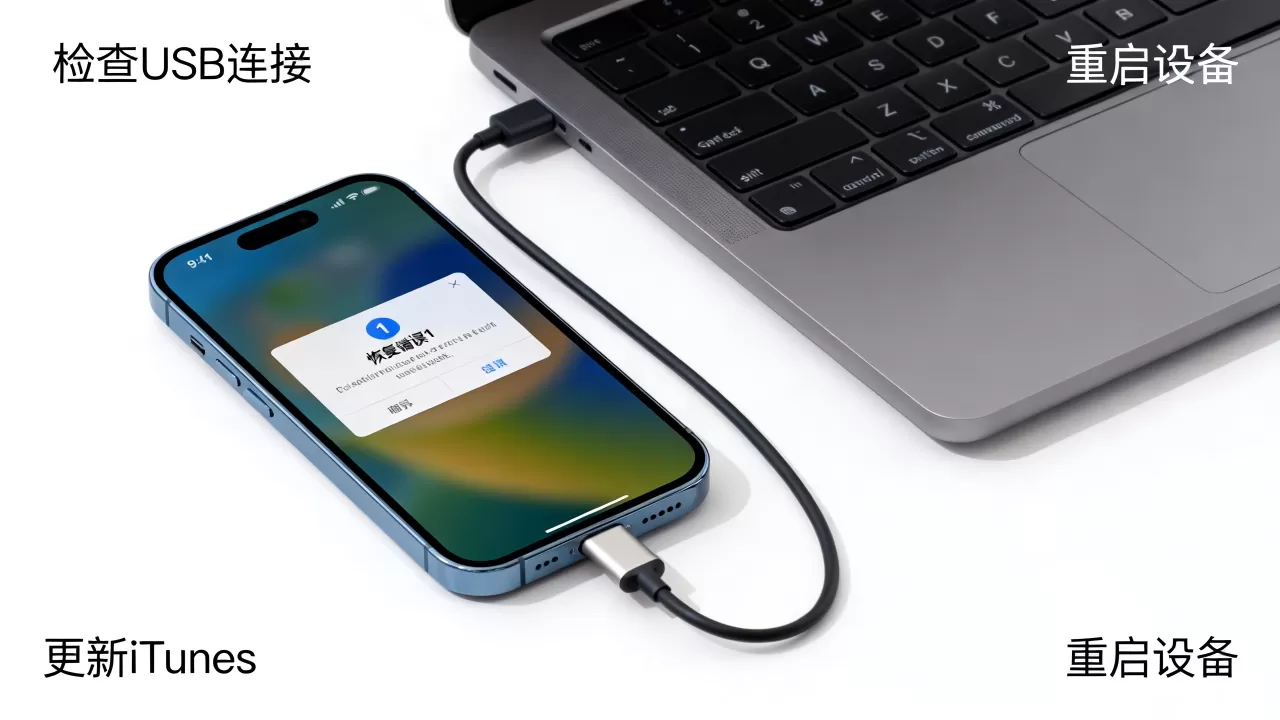
第一步:优化物理连接环境
这是成本最低且最有效的尝试,请执行以下操作:
- 更换数据线:务必使用苹果原装Lightning或USB-C数据线,或经过MFi认证的知名品牌线缆,避免使用延长线或Hub集线器,直接连接电脑主板后置USB接口(台式机)。
- 清洁接口:使用干燥的软毛刷或牙签轻轻清理手机充电口内的灰尘,灰尘堆积会导致插头无法完全插入,造成接触电阻过大。
- 更换端口:如果是台式机,请插在机箱背面的USB接口,这些接口直接连接主板,供电更稳定,笔记本用户可尝试更换另一个USB端口。
第二步:更新电脑端软件与驱动
确保你的电脑拥有最新的通信协议支持,对于Windows用户,建议卸载旧版iTunes,并从Apple官网下载最新版本的
第三步:强制重启与重新进入恢复模式
有时设备卡在错误的状态,需要强制重置,不同机型的操作略有差异:
- iPhone 8及更新机型:快速按下并释放音量加键,再快速按下并释放音量减键,最后长按侧边电源键,直到看到恢复模式屏幕(电脑图标和数据线)。
- iPhone 7/7 Plus:同时长按音量减键和电源键,直到出现恢复模式屏幕。
- iPhone 6s及更早机型:同时长按Home键和电源键,直到出现恢复模式屏幕。
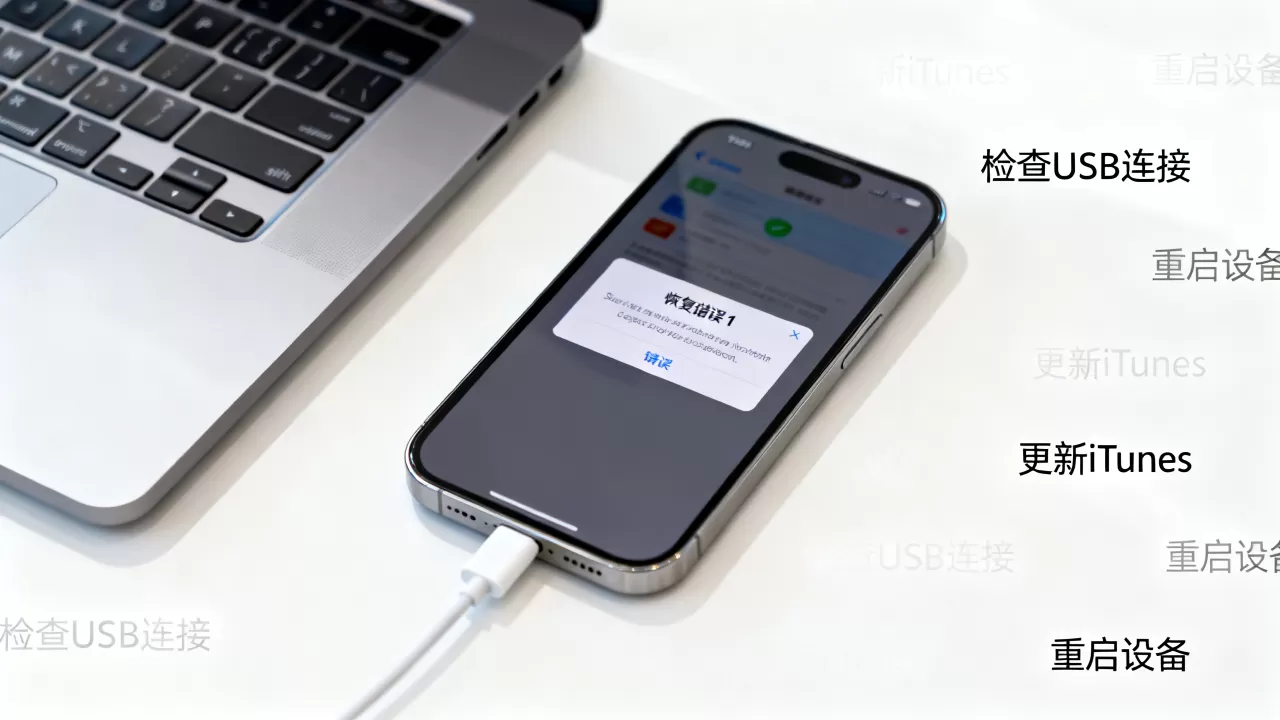
重新进入恢复模式后,再次尝试点击“恢复”或“更新”,如果选择“更新”,系统会尝试保留数据重装系统,成功率更高;若失败,则需选择“恢复”,这将清除所有数据并安装全新系统。
第四步:使用第三方工具辅助修复
如果官方工具依然报错,可以考虑使用经过市场验证的第三方修复工具,这类工具通常能绕过部分系统层面的通信障碍,直接写入底层固件,选择工具时,务必关注其是否支持当前最新的iOS版本,并查看用户评价,避免使用携带恶意软件的破解版工具。
进阶排查:何时需要寻求专业帮助
如果上述所有软件层面的操作均告失败,且更换了多台电脑和线缆后错误1依然重现,那么问题可能指向硬件层面,行业共识认为,这种情况通常涉及主板上的基带芯片、NAND闪存或电源管理IC的故障。
硬件故障的典型特征
- 频繁重启:设备在开机过程中不断循环重启,无法进入系统。
- 无法识别:电脑完全无法识别设备,或在设备管理器中显示为未知设备,且伴有黄色感叹号。
- 发热异常:在尝试刷机过程中,设备背面局部温度极高,甚至烫手,这可能是内部短路的表现。
在此类情况下,继续强行刷机不仅无效,还可能加剧硬件损伤,建议将设备送至官方授权维修点或专业维修机构进行硬件检测,据工信部相关数据显示,近年来因私自拆机或使用非正规配件导致的二次损坏案例呈上升趋势,因此官方售后仍是处理硬件故障的最可靠途径。
FAQ:关于iPhone恢复错误1的常见疑问
iPhone恢复错误1与错误4013有什么区别?
错误1主要指通信中断或固件写入失败,通常由连接问题或软件冲突引起,属于逻辑层错误,而错误4013则更多指向硬件通信失败,常发生在按下音量键进入恢复模式的过程中,或USB端口供电严重不足时,虽然两者表现相似,但错误4013更倾向于硬件接口或主板层面的物理故障,修复难度通常高于错误1。
恢复错误1会导致数据永久丢失吗?
如果你选择“更新”选项,系统会尝试保留用户数据重装iOS,数据保留的概率较大,但如果选择“恢复”选项,或者在更新过程中再次出错,设备将被格式化,所有数据将被清除,在遇到错误1时,首要任务是尝试“更新”,并尽量在之前建立过iCloud或电脑备份。
为什么在Windows上更容易出现错误1?
Windows系统的驱动管理机制相对复杂,iTunes或Apple Devices应用需要依赖特定的后台服务(如Apple Mobile Device Service)与设备通信,如果这些服务被禁用、杀毒软件拦截或驱动版本不匹配,通信链路易断裂,相比之下,macOS将设备管理深度集成在系统内核中,稳定性相对较高,因此Windows用户遇到此类错误的概率略高。
解决iPhone恢复错误1的关键在于耐心排查连接细节与软件环境,通过更换高质量数据线、更新驱动及正确进入恢复模式,多数用户都能顺利跨过这一技术门槛,若问题依旧,则需警惕硬件隐患,及时寻求专业支持。


