

iphone恢复备份后照片不见了怎么办,iphone恢复备份后照片

iPhone恢复备份后照片未显示或丢失,通常是因为iCloud同步冲突、备份版本过旧或恢复过程中网络中断所致,建议先检查iCloud照片库状态,再尝试从本地备份重新恢复。
当你在更换新iPhone或重置旧设备后,发现相册里空空如也,或者只有最近几天的照片,这种焦虑感非常普遍,这并非数据彻底消失,而是数据索引或同步机制出现了偏差,照片数据其实一直存在于云端或备份文件中,只是手机当前没有正确“读取”或“显示”它们,我们需要通过一系列标准化的排查步骤,让照片重新回到你的视线中。
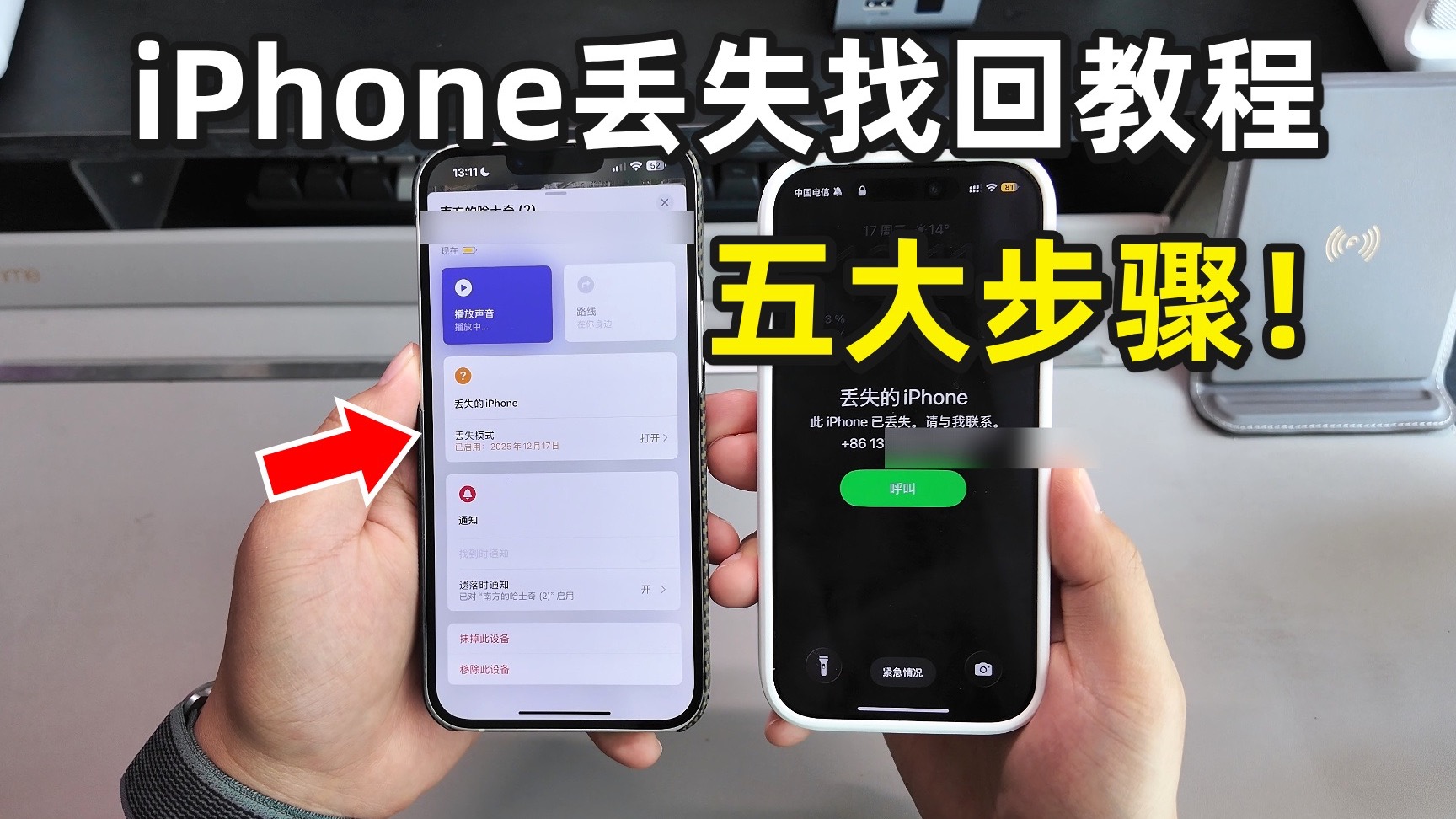

排查iCloud照片同步状态与冲突
大多数现代iPhone用户都开启了iCloud照片功能,这意味着照片是实时同步的,而非单纯依赖本地备份,如果恢复备份后照片缺失,首要任务是确认iCloud同步是否正常工作。
检查iCloud照片库开关
进入设置界面,点击顶部的Apple ID头像,选择“iCloud”,然后点击“照片”,你需要确认“同步此iPhone”或“iCloud照片”开关是否处于开启状态,如果开关是关闭的,手机只会显示本地存储的照片,而不会从云端拉取备份中的历史影像。
关闭再开启的重置技巧
有时,同步服务会出现假死状态,业内专家指出,重启同步服务往往能解决大部分索引错误,你可以尝试先关闭“i iCloud照片”开关,等待10秒钟,然后再次打开,系统会提示你选择“保留在我的iPhone上”或“删除从iPhone”,建议选择“保留”,以确保本地已有数据不丢失,随后系统会重新建立与云端的连接并下载缺失照片。
处理照片同步冲突问题
如果你同时使用了多台设备,或者在恢复备份前曾手动删除过部分照片,可能会产生同步冲突,这种情况下,iCloud可能会暂停同步以保护数据安全。
- 检查同步进度:在“照片”App中,向下滚动到底部,查看是否有“正在同步...”或“正在整理...”的提示,如果进度条卡住,说明网络或服务器存在瓶颈。
- 网络环境优化:确保手机连接的是稳定且速度较快的Wi-Fi网络,移动数据网络虽然可用,但在传输大量高清照片时容易中断,行业共识认为,稳定的宽带连接是保证iCloud照片完整恢复的关键。

从本地备份恢复照片的操作路径
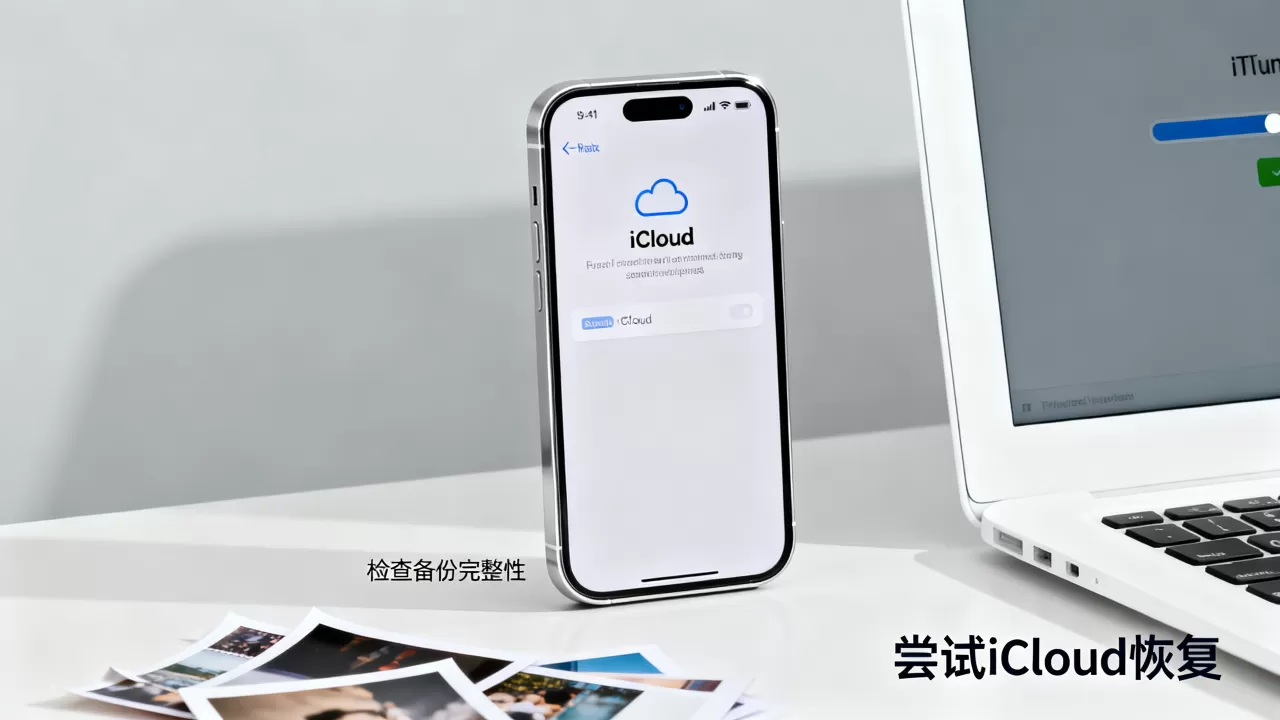
如果iCloud同步无法解决问题,或者你依赖的是iTunes/Finder本地备份,那么重新执行恢复操作是唯一有效的途径,需要注意的是,从本地备份恢复会覆盖当前手机上的所有数据,因此操作前必须确保当前数据已备份或不再需要。
准备正确的备份文件
在电脑端打开iTunes(Windows)或Finder(macOS Catalina及以后版本),连接你的iPhone,点击设备图标,进入“备份”选项卡。
- 查看备份时间:确认备份日期是否在你丢失照片之前,如果备份时间晚于你删除照片的时间,那么备份中自然不包含那些照片。
- 加密备份的重要性:如果你希望备份中包含健康数据和HomeKit数据,务必勾选“加密本地备份”,虽然这不影响照片恢复,但加密备份能确保数据完整性,防止因系统更新导致的兼容性问题。
执行恢复流程
- 选择备份:在备份列表中,选择最新且包含你所需照片日期的备份文件。
- 开始恢复:点击“恢复备份”按钮,系统会要求你输入备份密码(如果设置了加密备份)。
- 保持连接:在恢复过程中,严禁断开USB连接或让手机进入睡眠状态,恢复过程可能需要数十分钟甚至数小时,具体取决于照片数量和手机型号。
- 耐心等待同步:恢复完成后,手机会重启,照片可能不会立即全部显示,因为系统需要在后台重新生成缩略图和索引,请保持手机连接电源和Wi-Fi,等待几小时至一天,让后台同步完成。
应对恢复后照片显示异常的解决方案
即使完成了上述步骤,有时照片依然无法显示,或者显示为“正在加载”,这通常涉及缓存错误或存储管理问题。
清理照片缓存与重新索引
iOS系统为了提升加载速度,会生成大量的缓存文件,当备份恢复后,这些缓存可能与新数据不匹配。
- 重启设备:这是最简单但也最有效的方法,长按电源键和音量键,滑动关机,等待一分钟后再开机,这能强制系统重新扫描媒体库。
- 检查存储空间:如果手机存储空间已满,系统可能无法下载完整的照片,进入“设置”>“通用”>“iPhone存储空间”,查看剩余空间,如果空间不足,建议删除一些不常用的应用或视频,腾出至少5GB的空间以供照片同步使用。
区分“最近删除”与“已隐藏”相册
照片并没有丢失,只是被移动到了其他相册中。
- 检查最近删除:打开“照片”App,点击“相簿”,向下滚动找到“最近删除”,这里的照片保留30天,可能被误删后移入此处。
- 检查隐藏相册:同样在“相簿”中,查看是否有“隐藏”相册,如果之前手动隐藏过照片,它们不会出现在主时间线中。
不同场景下的数据恢复策略对比
针对不同的使用场景,恢复照片的策略有所不同,以下表格对比了常见场景下的最佳实践。
| 场景描述 | 推荐操作路径 | 注意事项 |
|---|---|---|
| 刚恢复备份,照片未出现 | 检查iCloud同步状态,保持Wi-Fi连接等待后台同步 | 切勿频繁重启,给予系统足够时间索引 |
| 备份文件过旧,缺少近期照片 | 使用iCloud网页版或电脑端iTunes查找更新备份 | 确保备份时间戳覆盖目标照片日期 |
| 照片显示模糊或加载失败 | 清理存储空间,重启设备,检查网络稳定性 | 避免在低电量模式下进行大量媒体下载 |
| 怀疑照片被误删 | 检查“最近删除”相册,或联系Apple Support | 若超过30天,需考虑第三方数据恢复工具 |
专业建议与长期维护策略
为了避免未来再次出现照片丢失的尴尬,建立可靠的数据备份习惯至关重要。
启用双重备份机制
单一备份源存在风险,建议采用“云端+本地”的双重备份策略,iCloud提供自动化的云端备份,而定期将iPhone连接电脑进行本地加密备份,可以确保即使iCloud服务出现故障,数据依然安全,据工信部相关数据显示,多重备份策略能显著降低数据永久丢失的概率。
定期审查备份内容
不要等到数据丢失时才检查备份,每隔几个月,尝试在测试设备上恢复一个备份,验证照片和数据的完整性,这种预防性措施能让你在问题发生前就发现备份文件的损坏或版本过旧问题。
使用第三方管理工具
对于高级用户,可以使用经过认证的第三方照片管理软件(如iMazing等)来管理iPhone中的照片,这些工具允许你更精细地查看和导出照片,而不必完全依赖系统级的恢复流程,它们提供了更直观的界面,方便用户筛选和备份特定时间段或特定相册的照片。
Q&A:关于iPhone恢复备份后照片的常见问题
iPhone恢复备份后照片还在吗
照片是否保留取决于备份的时间点和同步设置,如果备份时间早于照片删除时间,且iCloud同步正常,照片应从云端重新下载,若备份时间晚于删除时间,则备份中不包含该照片,恢复过程中,请确保网络连接稳定,并耐心等待后台索引完成。
iPhone恢复备份后照片不见了怎么办
首先检查iCloud照片开关是否开启,并确认同步状态,检查“最近删除”和“隐藏”相册,如果依然缺失,尝试重启手机以强制重新索引媒体库,若问题依旧,需确认备份文件是否完整,必要时使用电脑端的iTunes或Finder重新执行恢复操作,并确保在恢复过程中不中断连接。
iPhone恢复备份后照片加载慢
照片加载缓慢通常是因为系统正在后台生成缩略图和索引,或者网络连接不稳定,建议保持手机连接电源和高速Wi-Fi,避免在恢复期间进行其他高带宽操作,如果加载时间过长,检查iPhone存储空间是否充足,必要时清理空间或重启设备以刷新缓存。


