

iphone找不到mac airdrop,mac无法接收airdrop怎么办

iPhone找不到Mac AirDrop的核心原因通常是蓝牙、Wi-Fi未开启或设备发现范围设置受限,请确保两台设备均开启蓝牙和Wi-Fi,并将AirDrop设置为“仅限联系人”或“所有人”,同时检查系统版本兼容性。
AirDrop作为苹果生态内最便捷的传输方式,其底层逻辑依赖于蓝牙进行近场发现,利用Wi-Fi建立高速点对点传输通道,当你在iPhone上点击AirDrop却找不到Mac时,绝大多数情况并非硬件故障,而是连接协议或权限配置出现了错位,业内专家指出,这种连接失败往往发生在系统更新后或设备长时间未重启的情况下,因为后台的网络守护进程可能处于僵死状态。
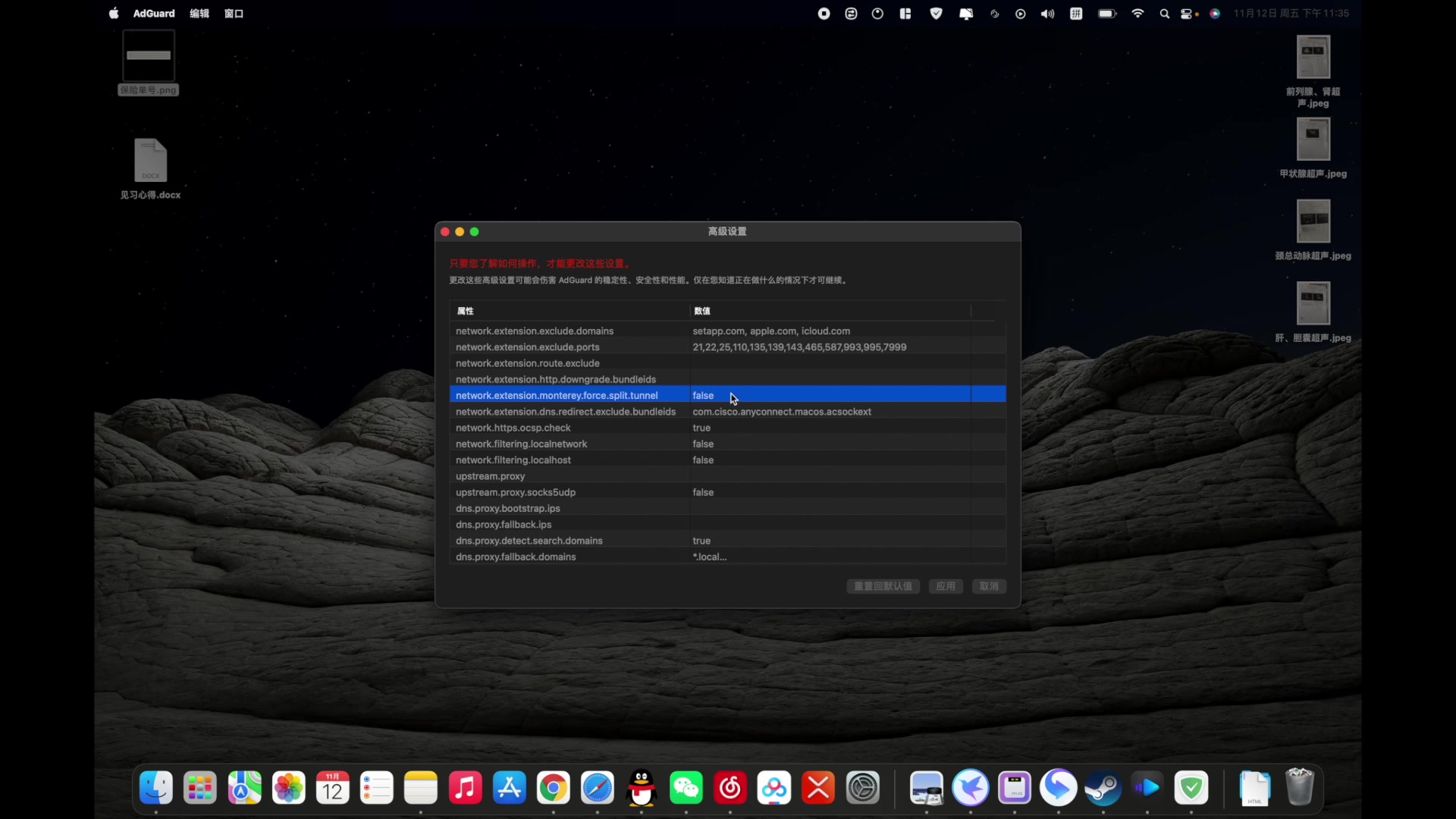

基础环境排查:蓝牙与Wi-Fi的双重握手
AirDrop的工作原理要求蓝牙和Wi-Fi必须同时处于开启状态,缺一不可,很多用户误以为只要连上同一个Wi-Fi网络就能传输,这是常见的认知误区,即使没有连接互联网,只要两台设备的Wi-Fi模块开启,它们就能通过直连通道建立通信。
检查无线开关状态
你需要确认iPhone和Mac上的关键开关是否被误触关闭,在iPhone上,从屏幕右上角向下滑动打开控制中心,确保“蓝牙”图标呈蓝色点亮状态,“Wi-Fi”图标同样处于开启状态,对于Mac用户,点击菜单栏右上角的控制中心图标,或者进入“系统设置”中的“网络”与“蓝牙”页面,确认两项服务均已激活。
重启无线模块
如果开关状态正常但依然无法发现设备,建议执行“软重启”操作,在iPhone上,快速按下音量加键,再按音量减键,最后长按侧边电源键直到出现关机滑块,滑动关机后等待一分钟再开机,Mac用户则可以选择“重启”选项,或者在终端中输入特定命令重置网络栈,这种操作能清除临时的网络缓存冲突,解决因信号干扰导致的识别失败问题。
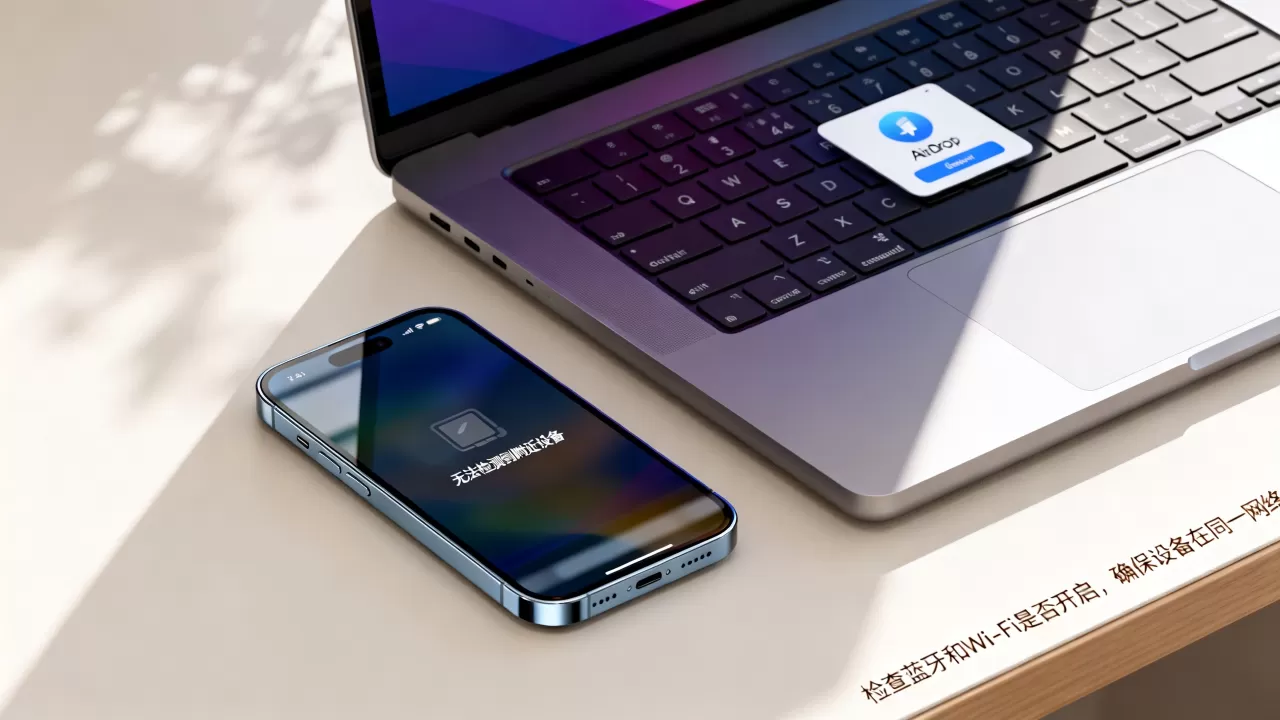
设备发现范围与隐私权限设置
即使硬件连接正常,AirDrop的“可见性”设置也会像一道隐形屏障,阻挡设备的相互发现,苹果出于隐私保护考虑,默认将AirDrop的可见范围限制在“仅限联系人”或“10分钟”,这导致很多新设备或陌生设备无法被扫描到。
调整AirDrop可见性
在iPhone上,长按控制中心的网络设置卡片,点击AirDrop图标,将其从“仅限联系人”更改为“所有人”或“所有人(10分钟)”,注意,“仅限联系人”要求对方的Apple ID必须保存在你的通讯录中,且对方也开启了该选项,如果你的Mac没有登录Apple ID,或者iPhone未保存对方邮箱,这一选项将导致互相不可见。
验证Apple ID与联系人信息
对于“仅限联系人”模式,需要确保两台设备登录了不同的Apple ID,且对方的邮箱或手机号已正确添加在对方的通讯录中,在Mac上,打开“通讯录”应用,点击“偏好设置”,选择“通用”,查看“AirDrop”设置是否允许被通讯录中的联系人发现,这一细节常被忽略,导致明明设置了权限却仍然无法传输。
系统版本与硬件兼容性差异
AirDrop的功能并非在所有苹果设备上完全一致,系统版本的差异可能导致协议不匹配,较新的AirDrop功能依赖于特定的Wi-Fi标准,而老旧设备可能不支持最新的数据包交换格式。
系统版本最低要求
据行业共识认为,iPhone运行iOS 7及以上版本,Mac运行OS X Mountain Lion 10.8.2及以上版本,是AirDrop的基础门槛,为了获得最佳体验,建议将设备更新至最新稳定版系统,如果Mac是2012年之前的机型,虽然支持AirDrop,但传输速度可能极慢,甚至因驱动问题导致搜索超时。
距离与障碍物影响
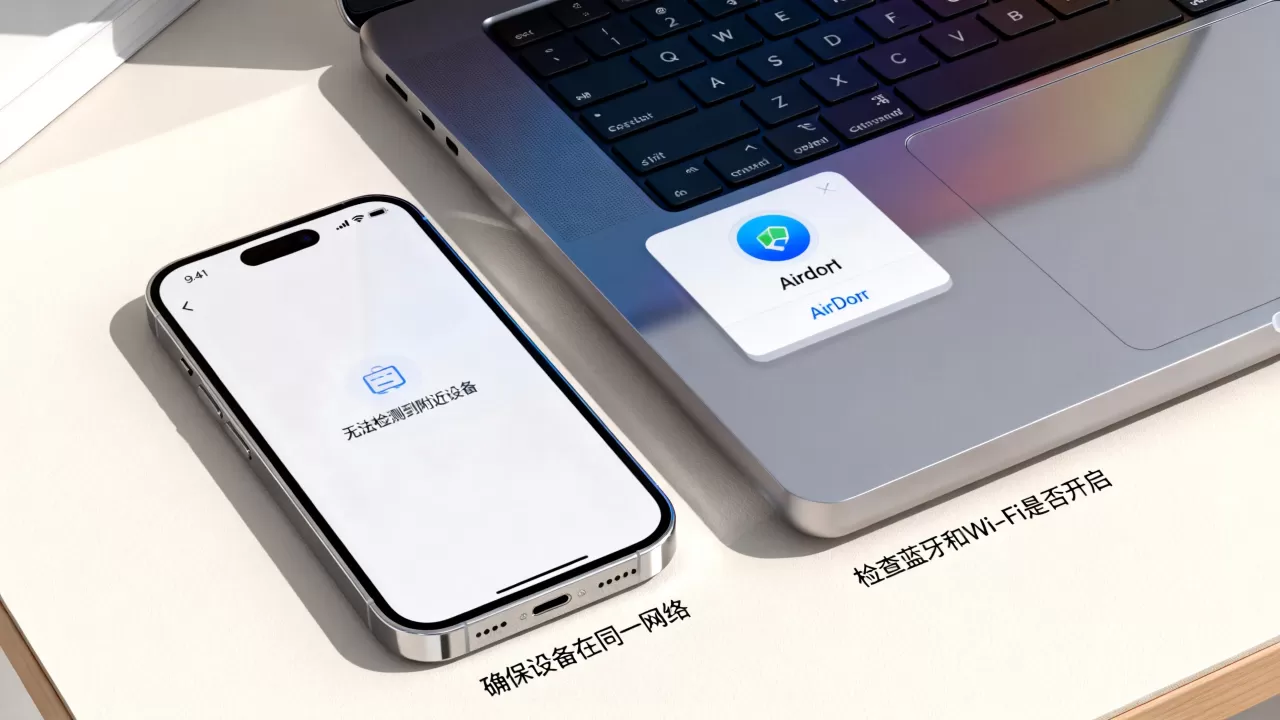
AirDrop的有效传输距离通常在30英尺(约9米)以内,在这个范围内,设备之间不应有厚重的混凝土墙或金属屏蔽物,如果iPhone在客厅,而Mac在卧室且门关着,信号衰减可能导致发现失败,建议将两台设备放置在相邻房间或同一开放空间进行测试,以排除物理障碍因素。
高级故障排除:重置网络与防火墙设置
当常规设置检查无效时,可能需要深入系统底层进行重置,这一步骤能解决因配置文件损坏或防火墙拦截导致的深层连接问题。
重置网络设置
在iPhone上,进入“设置” > “通用” > “传输或还原iPhone” > “还原” > “还原网络设置”,注意,此操作会清除保存的Wi-Fi密码,但不会删除个人数据,Mac用户可以在“系统设置” > “网络”中,删除现有的Wi-Fi配置,然后重新连接,这一过程能强制设备重新握手,建立新的通信链路。
检查防火墙与拦截规则
Mac系统自带的防火墙可能会阻止AirDrop请求,进入“系统设置” > “网络” > “防火墙”,点击“选项”,确保“自动允许签名软件传入连接”已开启,或者暂时关闭防火墙进行测试,如果关闭防火墙后AirDrop恢复正常,说明之前的拦截规则过于严格,需要添加例外规则而非永久关闭安全功能。
常见误区与替代方案对比
许多用户在使用AirDrop时容易陷入误区,比如认为必须连接同一Wi-Fi路由器,或者忽略设备名称的辨识度,了解这些误区有助于提高排查效率。
必须连接同一Wi-Fi
AirDrop不依赖路由器,而是设备间直连,即使两台设备未连接任何Wi-Fi网络,只要Wi-Fi模块开启,即可通过Ad-hoc模式建立连接,这一特性使得AirDrop在机场、咖啡馆等公共网络环境下依然可用,且速度远超传统蓝牙传输。
设备名称不可见
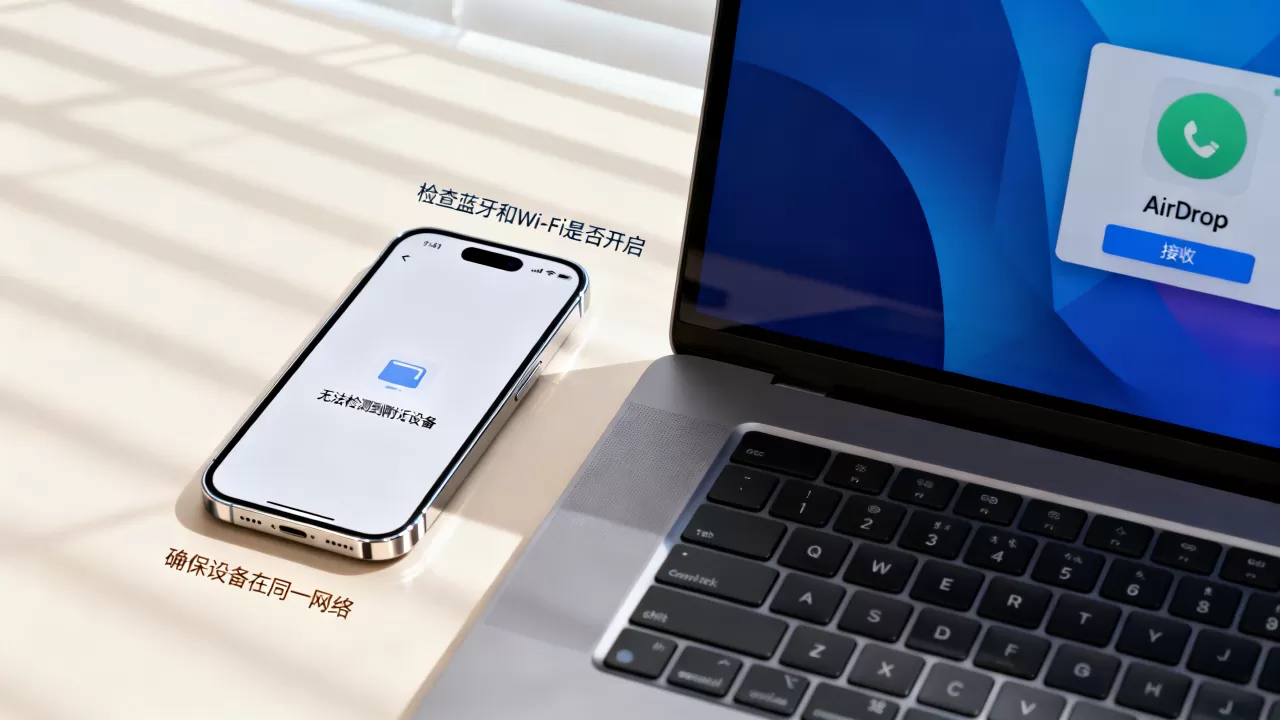
如果AirDrop列表中显示的是“未知设备”或乱码,通常是蓝牙广播数据解析错误,尝试在Mac上更改计算机名称,或在iPhone上更改“关于本机”中的名称,有助于提高识别成功率。
替代方案:通用剪贴板与文件共享
如果AirDrop持续无法使用,可以考虑使用“通用剪贴板”或“文件共享”作为替代,确保两台设备登录同一Apple ID并开启iCloud同步,即可实现跨设备复制粘贴,对于大文件传输,使用iCloud云盘或第三方云存储服务也是稳定可靠的选择。
FAQ:iphone找不到mac airdrop相关问题解答
iphone找不到mac airdrop怎么办
请首先检查两台设备的蓝牙和Wi-Fi是否同时开启,并将AirDrop可见性设置为“所有人”,若仍无效,尝试重启两台设备,或检查Mac的防火墙设置是否拦截了AirDrop请求,确保两台设备登录了不同的Apple ID,且距离在9米以内无遮挡。
iphone和mac airdrop传输速度慢
传输速度慢通常是因为设备距离过远或存在信号干扰,建议将设备靠近放置,并关闭其他占用带宽的应用程序,确保两台设备均支持Wi-Fi 5或更高标准,老旧设备可能受限于硬件带宽,若传输大文件,建议使用有线连接或高速云存储。
iphone找不到mac airdrop是硬件故障吗
绝大多数情况下,这不是硬件故障,而是软件配置或网络协议问题,只有当两台设备在其他环境下也无法通过蓝牙或Wi-Fi通信时,才需考虑硬件损坏,建议先通过软件排查和系统更新解决,若问题持续存在,再联系苹果官方支持进行硬件检测。


