

iphone 4g dns怎么设置?iphone 4g dns设置教程

在iPhone 4G网络下,通过手动配置DNS服务器(如使用114.114.114.114或8.8.8.8)是解决网页加载缓慢、视频缓冲卡顿及部分应用无法访问的最直接有效手段,无需越狱或安装第三方软件即可实现。
当我们在户外使用iPhone连接4G网络时,经常会遇到这样的尴尬场景:微信消息发不出去,浏览器打开一个普通新闻页面需要等待十几秒,或者视频播放到一半突然转圈,很多时候,用户的第一反应是责怪运营商的信号不好,或者怀疑手机硬件出现了故障,绝大多数情况下,问题出在DNS解析环节,DNS就像互联网世界的电话簿,负责将我们输入的网址(如www.baidu.com)翻译成服务器能听懂的IP地址,如果这个“电话簿”响应慢或者记录错误,你的iPhone即便信号满格,也无法顺畅上网。

为什么iPhone 4G需要手动设置DNS
默认情况下,iPhone在连接4G网络时,会自动从运营商那里获取DNS服务器地址,这种自动分配机制虽然方便,但在实际应用中存在不少短板,运营商提供的公共DNS服务器往往负载较高,尤其是在晚高峰时段,解析延迟显著增加,部分地区的运营商DNS存在劫持现象,可能会将访问错误的网址跳转到广告页面,或者屏蔽某些合法的网站服务。
业内专家指出,手动指定DNS可以绕过运营商的中间环节,直接连接到更稳定、更快速的公共DNS服务,这不仅能提升网页加载速度,还能在一定程度上增强网络安全性,避免被恶意劫持,对于经常需要移动办公、在线会议或观看高清视频的用户来说,优化DNS设置是一项低成本、高回报的网络优化操作。
常见DNS服务商对比
目前市面上主流的公共DNS服务商各有特点,选择适合你的服务商至关重要,以下是几款主流DNS的简要对比:
- 114 DNS:国内用户首选,覆盖范围广,解析速度快,稳定性高,适合大多数国内网站访问。
- 阿里DNS (223.5.5.5):依托阿里云强大的基础设施,对国内主流APP和网站优化较好,延迟极低。
- 腾讯DNS (119.29.29.29):对腾讯系应用(如微信、QQ、腾讯视频)有专项优化,连接稳定性强。
- Google DNS (8.8.8.8):国际通用标准,适合访问海外网站或开发调试,但在国内部分地区可能存在连接不稳定或速度较慢的问题。
如何选择最适合你的DNS
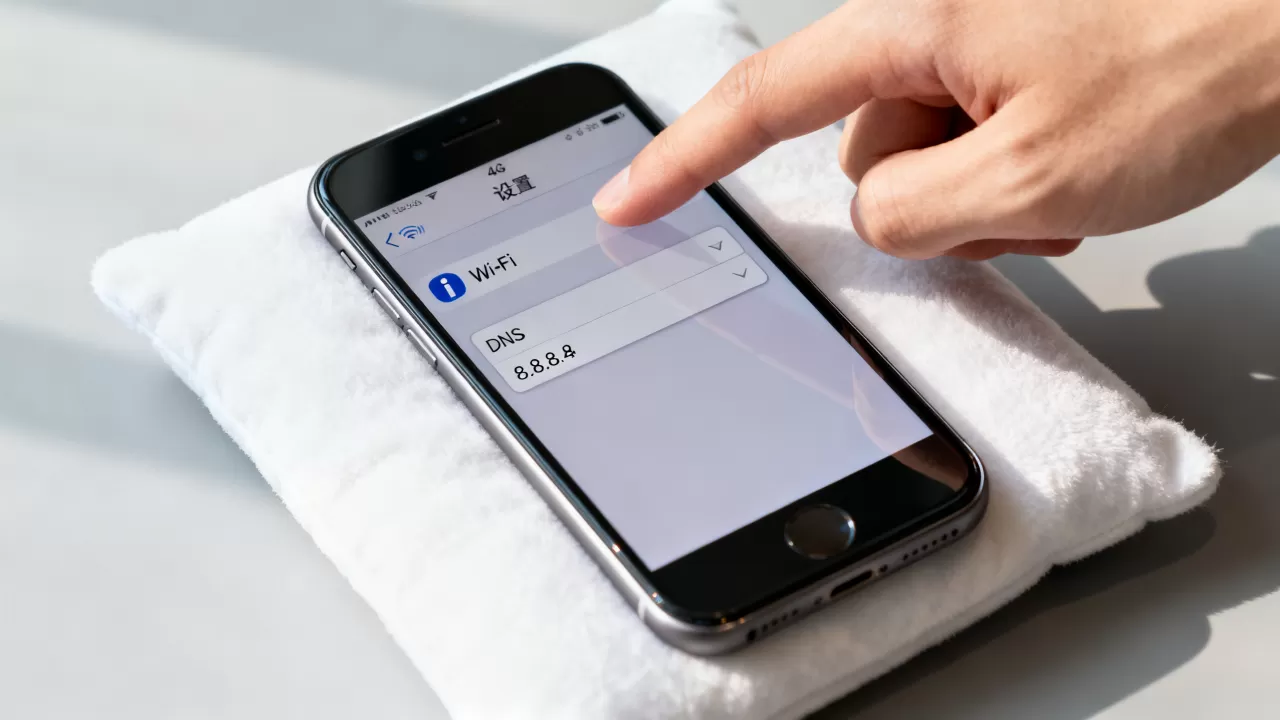
如果你主要在国内使用,建议优先选择114 DNS或阿里DNS,如果你经常需要访问海外资源,可以尝试Google DNS,但需注意其在国内的可用性可能受网络环境影响,对于大多数iPhone用户而言,114.114.114.114和8.8.8.8是最经典且兼容性最好的组合。
iPhone 4G手动配置DNS详细步骤
手动修改DNS并不复杂,只需在设置中更改Wi-Fi或蜂窝网络的高级选项即可,需要注意的是,DNS设置是针对特定网络连接的,因此你需要在每次连接新的Wi-Fi或切换网络环境时重新检查或设置。
针对Wi-Fi网络的DNS设置
虽然主题是4G,但许多用户在室内使用Wi-Fi时也会遇到类似问题,且设置方法完全一致。
- 打开iPhone的设置应用。
- 点击无线局域网(Wi-Fi)。
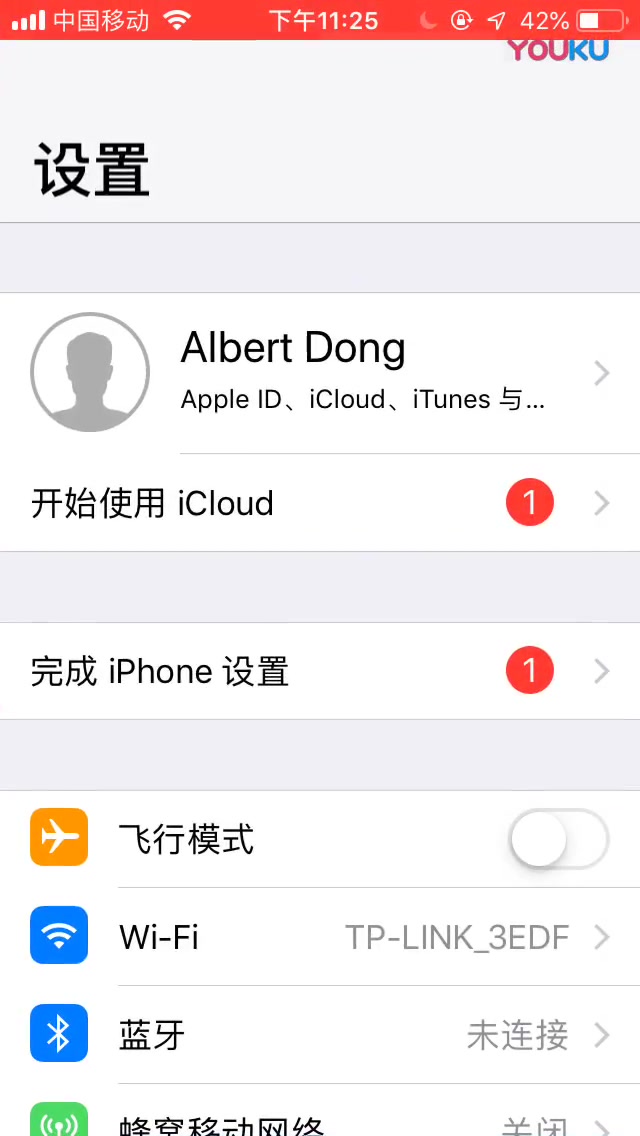
- 找到当前连接的网络,点击右侧的蓝色i图标。
- 向下滑动,找到配置DNS选项,默认通常为“自动”。
- 点击“自动”,将其改为手动。
- 删除列表中现有的所有服务器地址。
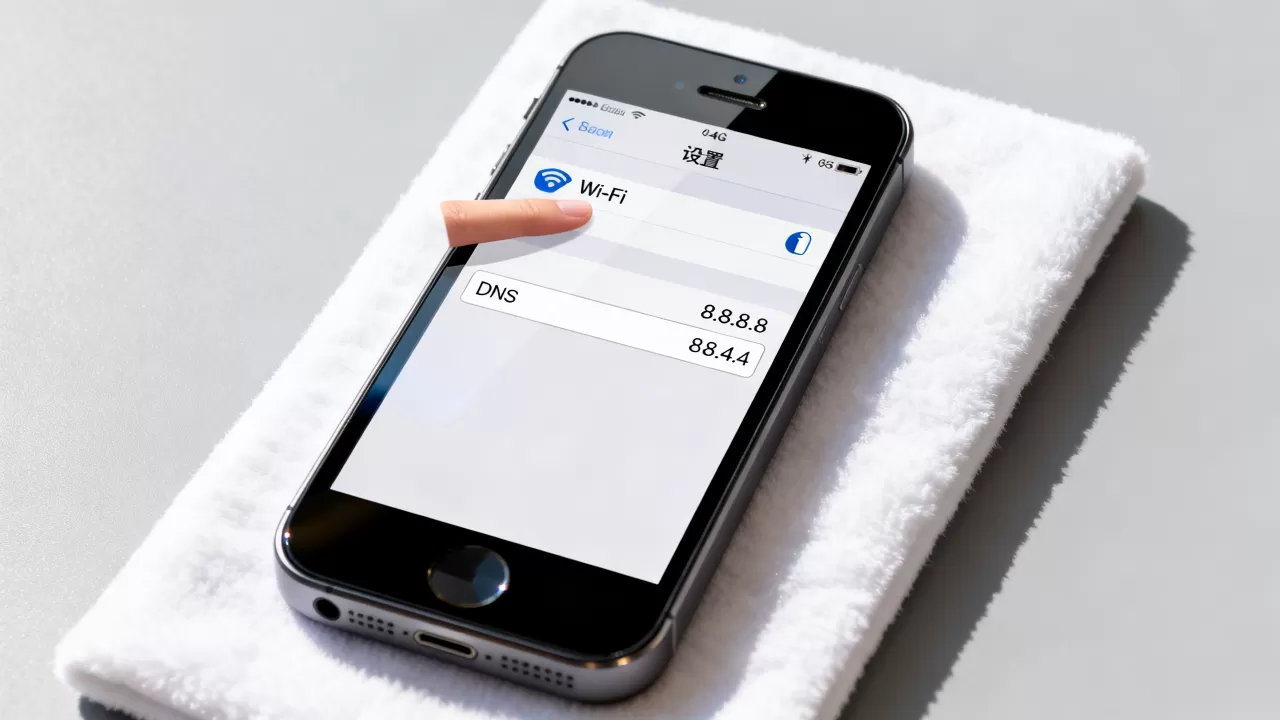
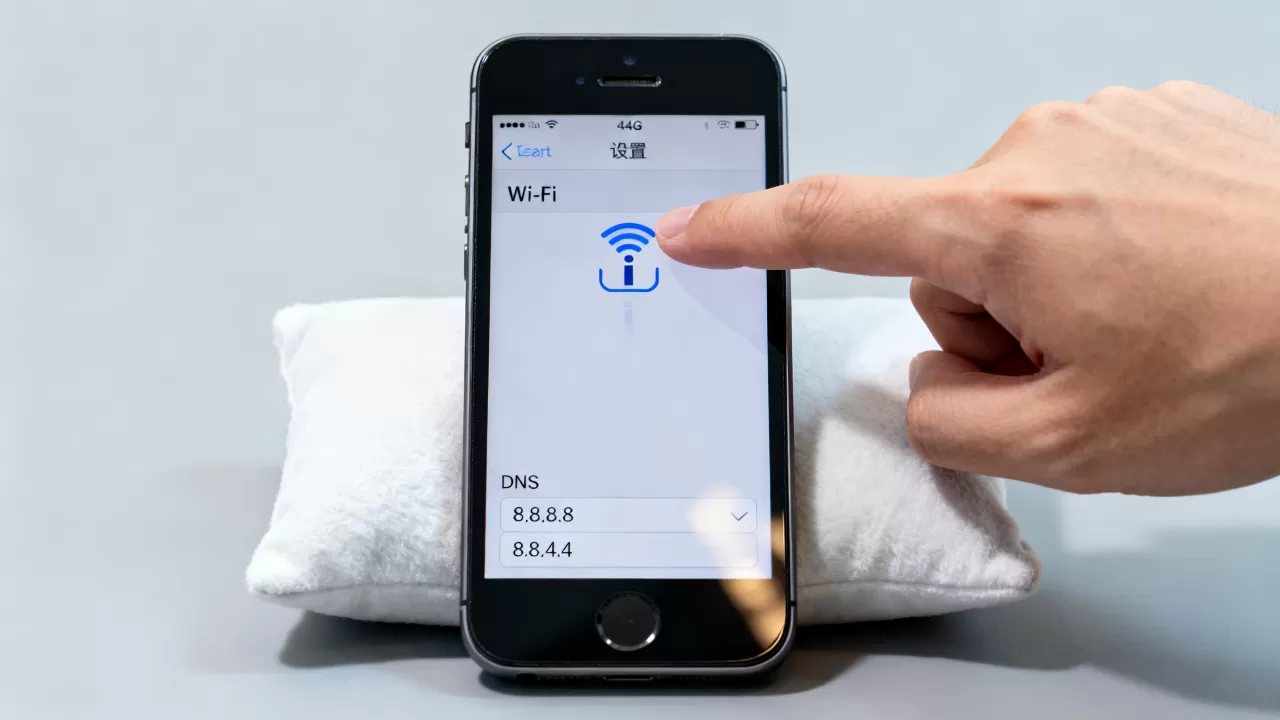
- 点击添加服务器,输入首选DNS,例如114.114.114.114。
- 再次点击添加服务器,输入备用DNS,例如8.8.8.8。
- 点击右上角的储存。
针对4G蜂窝网络的DNS设置
这里有一个重要的技术细节需要澄清:在标准的iOS系统中,无法直接为4G蜂窝网络单独设置自定义DNS,iOS系统的设计逻辑是,蜂窝网络的DNS由运营商自动分配,用户无法像Wi-Fi那样手动指定。
如何在4G下实现DNS优化呢?业内共识认为,主要有两种替代方案:
- 使用支持DoH(DNS over HTTPS)的应用:部分第三方浏览器或网络工具支持DoH协议,可以在应用层面对DNS请求进行加密和自定义解析,从而绕过运营商的默认DNS,在Safari浏览器中,可以通过安装支持DoH的配置文件或使用特定浏览器(如Firefox)来实现。
- 切换网络环境:如果4G网络下的DNS问题严重影响使用,建议暂时切换到Wi-Fi网络,或者开启飞行模式后重新搜索信号,有时重新注册网络会分配到一个不同的、更优质的DNS服务器。
iPhone 4G DNS设置常见问题排查
在操作过程中,用户可能会遇到各种意外情况,以下是几个常见问题的解决方案。
设置后网络无法连接
如果修改DNS后,iPhone完全无法上网,请立即执行以下操作:
- 进入设置 > 无线局域网 > 点击当前网络旁的i。
- 将配置DNS改回自动。
- 关闭Wi-Fi,等待几秒后重新打开。
- 如果问题依旧,尝试重启iPhone。
部分APP仍无法访问
某些APP可能缓存了旧的DNS记录,或者使用了独立的网络通道,尝试以下操作:
- 强制关闭该APP(从多任务界面滑掉)。
- 重新打开APP。
- 如果问题持续,检查APP内部是否有网络设置选项,或尝试更新APP至最新版本。
如何验证DNS是否生效
你可以使用第三方工具来验证DNS解析是否指向了你设置的服务器,下载“DNS Checker”等应用,输入一个域名,查看解析出的IP地址是否与你期望的DNS服务商相符。
2026年网络环境下的DNS优化建议
随着5G网络的普及和IPv6的广泛应用,DNS解析技术也在不断演进,在2026年的今天,单纯依靠手动设置IPv4 DNS可能已不足以应对所有网络挑战。
拥抱IPv6与DoH
近年来,国内运营商已大规模部署IPv6网络,如果你的iPhone和所在区域支持IPv6,建议在设置中启用IPv6,并优先使用支持DoH的应用,DoH不仅提升了隐私安全性,还能有效防止DNS污染,提供更稳定的解析体验。
避免使用不可信的公共DNS
网上流传的许多“加速DNS”往往缺乏透明度,可能存在记录用户浏览历史或注入广告的风险,建议始终选择知名大厂提供的公共DNS,如阿里、腾讯、114或Google,避免使用来源不明的第三方DNS服务。
Q&A:iPhone 4G DNS相关疑问解答
iPhone 4G网络可以直接修改DNS吗?
在iOS系统原生设置中,无法直接为4G蜂窝网络手动指定DNS服务器,因为蜂窝网络的DNS由运营商自动分配,用户只能通过Wi-Fi设置自定义DNS,或使用支持DoH协议的第三方应用来间接优化4G下的DNS解析。
修改DNS会影响手机流量消耗吗?
修改DNS本身不会增加或减少流量消耗,DNS解析过程产生的数据量极小,几乎可以忽略不计,如果DNS解析速度变快,可能会让你更快地加载网页或视频,从而间接导致你使用更多的流量。
为什么修改DNS后某些网站打不开?
这通常是因为你设置的DNS服务器无法正确解析该网站的域名,或者该网站对特定DNS来源进行了限制,建议切换回自动DNS,或尝试更换另一个公共DNS服务商,如从114切换到阿里DNS,以解决问题。


