

iphone怎么传电子书,iphone传电子书教程

将电子书从iPhone传输到其他设备的最快路径是使用AirDrop进行无线近场传输,或连接电脑后通过“访达”(Mac)与“ iTunes/设备管理界面”(Windows)进行有线同步,彻底告别繁琐的文件整理。
很多人手里存了几百本Kindle、PDF或EPUB格式的电子书,想换个平板看,或者想在电脑上做笔记,却发现文件散落在各个App里,甚至因为格式不兼容根本打不开,这种焦虑在2026年依然普遍,毕竟数字阅读习惯已经深入骨髓,但跨设备流转的体验却往往卡壳,我们不需要复杂的服务器搭建,也不需要购买昂贵的专用阅读器,只要掌握正确的逻辑,iPhone里的书库就能像流水一样顺畅地流向任何终端。


无线极速方案:AirDrop与局域网共享
对于大多数现代数码用户来说,无线传输是首选,因为它足够优雅,且不需要寻找数据线。
AirDrop的精准匹配与局限
AirDrop是苹果生态内最强大的文件传输工具,但它有明确的使用边界,它要求接收端必须是2017年以后的MacBook、iPad或Mac mini,且双方需开启蓝牙和Wi-Fi。
- 操作步骤:在iPhone“文件”App中找到电子书,长按选择“共享”,点击AirDrop图标,选择目标设备。
- 适用场景:从iPhone传输到Mac或iPad,用于即时阅读或编辑。
- 核心优势:速度极快,通常几秒内完成GB级文件传输,且保持原文件格式。
- 致命短板:无法直接传输到Android手机、Windows电脑或非苹果品牌的电子书阅读器(如Kindle Paperwhite)。
如果你正在寻找iphone传电子书到安卓的方法,AirDrop直接失效,你需要转向基于局域网的通用协议。
局域网共享:跨越生态的通用桥梁
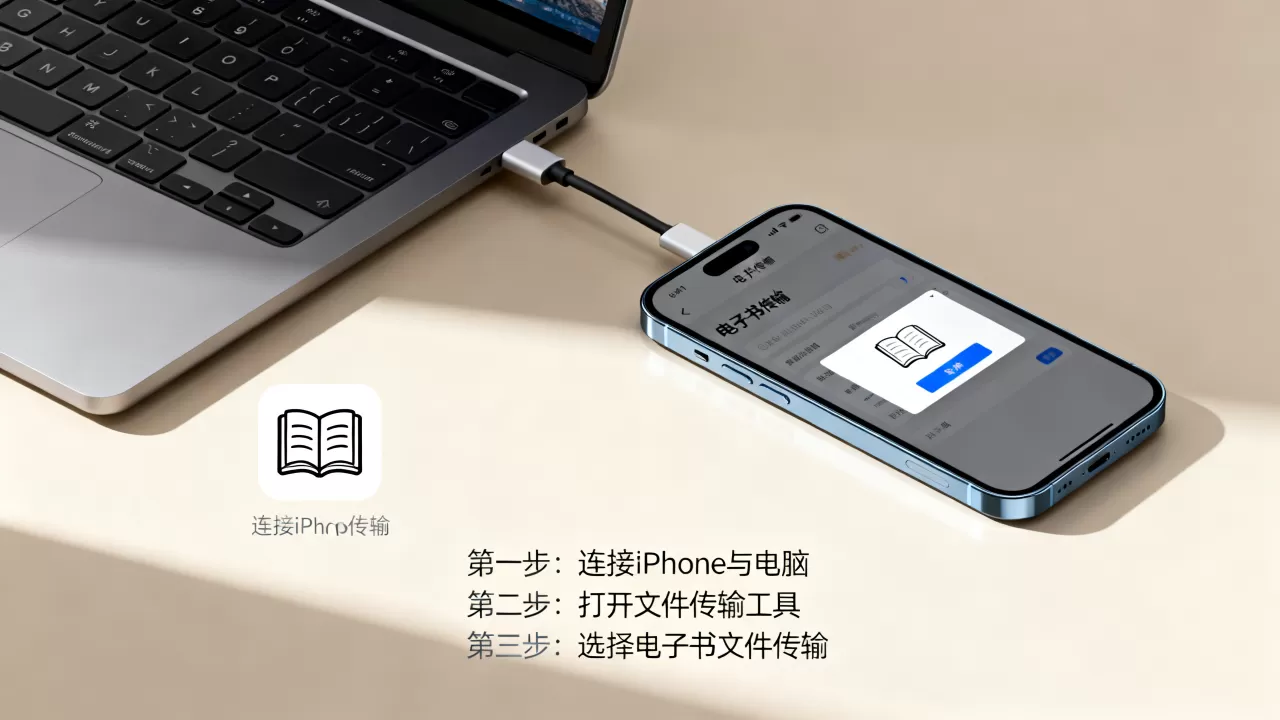
当目标设备不是苹果全家桶时,局域网传输成为主流选择,其原理是利用同一Wi-Fi网络下的SMB协议或HTTP服务,让设备间互相“看见”并访问文件。
- iPhone端设置:使用支持局域网共享的第三方App(如Documents by Readdle),开启“Wi-Fi文件共享”功能,App会生成一个本地IP地址。
- 电脑端操作:在Windows电脑的浏览器中输入该IP地址,即可像访问网页一样下载iPhone内的电子书。
- 优势分析:无需数据线,支持批量下载,且对文件格式几乎无限制。
- 注意事项:确保电脑与iPhone连接的是同一个5GHz频段Wi-Fi,以获得最佳稳定性。
业内专家指出,局域网传输的稳定性取决于家庭路由器的性能,老旧路由器在并发传输时容易出现断连,建议定期重启网络设备以优化传输环境。
有线同步方案:PC与Mac的底层逻辑
对于拥有大量本地书库的用户,有线同步依然是最稳定、最可控的方式,尤其适合需要批量管理或备份的场景。
Mac用户:访达的无缝集成
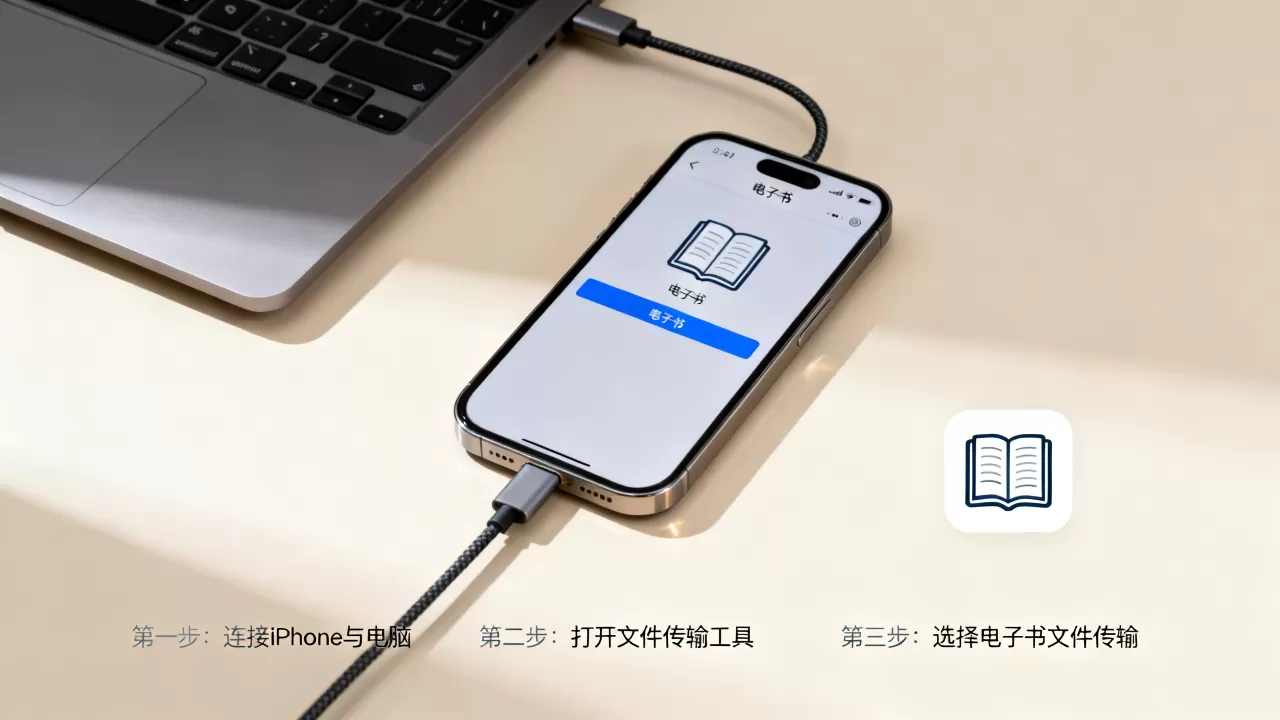
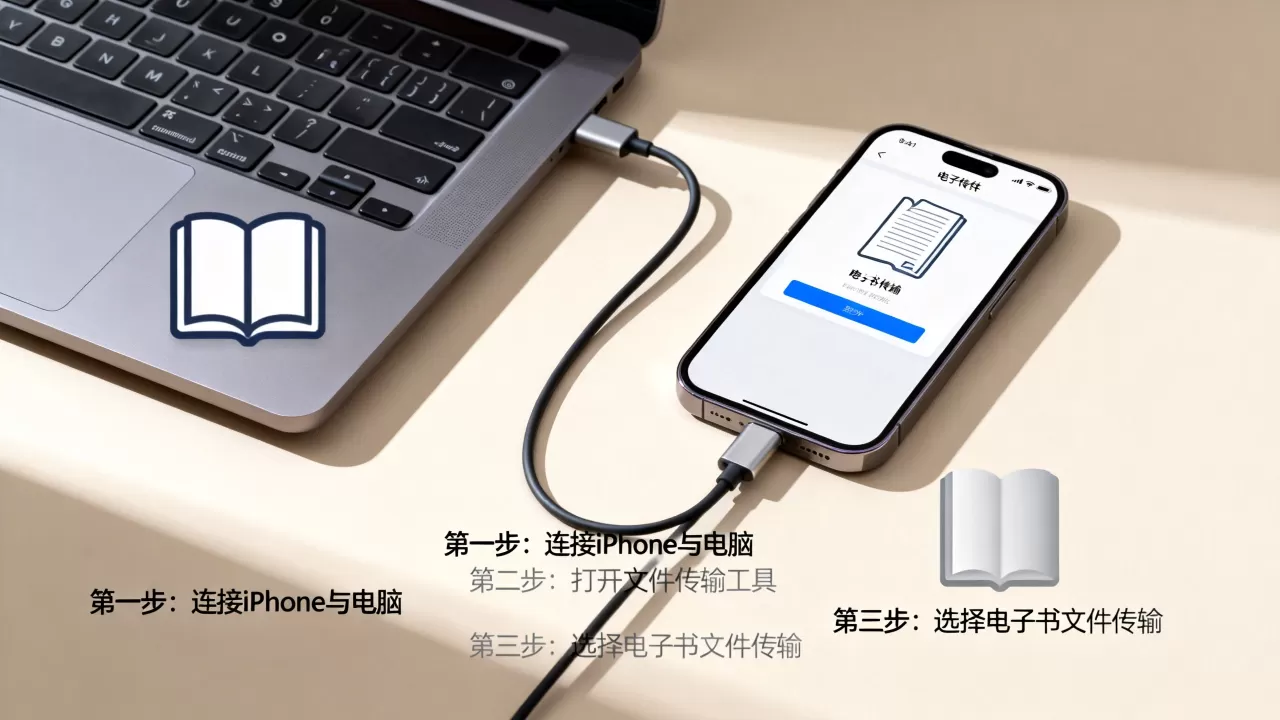
如果你使用的是Mac,Apple已经彻底简化了这一过程,通过USB-C或Lightning数据线连接iPhone后,打开“访达”(Finder)。
- 连接识别:在访达左侧栏找到你的iPhone设备图标。
- 文件拖拽:在右侧出现的“文件”标签页中,找到支持该格式的阅读App(如Apple Books、Kindle、微信读书等)。
- 拖放操作:直接将电子书文件从Mac桌面拖入App文件夹中,系统会自动完成同步。
- 优势:无需任何第三方软件,系统级支持,同步速度取决于数据线质量,通常比无线快数倍。
Windows用户:iTunes与设备管理的博弈
Windows用户的体验相对割裂,主要取决于你使用的阅读App类型。
- Apple Books用户:需安装最新版iTunes,连接手机后,点击设备图标,进入“图书”选项卡,勾选“同步图书”,然后将电子书放入指定的本地文件夹。
- 第三方App用户:许多主流阅读App(如Kindle、微信读书)拥有独立的Windows客户端,你只需在电脑端登录同一账号,将电子书放入客户端指定的“导入文件夹”,手机端即可自动云同步。
- 文件管理困境:对于非云同步的本地文件,Windows用户往往需要借助“iMazing”等专业工具来直接访问iPhone的文件系统,这比Mac用户多了一道门槛。
行业共识认为,对于重度本地阅读者,Windows环境下的文件管理效率显著低于Mac,建议优先考虑使用支持云同步的阅读平台,以规避本地文件管理的复杂性。
格式兼容与阅读体验优化
传输只是第一步,能否顺利打开并享受阅读体验,取决于格式与App的选择。
常见格式对比与推荐
不同的电子书格式适用于不同的设备和场景,盲目传输可能导致文件无法阅读。
| 格式类型 | 适用设备 | 优点 | 缺点 | 推荐场景 |
|---|---|---|---|---|
| EPUB | iOS, Android, Kobo | 排版灵活,支持重排字体 | 不支持固定版式,Kindle原生不支持 | 通用阅读,多设备切换 |
| 所有设备 | 保留原书排版,适合图表类书籍 | 字体不可重排,小屏阅读体验差 | 论文、教材、漫画 | |
| MOBI/AZW3 | Kindle | 原生支持,Kindle生态标准 | 功能较老旧,已逐渐被KFX取代 | 仅使用Kindle设备 |
| TXT | 所有设备 | 兼容性最强,文件极小 | 无目录、无样式,纯文本 | 简单小说,临时阅读 |
App选择策略
在iPhone上,Apple Books是系统级应用,支持EPUB和PDF,且与iCloud深度集成,适合苹果生态用户,对于需要更高级排版功能的用户,ReadEra(需侧载或特定版本)或Kindle App也是常见选择,值得注意的是,许多用户困惑于iphone传电子书到kindle的具体操作,通过亚马逊的“Send to Kindle”邮箱服务,可以将EPUB或PDF直接发送到Kindle设备,这是比物理传输更高效的云端方案。
常见误区与避坑指南
在传输过程中,用户常犯一些低级错误,导致时间浪费。
直接复制粘贴到“文件”App
将电子书直接存入iPhone“文件”App的iCloud Drive或On My iPhone中,并不能保证所有阅读App都能识别,许多App只读取其沙盒内的文件,而非系统级文件目录,正确的做法是通过App内的“导入”功能,或上述的AirDrop/局域网方式直接送入App沙盒。
忽视版权保护
部分从网络下载的PDF或EPUB文件带有DRM(数字版权管理)加密,即使成功传输到iPhone,阅读App也会提示无法打开,这类文件通常需要专门的解密工具处理,但请注意,解密受版权保护的书籍可能涉及法律风险,建议仅处理个人拥有的正版书籍。
Wi-Fi频段混用
在进行局域网传输时,如果iPhone连接2.4GHz频段,而电脑连接5GHz频段,部分老旧路由器可能无法正确路由数据,导致传输失败或极慢,务必确保两端设备在同一频段下。
Q&A:iphone传电子书常见问题解答
iphone传电子书到kindle的最佳方式是什么?
最佳方式是使用亚马逊官方的“Send to Kindle”服务,在iPhone上打开电子书,选择“共享”,找到“Send to Kindle”选项,输入注册了Kindle服务的邮箱地址,即可通过云端自动推送到Kindle设备,这种方式无需数据线,且自动处理格式转换,支持EPUB转AZW3,是跨平台传输的最优解。
iphone传电子书到安卓手机有哪些可靠方法?
可靠的方法主要有两种:一是使用“Send Anywhere”或“LocalSend”等跨平台局域网传输App,双方安装后扫码即可高速传输,支持所有格式;二是通过电子邮件附件发送,将电子书作为附件发送至安卓手机邮箱,然后下载,对于大文件,局域网App速度更快且无大小限制。
iphone传电子书后无法打开怎么办?
无法打开通常由格式不兼容或文件损坏引起,首先检查文件扩展名,确认是否为EPUB、PDF或TXT等通用格式,若格式正确,尝试更换阅读App,如使用Apple Books或Google Play Books打开,若仍无法打开,可能是文件在下载过程中损坏,建议重新下载或从源文件重新传输。


