

iphone7相机怎么带日期,iphone7相机设置日期水印

iPhone 7 原生相机应用并不支持直接拍摄带日期的照片,但可以通过“水印相机”类第三方App或后期使用照片编辑工具添加日期水印来实现这一需求。
在2026年的今天,虽然智能手机的影像能力已经发生了翻天覆地的变化,但许多用户依然在使用 iPhone 7 这款经典机型记录生活,对于摄影爱好者或需要留存证据的用户来说,照片上带有明确的时间戳往往比单纯的图像更有价值,iOS 系统的封闭性使得原生相机无法像部分安卓机型那样提供开箱即用的日期打印功能,面对这一痛点,用户通常会在搜索引擎中查询“iphone7相机怎么带日期”或“iphone7照片加日期水印”,本文将深入剖析几种切实可行的解决方案,从软件安装到后期处理,为你提供一套完整的操作指南。


第三方水印相机App的实操方案
这是目前最主流且效率最高的解决方式,通过安装专门的水印相机应用,你可以在拍摄的同时自动生成包含日期、时间、地点甚至天气信息的照片,这种方法不仅操作简单,而且生成的图片可以直接用于社交媒体分享或工作记录。
选择合适的水印相机应用
应用商店中有大量此类工具,但并非所有应用都适合 iPhone 7 的硬件配置,考虑到 iPhone 7 搭载的是 A10 Fusion 芯片,内存为 2GB,选择应用时需兼顾功能性与流畅度。
- 专业类水印相机:这类应用通常面向职场人士,提供打卡、工程记录等功能,它们的特点是水印样式严谨,字体清晰,且支持自定义位置,对于需要“iphone7打卡照片怎么加日期”这类应用是首选。
- 生活类水印相机:侧重于美观和个性化,提供丰富的贴纸、滤镜和字体选择,适合日常记录生活轨迹,满足“iphone7拍照自带日期怎么设置”的个性化需求。
- 轻量级工具:仅包含日期和时间水印,无多余功能,这类应用启动速度快,对老旧机型友好,适合追求极简操作的用户。
安装与基础设置步骤
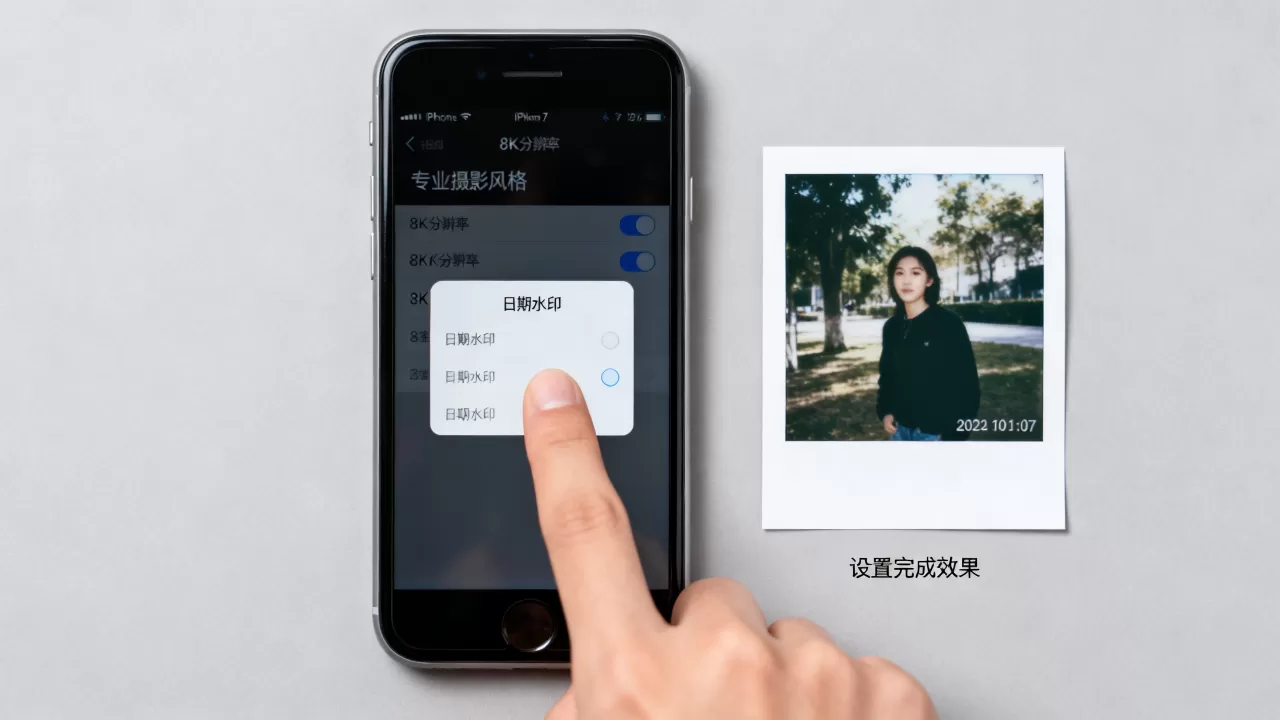
一旦确定了应用类型,接下来的配置过程至关重要,错误的设置可能导致水印遮挡主体或格式不兼容。
- 下载与授权:从 App Store 搜索并安装选定的水印相机应用,首次打开时,务必授予相机、相册和位置权限,位置权限对于生成带有地点信息的日期水印至关重要。
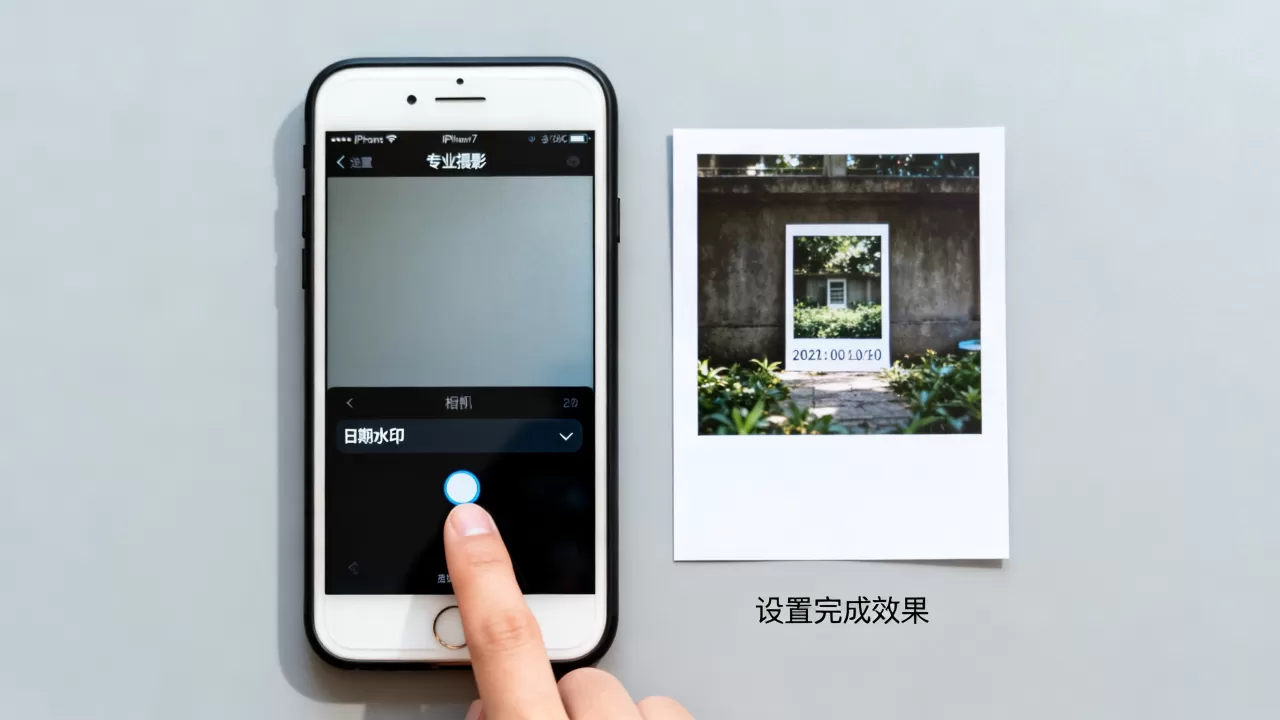
- 调整水印样式:进入应用设置,找到“水印设置”或“模板管理”,你可以选择“日期+时间”组合,或者单独添加日期,建议将水印放置在照片的右下角或左下角,避免遮挡画面主体。
- 自定义字体与颜色:为了适应不同背景,建议提供多种颜色选项,如白色、黑色或半透明灰色,业内专家指出,半透明水印在视觉上更为柔和,不会破坏照片的整体美感。
- 开始拍摄:返回主界面,点击快门,照片将自动保存至相册,并附带你设置的水印信息。
注意事项与优化技巧
- 存储空间管理:带有水印的照片文件体积通常略大于普通照片,建议定期清理相册,避免 iPhone 7 的存储空间不足导致拍摄失败。
- 水印位置避让:在拍摄复杂场景时,先预览画面,确保水印不会覆盖关键信息,如人脸、文字标识或重要物体。
- 批量处理功能:部分高级应用支持批量添加水印,如果你需要为大量历史照片添加日期,可以使用此功能,但需注意处理速度可能受机型性能限制。
后期编辑添加日期的替代路径
如果你更倾向于使用原生相机拍摄,或者已经拍摄了大量未带日期的照片,后期编辑是另一种高效的选择,这种方法允许你在不改变拍摄习惯的前提下,灵活地为照片添加日期信息。
利用 iOS 自带编辑功能
虽然 iOS 系统没有直接的“添加日期”按钮,但可以通过“标记”功能间接实现,这种方法适合少量照片的快速处理。
- 打开照片:在“照片”App 中选中需要添加日期的图片。
- 进入编辑模式:点击右上角的“编辑”,然后点击“标记”图标(通常为笔尖形状)。
- 添加文本:点击“+”号,选择“文本”,输入日期和时间。
- 调整样式:你可以更改文本的颜色、字体和大小,建议将颜色设置为与背景对比度高的颜色,如白色或黄色,并添加描边以增强可读性。
- 保存更改:点击“完成”保存。

使用第三方图片编辑App
对于追求更高精度和美观度的用户,推荐使用专业的图片编辑应用,如 Snapseed、Lightroom 或 VSCO,这些应用提供了更丰富的排版工具和字体资源。
- Snapseed:通过“工具”中的“文本”功能,可以添加多行文本,并精确调整位置,其“双重曝光”功能甚至可以将日期水印作为独立图层叠加,便于后期调整透明度。
- Lightroom:适合专业用户,可以通过预设批量处理照片,虽然设置较为复杂,但一旦配置完成,处理效率极高。
- VSCO:以滤镜闻名,但其文本功能也足够强大,适合制作具有艺术感的日期水印照片。
后期处理的优缺点分析
| 维度 | 前期拍摄添加水印 | 后期编辑添加日期 |
|---|---|---|
| 操作效率 | 高,拍摄即完成 | 中,需额外步骤 |
| 灵活性 | 低,一旦拍摄无法更改 | 高,可随时调整位置、样式 |
| 照片完整性 | 水印可能影响构图 | 可精准避让主体 |
| 适用场景 | 日常记录、工作打卡 | 精修照片、重要档案 |
常见问题与误区澄清
在实际操作中,用户常会遇到一些疑问或误解,以下针对几个高频问题进行解答,帮助你更高效地使用 iPhone 7 进行带日期拍摄。
iphone7相机怎么带日期水印
核心答案在于使用第三方App,原生相机不支持此功能,因此无需在系统设置中寻找相关选项,安装如“水印相机”、“今日水印相机”等应用后,按照上述步骤设置即可,这些应用通常提供“日期”、“时间”、“地点”等多种水印模板,用户可根据需求自由组合。
iphone7照片加日期水印会影响画质吗
理论上,添加水印不会降低原始图像的像素质量,水印是叠加在图像之上的图层,而非对图像本身进行压缩或修改,如果使用的App在保存时采用了低质量的压缩算法,可能会导致画质下降,建议选择支持无损保存或高质量导出设置的应用,避免在添加水印后多次编辑和保存,以免累积压缩损失。
iphone7如何批量给照片加日期
批量处理是后期编辑的优势所在,使用如 Snapseed 或 Lightroom 等专业应用,可以导入多张照片,应用相同的文本模板和位置设置,然后批量导出,部分水印相机App也提供“批量添加”功能,允许用户选择相册中的多张照片,一键添加日期水印,这种方法极大地提高了工作效率,特别适合需要处理大量照片的用户。
iPhone 7 虽已不再是最新机型,但其影像能力依然能满足日常记录需求,通过第三方水印相机App或后期编辑工具,你可以轻松为照片添加日期信息,弥补原生相机的功能缺失,选择哪种方法取决于你的具体需求:追求效率选前期水印,追求灵活选后期编辑,无论哪种方式,关键在于熟练掌握工具的使用技巧,从而更好地记录和保存生活中的每一个重要时刻。


