

iphone5s怎么导入vcf文件,iphone5s导入vcf联系人教程

iPhone 5s 导入 VCF 文件最直接且稳定的方式是通过 iCloud 网页版同步,或者利用电脑端的 iTunes/Finder 进行完整备份恢复,这两种方法能确保通讯录数据完整无损地迁移至设备。
虽然 iPhone 5s 是一款发布多年的经典机型,但其搭载的 iOS 系统依然具备处理标准 VCF 通讯录文件的能力,对于许多仍在使用这款设备作为备用机、老人机或特定工作场景的用户来说,手动一条条输入联系人既耗时又容易出错,将 VCF 文件导入 iPhone 5s 并非简单的“点击即完成”,而是需要根据文件来源和设备当前状态选择最优路径,业内专家指出,数据迁移的核心在于保持通讯录字段的兼容性,避免因格式差异导致姓名、电话或邮箱丢失。
通过 iCloud 网页版实现无电脑导入
这是目前最推荐的操作方式,因为它不需要连接电脑,也不需要安装任何第三方软件,完全依托苹果官方的云服务,这种方法特别适合那些身边没有电脑,或者不想折腾数据线连接的用户。
准备工作与账号登录
你需要确保 iPhone 5s 已连接到稳定的 Wi-Fi 网络,打开 Safari 浏览器,访问 iCloud.com,在登录界面输入你的 Apple ID 和密码,如果开启了双重认证,记得在另一台苹果设备或手机上输入验证码,登录成功后,你会看到一系列应用图标,找到并点击“通讯录”图标。
上传 VCF 文件的具体步骤
进入通讯录界面后,界面左下角会有一个齿轮状的设置图标,点击它,在弹出的菜单中选择“导入 vCard”选项,系统会弹出一个文件选择窗口。
- 如果你是在电脑或手机存储中保存的 VCF 文件,请选择该文件。
- 系统会自动解析文件内容,并将其合并到你 iCloud 账号下的通讯录中。
- 等待进度条走完,通常几十条联系人只需几秒钟,几百条可能需要一分钟。
设备同步与验证
文件上传到 iCloud 后,并不会立即出现在 iPho
| 方法 | 所需设备 | 操作难度 | 适用场景 |
|---|---|---|---|
| iCloud 网页版 | 手机 + Wi-Fi | 低 | 少量联系人,无电脑 |
| iTunes 备份恢复 | 电脑 + 数据线 | 中 | 大量联系人,整机迁移 |
| 第三方工具 | 电脑 + 软件 | 高 | 复杂格式转换 |
利用电脑端 iTunes 进行批量导入
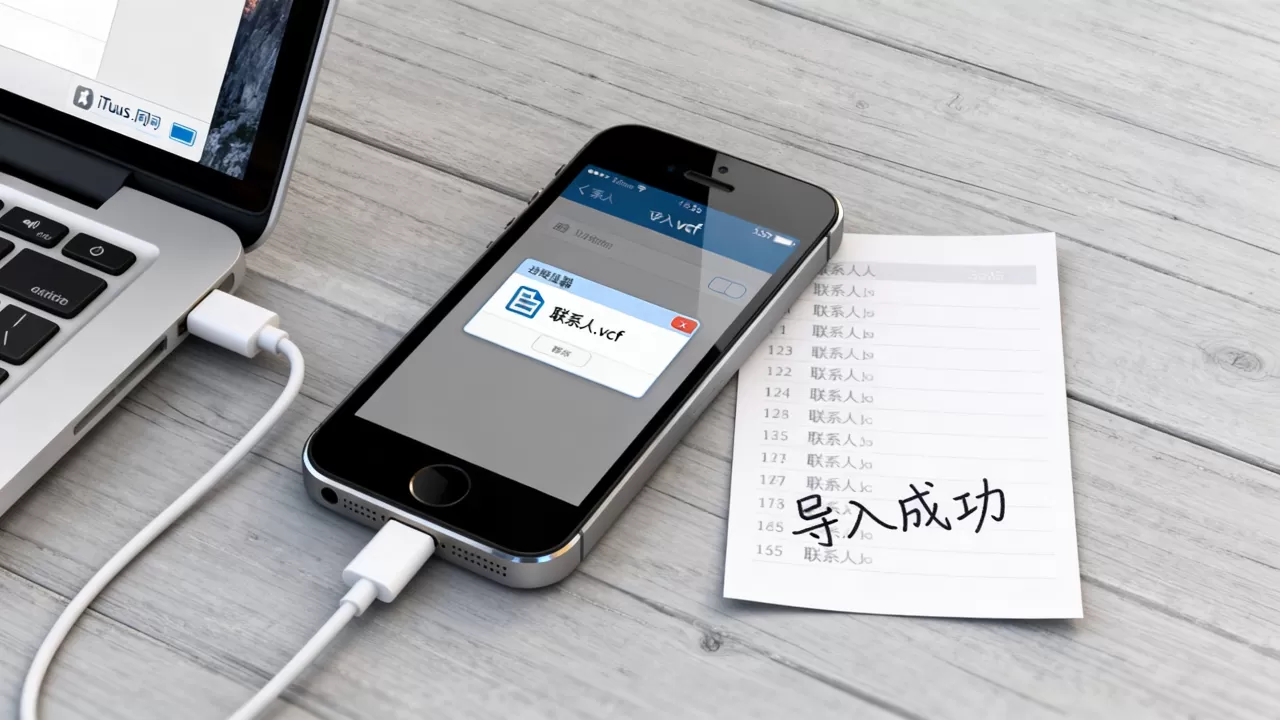
对于拥有大量联系人(超过 500 条)或需要保留复杂备注信息的用户,通过 iTunes 导入是更稳妥的选择,这种方法本质上是利用 iTunes 的通讯录同步功能,将电脑上的通讯录数据推送到 iPhone 5s。
电脑端通讯录配置
在 Windows 电脑上,你可以使用 Outlook 或 Windows 自带的“联系人”应用;在 Mac 电脑上,则直接使用“通讯录”应用,将 VCF 文件导入到电脑的通讯录应用中。
- 在 Mac 上:打开“通讯录”,点击文件菜单,选择“导入”,选择你的 VCF 文件。
- 在 Windows 上:打开 Outlook 或联系人应用,找到导入功能,选择 VCF 文件进行导入。
iTunes 同步设置
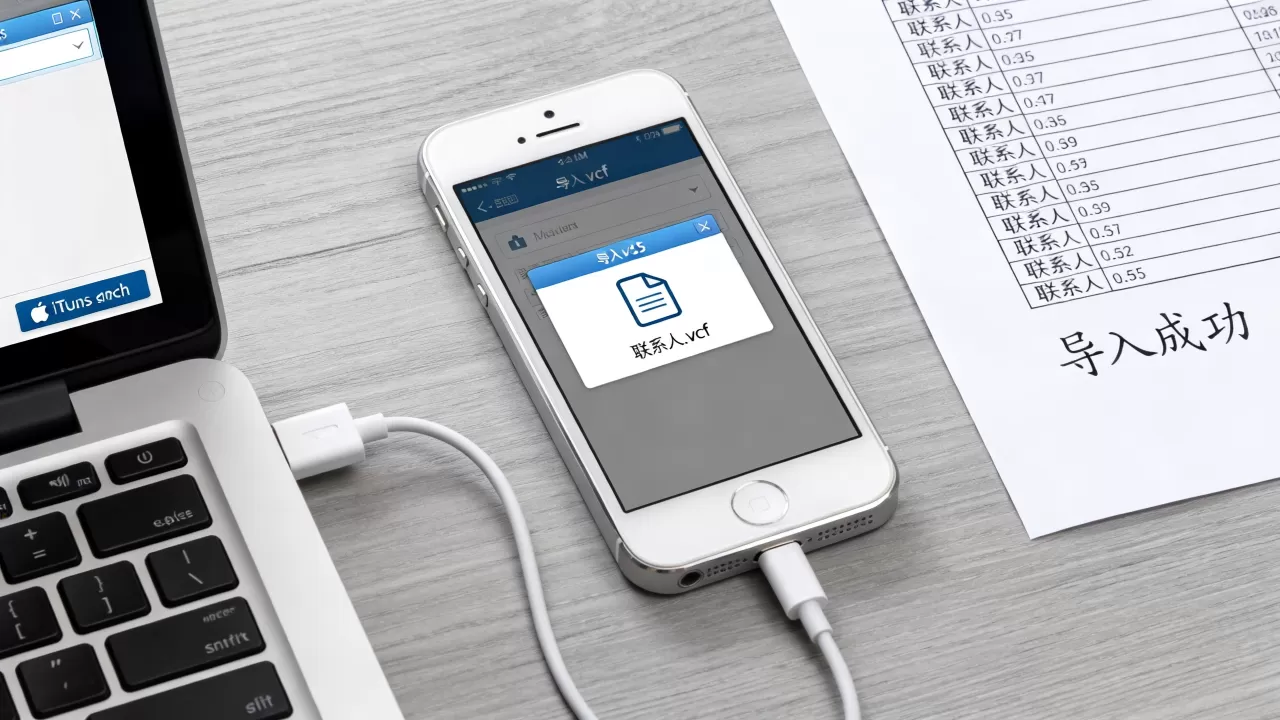
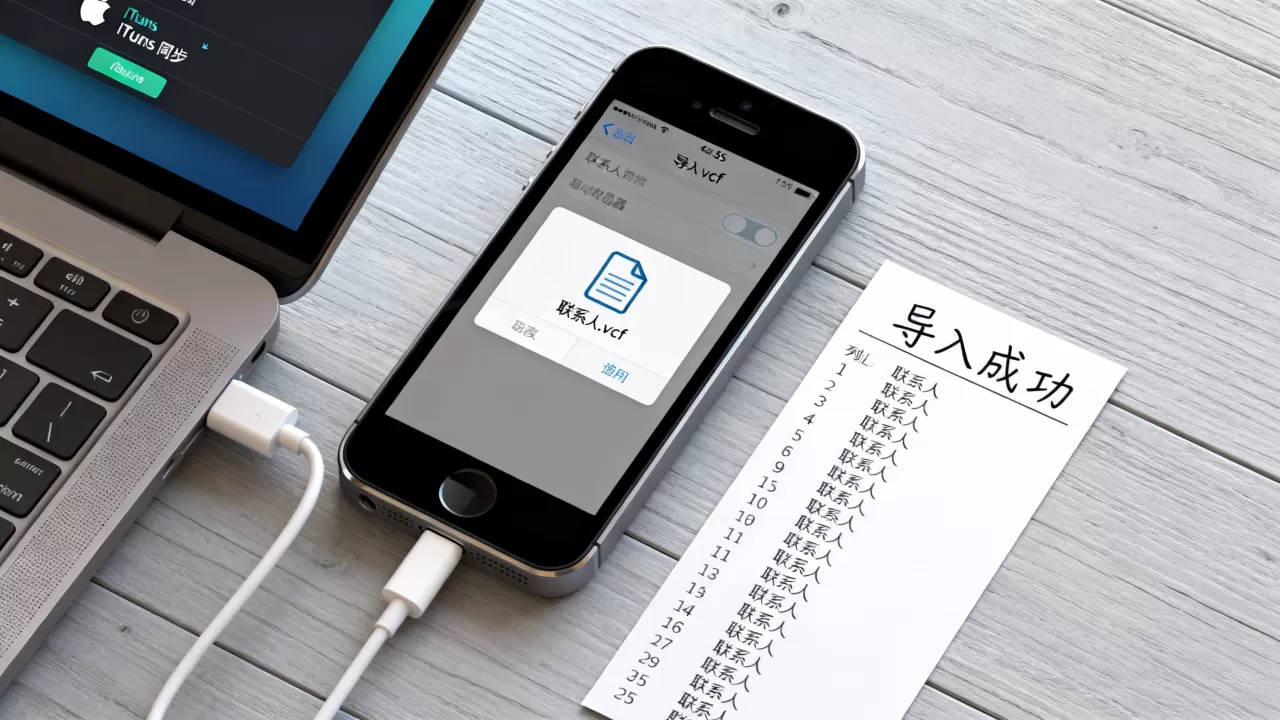
使用原装数据线将 iPhone 5s 连接到电脑,打开 iTunes 软件,在左侧设备列表中点击你的 iPhone 5s 图标,在顶部选项卡中找到“信息”或“通讯录”选项(不同版本 iTunes 界面略有差异,通常在“下方的选项卡中)。
勾选“同步通讯录”选项,并选择“将通讯录同步到:”下的应用程序,如 Outlook 或 Windows 联系人,点击右下角的“应用”或“同步”按钮,iTunes 会将电脑通讯录中的数据推送到 iPhone 5s。
注意事项与常见问题
在进行同步前,务必确认 iPhone 5s 上现有的联系人是否需要保留,如果选择“替换 iPhone 上的信息”,现有数据将被覆盖,建议在同步前通过 iCloud 或 iTunes 对手机现有数据进行备份,部分旧版 iTunes 可能对 VCF 格式支持有限,建议先将 VCF 转换为 CSV 格式再导入电脑通讯录,以提高兼容性。
iPhone 5s 导入 VCF 常见误区与优化建议
在实际操作中,许多用户会遇到导入后联系人乱码、重复或字段缺失的问题,这些问题通常源于 VCF 文件的编码格式或版本兼容性。
编码格式问题
VCF 文件有多种编码格式,如 UTF-8、GBK 等,如果导入后出现乱码,说明文件编码与系统不匹配。
- 使用文本编辑器(如 Notepad++)打开 VCF 文件。
- 检查文件编码,如果不是 UTF-8,尝试转换为 UTF-8 编码。
- 保存文件后,重新上传或导入。
行业共识认为,UTF-8 是目前最通用的通讯录编码格式,能最大程度避免中文乱码问题。
版本兼容性
iPhone 5s 支持的最高 iOS 版本为 iOS 12.x,较新的 VCF 3.0 标准可能在旧版 iOS 上出现解析错误。
- 如果导入失败,尝试使用在线工具将 VCF 3.0 转换为 VCF 2.1 格式。
- 或者,在电脑端将 VCF 导入 Outlook 或 Mac 通讯录,再同步到 iPhone,利用中间软件进行格式转换。
重复联系人处理
导入后,如果通讯录中出现大量重复联系人,可以通过 iOS 自带的功能进行整理。
- 打开“通讯录”应用。
- 点击右上角的“编辑”或“列表”视图。
- 部分 iOS 版本会自动提示合并重复联系人,按提示操作即可。
- 若无自动提示,可借助第三方清理工具,但需注意隐私安全。
iPhone 5s 导入 VCF 价格与替代方案对比
对于预算有限或追求极致简单的用户,除了上述免费方法,市面上也存在一些付费工具。
付费工具的优势与劣势
- 优势:操作界面友好,支持批量处理,提供数据预览和错误报告。
- 劣势:需要付费购买,部分软件存在隐私泄露风险,且对于 iPhone 5s 这种旧设备,驱动兼容性可能不佳。
据统计,相当一部分用户选择免费方法是因为对数据隐私的担忧,免费方法虽然步骤稍多,但数据完全掌握在自己手中,安全性更高。
何时选择付费方案
仅在以下情况下考虑付费工具:
- 联系人数量极大(超过 2000 条),手动操作耗时过长。
- 通讯录格式极其复杂,包含大量自定义字段,标准方法无法解析。
- 用户缺乏基本的电脑操作能力,需要一键式解决方案。
对于大多数 iPhone 5s 用户而言,iCloud 网页版和 iTunes 同步已完全满足需求,无需额外支出。
iPhone 5s 导入 VCF 常见问题解答
iPhone 5s 导入 VCF 文件后联系人不显示怎么办?
首先检查 iCloud 同步是否开启,进入“设置”>“Apple ID”>“iCloud”,确认“通讯录”开关为绿色,尝试重启手机,强制刷新通讯录数据,若仍不显示,检查 VCF 文件是否损坏,可用文本编辑器打开查看是否有乱码或格式错误。
iPhone 5s 导入 VCF 文件是否会覆盖原有联系人?
通过 iCloud 网页版导入时,新数据会与现有数据合并,不会覆盖,通过 iTunes 同步时,若勾选“替换 iPhone 上的信息”,则会覆盖,建议在操作前备份现有数据,以防数据丢失。
iPhone 5s 导入 VCF 文件支持哪些字段?
iPhone 5s 的通讯录应用支持标准 VCF 字段,包括姓名、电话、邮箱、地址、生日等,对于自定义字段或特殊符号,可能在导入后显示异常或丢失,建议仅导入标准字段,以确保数据完整性。


