

oppoa33为什么在设置里找不到,oppoa33设置找不到

OPPO A33在设置中找不到特定功能或应用,通常是因为该机型为早期入门级设备,系统版本较老(基于Android 5.1或ColorOS 2.x),部分现代设置选项已被精简或隐藏,建议通过“应用管理”或“关于手机”确认具体设置入口。
对于许多依然持有OPPO A33的老用户而言,这款手机曾凭借出色的自拍功能和流畅的ColorOS体验占据过一席之地,随着时间推移,许多用户发现原本熟悉的设置界面发生了巨大变化,或者某些功能似乎“消失”了,这并非手机故障,而是由硬件代差和系统迭代逻辑共同导致的结果,理解这一现象,需要深入剖析该机型的技术背景、系统架构以及用户常见的操作误区。
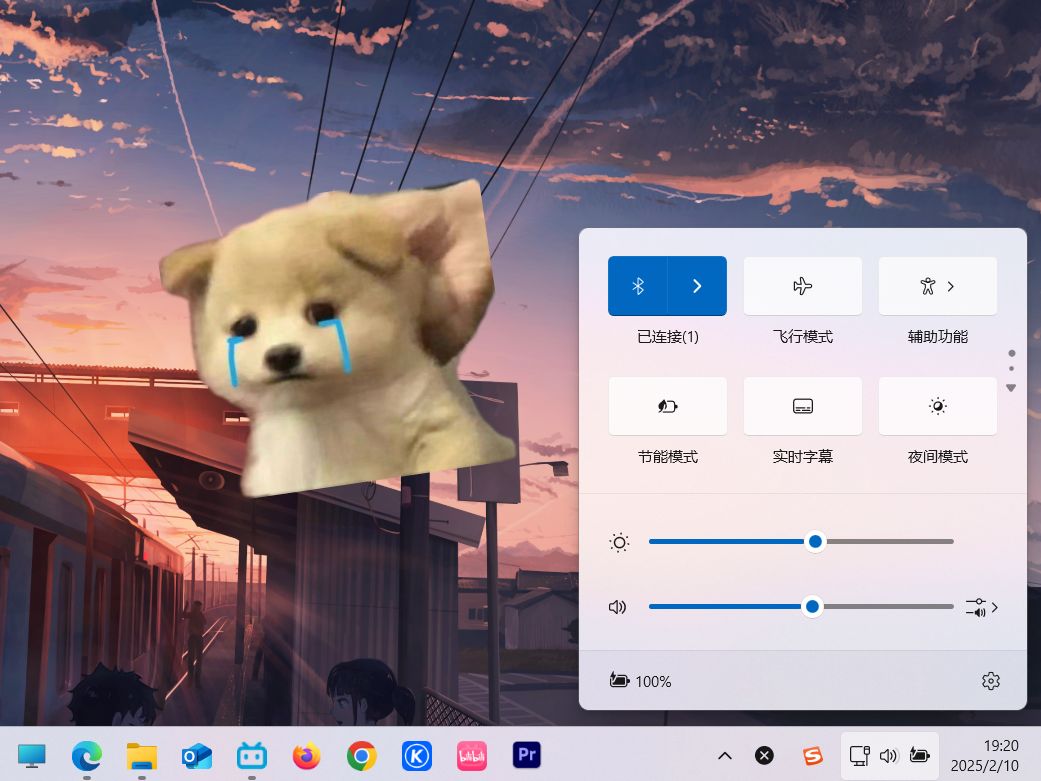

OPPO A33系统版本与设置逻辑解析
OPPO A33发布于2015年,搭载的是联发科MT6753处理器,运行的是基于Android 5.1 Lollipop深度定制的ColorOS 2.x版本,这一版本与现代ColorOS 5.0甚至ColorOS 14有着本质的区别。
早期ColorOS的设置架构特点
在ColorOS 2.x时代,系统的设置逻辑相对扁平,但功能模块的整合度较低,许多在后续版本中独立成项的功能,当时被合并或隐藏,现在常见的“深色模式”、“隐私空间”或“游戏加速”等高级功能,在A33的原生系统中是不存在的。
业内专家指出,早期安卓系统的权限管理和资源调度机制较为粗糙,因此系统设置中大量充斥着与底层硬件直接相关的选项,如“USB调试”、“恢复出厂设置”等基础项,而缺乏针对用户体验优化的智能设置入口。
为什么找不到“应用双开”或“隐私保护”?
许多用户搜索“oppoa33怎么设置应用双开”或“oppoa33隐私空间设置”,往往是因为习惯了现代智能手机的功能,OPPO A33作为入门机型,受限于2GB的运行内存和16GB的存储容量,系统并未内置应用双开模块,这是出于性能稳定性的考虑,强行开启双开会导致系统卡顿甚至崩溃。
对于隐私保护,A33仅具备基础的“访客模式”和简单的应用锁功能(部分版本需通过第三方工具实现),并没有现代系统中那种基于生物识别或复杂算法的隐私沙盒机制,当你在设置菜单中翻遍所有选项都找不到这些功能时,请接受这是硬件年代决定的客观事实。
常见设置问题与实操解决方案
针对OPPO A33用户最常遇到的设置困惑,我们梳理了以下几个核心场景及对应的解决路径,这些方法均基于该机型实际可用的系统资源,旨在最大化利用现有功能。
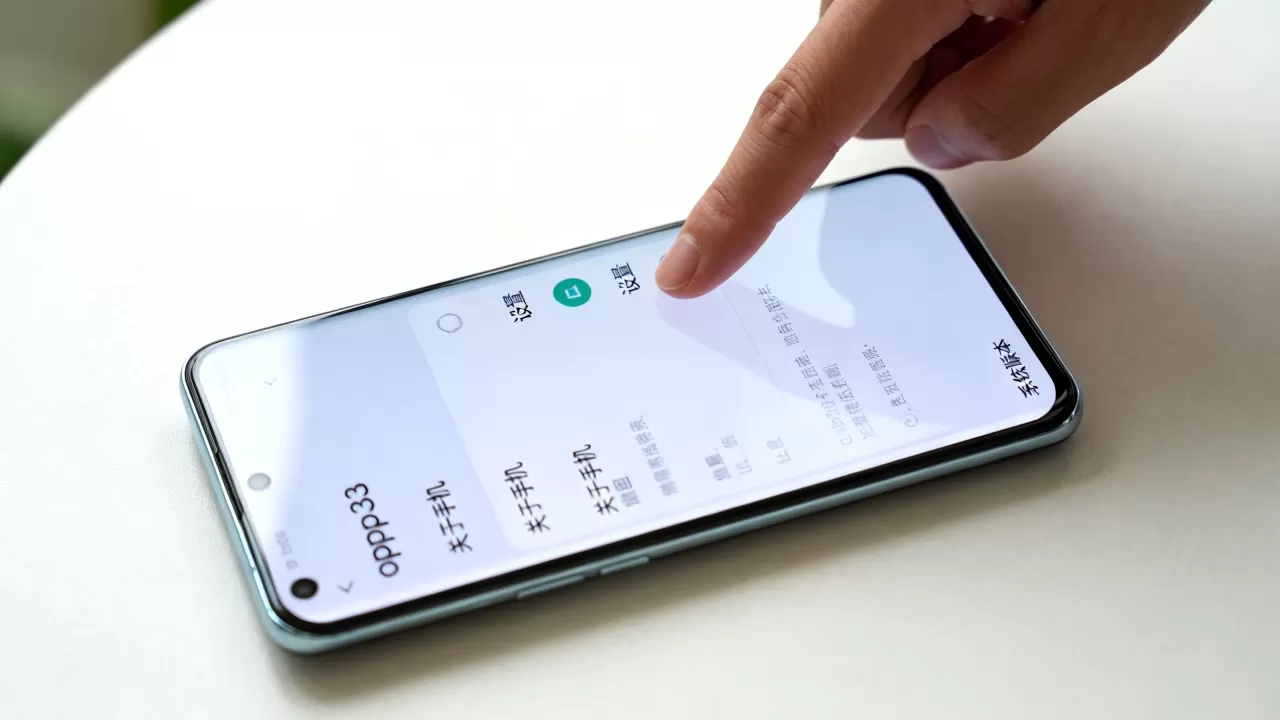
如何清理内存与优化运行速度
由于A33的硬件配置较低,内存管理成为日常使用的痛点,系统自带的“手机管家”功能较为简陋,主要依赖手动清理。
- 清理缓存数据:进入设置 > 应用管理 > 选择大型应用(如微信、QQ) > 清除缓存,注意,不要随意点击“清除数据”,以免丢失聊天记录。
- 禁用自启动应用:在应用管理中,找到非核心应用,关闭其“自启动”权限,这能有效减少后台进程,释放宝贵的2GB内存。
- 卸载预装软件:部分预装应用无法直接卸载,但可以通过设置 > 应用管理 > 选择应用 > 强制停止并禁用来限制其活动。
连接Wi-Fi与蓝牙的疑难排查
OPPO A33支持Wi-Fi 4(802.11n)和蓝牙4.1,在连接现代路由器或新型蓝牙设备时,可能会出现兼容性问题。
Wi-Fi连接失败处理
如果A33无法连接新购的路由器,通常是因为路由器的频段设置不兼容。
- 进入设置 > Wi-Fi,长按目标网络,选择修改网络。
- 在高级选项中,将IP设置从DHCP改为静态,手动输入IP地址(如192.168.1.100)和网关。
- 确保路由器未强制开启仅支持Wi-Fi 6的WPA3加密协议,A33仅支持WPA/WPA2。
蓝牙配对延迟或断开
蓝牙4.1的传输速率较低,且抗干扰能力弱于蓝牙5.0。
- 在设置 > 蓝牙中,点击已配对设备旁的齿轮图标,选择取消配对。
- 重启手机蓝牙模块,并靠近设备重新配对。
- 避免在微波炉、无线鼠标密集区域使用,这些频段会严重干扰2.4GHz信号。
OPPO A33与后续机型的设置差异对比
为了更清晰地理解A33的设置局限,我们将其与后续发布的OPPO A系列机型进行简要对比,这种对比有助于用户调整心理预期,避免用新机的逻辑去苛求老设备。
| 功能模块 | OPPO A33 (2015) | OPPO A系列后续机型 (2020+) | 差异说明 |
|---|---|---|---|
| 系统版本 | ColorOS 2.x (Android 5.1) | ColorOS 12/13/14 (Android 12/13/14) | 底层架构完全不同,新特性无法向下兼容。 |
| 应用双开 | 不支持 | 原生支持 | A33内存不足,无法支撑双开进程。 |
| 深色模式 | 不支持 | 全局支持 | 早期屏幕硬件及系统UI框架不支持。 |
| 指纹识别 | 无 | 侧边/屏下指纹 | A33仅支持密码和图案解锁。 |
| NFC功能 | 不支持 | 支持 | 硬件模块缺失,无法用于支付或门禁。 |
| 5G网络 | 仅支持4G | 支持5G/4G/3G/2G | 基带芯片代差,无法接入5G网络。 |
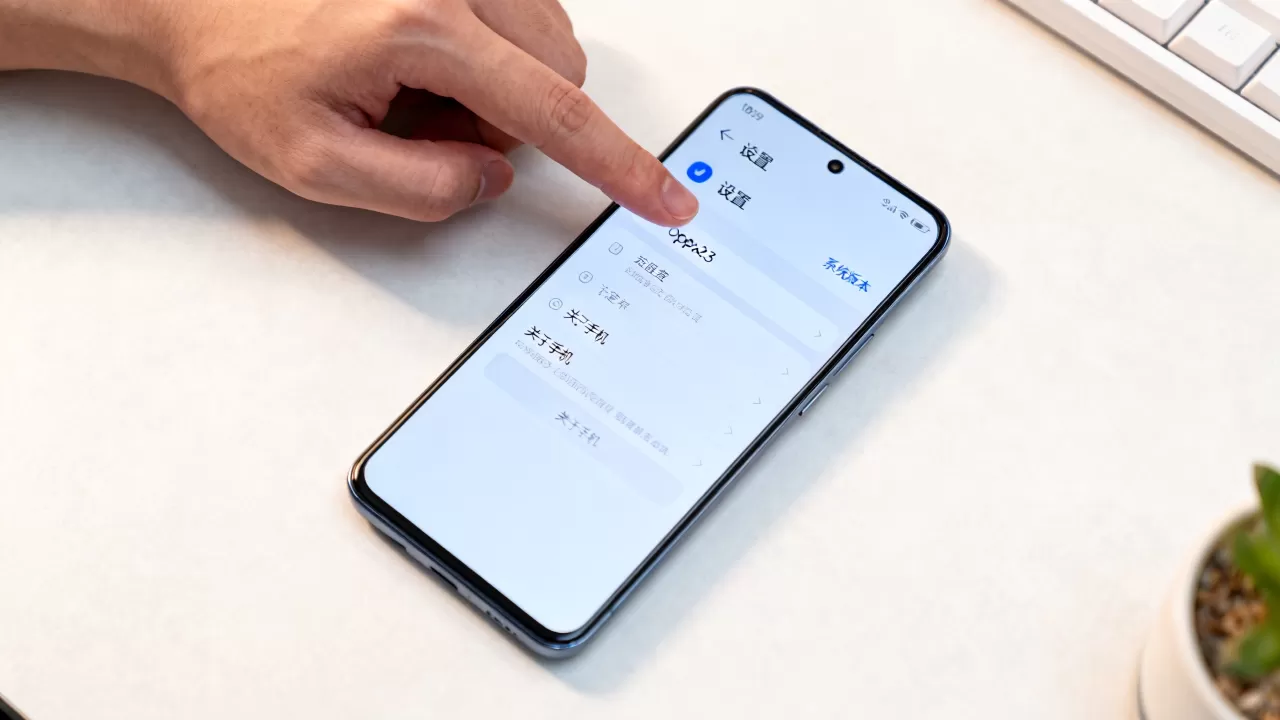
行业共识认为,对于像OPPO A33这样的老旧设备,用户应降低对智能化功能的期待,转而关注基础功能的稳定性,通过简化桌面图标、减少动态壁纸、关闭系统动画等方式,可以显著提升操作流畅度。
OPPO A33设置中的隐藏技巧与注意事项
虽然A33的功能有限,但仍有一些设置技巧可以帮助用户延长其使用寿命,并提升使用体验。
利用“开发者选项”优化性能
虽然普通用户不建议随意修改开发者选项,但对于A33而言,适当调整动画缩放可以带来明显的流畅感提升。
- 进入设置 > 关于手机,连续点击版本号7次,启用开发者选项。
- 返回设置 > 更多设置 > 开发者选项。
- 找到窗口动画缩放、过渡动画缩放和动画程序时长缩放。
- 将这三项全部设置为5x或关闭动画。
这一操作不会改变硬件性能,但能减少系统渲染动画的时间,让界面切换感觉更快。
电池保养与充电设置
OPPO A33配备的是不可拆卸电池(部分版本或为可拆卸,视具体批次而定,但主流为内置),锂电池的特性决定了其寿命随充放电循环次数增加而衰减。
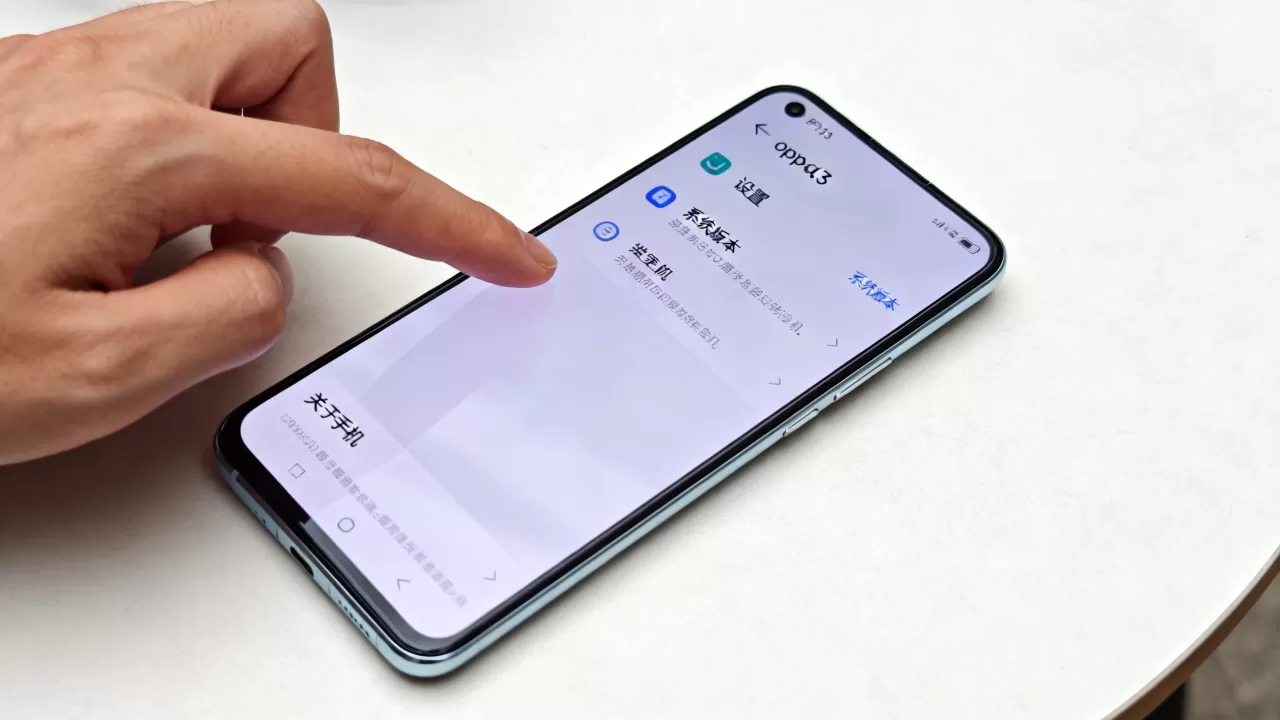
- 避免过充过放:尽量保持电量在20%-80%之间,避免电量耗尽自动关机。
- 原装充电器:务必使用OPPO原装5V/2A充电器,使用劣质充电器可能导致电压不稳,损坏电池管理芯片。
- 温度控制:充电时避免玩大型游戏或看视频,高温是锂电池寿命的头号杀手。
数据备份与恢复
由于A33的存储空间较小,且系统稳定性较差,数据备份显得尤为重要。
- 本地备份:使用OPPO自带的“手机搬家”或“备份与恢复”功能,将联系人、短信、照片备份到SD卡或电脑上。
- 云端同步:如果OPPO账号服务仍可用,开启联系人和照片的云端同步,但需注意,老旧系统的云服务接口可能已停止维护,建议优先本地备份。
OPPO A33设置相关常见问题解答
OPPO A33设置中如何开启飞行模式?
在OPPO A33中,开启飞行模式非常简单,你可以从屏幕顶部向下滑动,展开通知栏和快捷开关面板,在快捷开关网格中,找到飞机图标,点击即可开启,开启后,所有无线通信(Wi-Fi、蓝牙、移动数据)将立即断开,若未找到图标,可点击快捷开关面板右下角的编辑按钮,将飞行模式图标拖拽至显示区域。
OPPO A33设置里找不到重置网络设置选项怎么办?
OPPO A33的ColorOS 2.x版本中,重置网络设置的功能入口较深,请依次进入设置 > 更多设置 > 备份与重置 > 重置网络设置,如果该选项灰色不可选,说明系统版本存在异常,建议备份数据后执行恢复出厂设置,这将重置所有网络配置。
OPPO A33设置中如何调整屏幕亮度自动调节灵敏度?
OPPO A33不支持手动调节自动亮度灵敏度,系统会根据环境光传感器数据自动调整,若觉得自动亮度不合理,可进入设置 > 显示 > 亮度,关闭自动亮度开关,然后手动拖动滑块调整至舒适亮度,这是该机型唯一的手动亮度控制方式。
OPPO A33作为一款经典机型,其设置逻辑反映了早期智能手机的技术局限,用户应基于其实际硬件能力,采用手动优化和基础设置维护的方式,而非追求现代智能功能,通过合理管理内存、优化显示设置及规范充电习惯,仍可使其在特定场景下保持基本可用性。


