

hs e926刷机教程,华为e926刷机失败怎么办

针对HS E926设备的刷机操作,核心结论是:该设备通常基于高通平台,官方解锁渠道已关闭,目前主流方案为通过EDL模式使用第三方工具(如QPST或MiFlash)进行底层固件重写,但存在变砖风险,建议优先确认设备具体硬件版本后再操作。
HS E926刷机前的关键准备工作
在进行任何底层修改之前,充分的准备是避免数据丢失和硬件损坏的唯一途径,HS E926并非市面上常见的消费级智能手机,它更多出现在工控、车载或特定行业终端场景中,因此其刷机逻辑与普通手机存在显著差异。
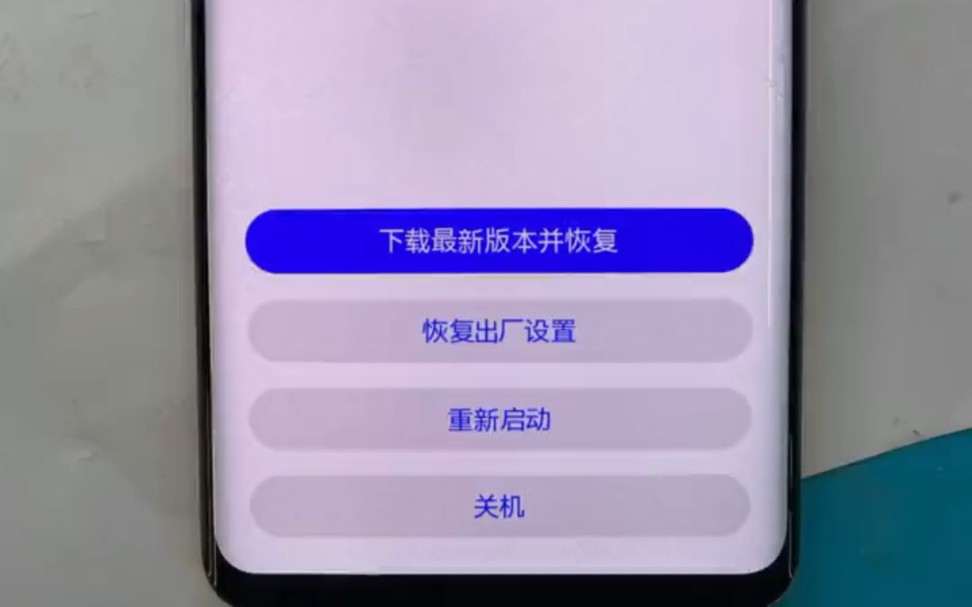

驱动与环境配置
刷机成功的第一步是确保电脑能够正确识别设备,由于E926系列多采用高通骁龙处理器,Windows系统需要安装特定的Qualcomm HS-USB QDLoader 9008驱动。
- 驱动安装路径:下载并解压驱动包后,右键点击“此电脑”选择“管理”,进入“设备管理器”,找到带有黄色感叹号的端口设备,选择“更新驱动程序”,指向解压后的驱动文件夹。
- 端口确认:安装成功后,设备管理器中应显示为“Qualcomm HS-USB QDLoader 9008”或类似名称,若显示为其他未知设备,说明驱动未正确加载,需检查USB线连接或尝试更换USB接口。
数据备份策略
刷机过程会彻底清除设备内部存储的所有数据,对于行业终端而言,配置信息、业务数据往往比个人照片更重要。
- 系统配置导出:如果设备支持ADB调试,提前通过命令行导出配置文件。
- 关键数据迁移:将重要联系人、文档拷贝至外部存储或云端,尽管底层刷机可能影响分区,但外部SD卡数据通常保留,前提是操作时不格式化SD卡分区。
HS E926刷机模式进入与工具选择
进入正确的刷机模式是操作的核心难点,不同批次的E926硬件版本可能导致进入方式不同,业内专家指出,硬件版本的差异直接决定了刷机工具的兼容性。
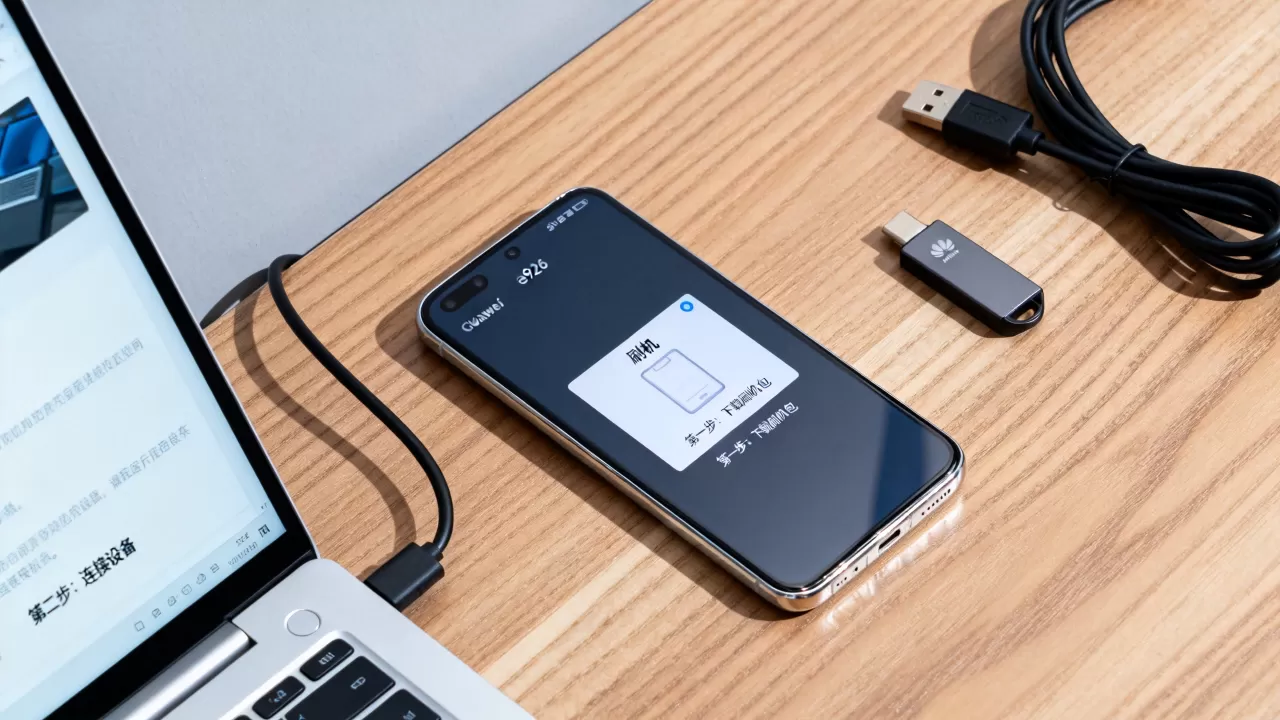
EDL模式的触发方法
EDL(Emergency Download Mode)是高通芯片的底层工程模式,只有进入此模式,刷机工具才能绕过系统限制写入固件。
- 拆机短接法:这是最通用的方法,断电状态下,拆开设备后盖,找到主板上的两个测试点(通常标记为TP1和TP2,或类似标识),使用金属镊子同时短接这两个点,同时插入USB线连接电脑,当设备管理器中出现9008端口时,松开镊子。
- 组合键法:部分版本支持在关机状态下,长按“音量减”+“电源键”进入,但此方法在E926上成功率较低,建议优先尝试短接法。
刷机工具对比与选择
市面上存在多种刷机工具,针对HS E926,选择合适的工具至关重要。
| 工具名称 | 适用场景 | 操作难度 | 风险等级 |
|---|---|---|---|
| QPST | 底层分区修改、IMEI修复 | 高 | 中 |
| MiFlash | 官方线刷包写入 | 中 | 低 |
| Odin (非官方) | 三星设备专用,不适用 | 低 | 不适用 |
据行业共识认为,对于非官方渠道获取的E926设备,QPST工具因其灵活性高,常被用于解决底层锁或分区错误问题,但操作不当极易导致设备永久变砖。
HS E926刷机实操步骤详解
本章节提供通用的刷机流程,具体命令和路径可能因固件版本而异。
固件包准备
确保下载的固件包完整且与设备硬件版本匹配,固件包通常包含.img文件、XML配置文件(如flash_all.xml)和烧录工具。
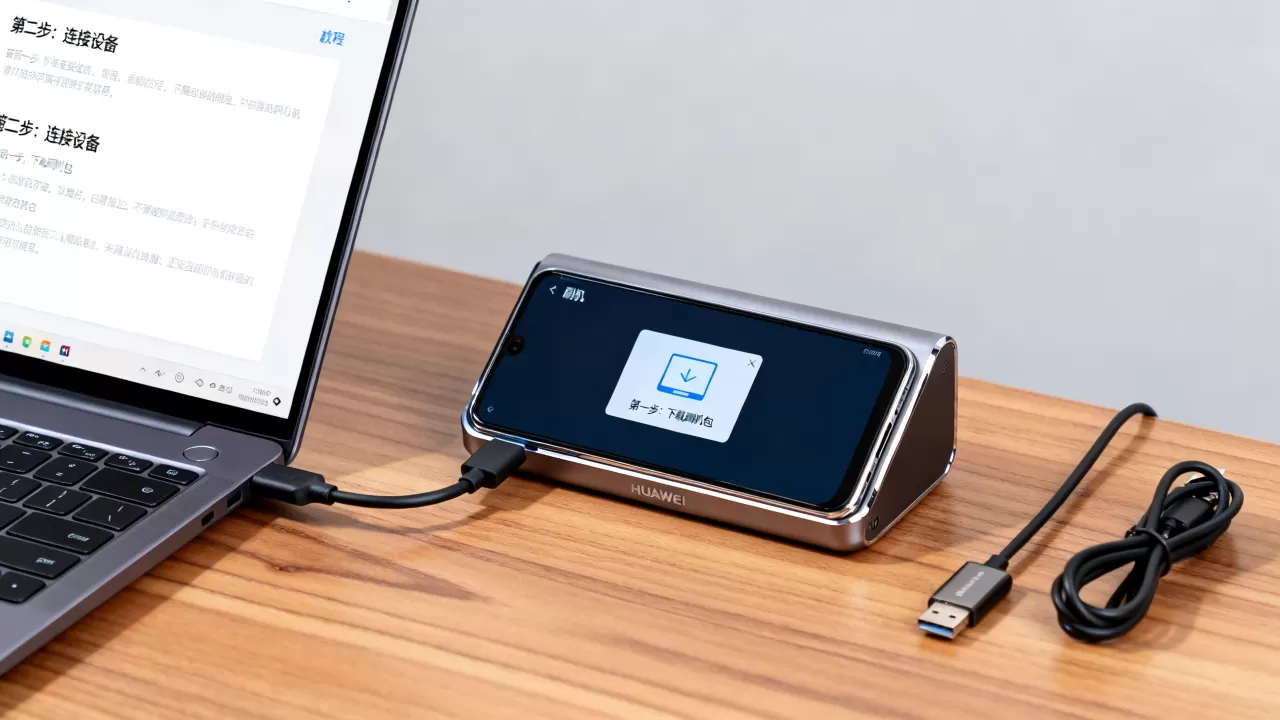
- 版本核对:检查固件包内的README文件或版本号,确保与当前设备主板版本一致,混用固件是导致刷机失败的主要原因。
- 文件完整性:使用MD5校验工具验证固件包的完整性,确保下载过程中未出现数据损坏。
连接与识别
- 打开刷机工具(以QPST为例)。
- 点击“Start Flashing”或“Erase All Data”按钮。
- 将设备通过USB线连接电脑,并确保已进入EDL模式(9008端口)。
- 工具应自动识别设备,若未识别,请检查驱动和短接操作。
执行烧录
- 加载配置文件:在工具中选择对应的XML配置文件,该文件定义了哪些分区需要被写入。
- 开始烧录:点击“Flash”按钮,进度条开始移动,此过程可能需要5-15分钟,期间严禁断开USB线或重启电脑。
- 完成提示:进度条达到100%且显示“Success”或“Pass”后,方可断开连接。
重启与验证
断开USB线,长按电源键开机,首次启动时间可能较长,请耐心等待,进入系统后,检查IMEI号是否正常显示,网络信号是否恢复,以验证刷机是否成功。
HS E926刷机常见问题与风险规避
刷机过程中常遇到各种意外情况,了解这些问题的成因有助于快速解决。
变砖后的挽救措施
若刷机失败导致设备无法开机,且电脑无法识别9008端口,可尝试以下措施:
- 强制重启:长按电源键15秒以上,看是否能进入Recovery模式。
- 更换USB线:劣质数据线可能导致供电不足或信号中断,建议使用原装或高质量数据线。
- 专业维修:若上述方法无效,可能需要通过JTAG或编程器进行底层修复,建议送至专业维修机构。
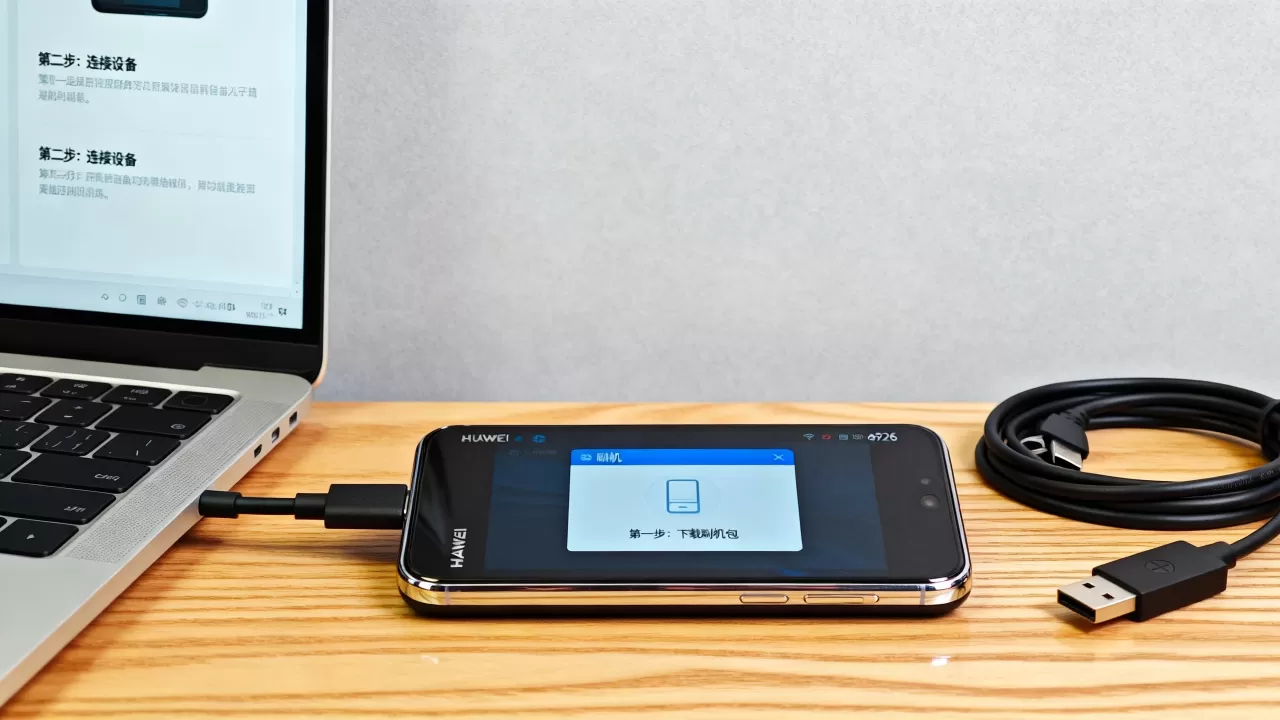
数据安全与隐私保护
刷机后,原设备中的数据通常无法恢复,对于涉及商业机密或个人隐私的设备,建议在刷机前彻底销毁敏感数据,或使用加密存储。
HS E926刷机费用与时效分析
对于普通用户而言,自行刷机是零成本的,但需要投入时间学习,若选择第三方服务,费用因地区和服务内容而异。
- 自行刷机:成本为0,时间成本约为1-2小时(含学习成本)。
- 线下维修店:费用通常在50-150元之间,取决于设备损坏程度和所需配件。
- 远程协助:部分专业论坛提供付费指导服务,费用约为30-80元,适合具备一定动手能力但缺乏具体步骤的用户。
据统计,多数情况下,自行刷机的成功率在80%以上,前提是操作规范且固件匹配。
HS E926刷机相关Q&A
HS E926刷机后IMEI丢失怎么办?
IMEI丢失通常是因为底部分区(NVM/efs)被误删或损坏,解决方法是使用QPST工具中的“Backup/Restore”功能,恢复备份的NVM数据,若无备份,需通过专业工具重新写入IMEI,此操作需具备特定权限,普通用户难以独立完成,建议寻求专业支持。
HS E926刷机后无法连接网络?
无法连接网络可能由基带固件损坏或APN设置错误引起,首先检查基带版本是否正常显示,若基带版本为“Unknown”,则需重新刷入完整的固件包,若基带正常,进入系统设置,重置网络设置或手动配置APN参数,确保与运营商网络兼容。
HS E926刷机是否影响保修?
自行刷机通常会破坏设备的官方保修资格,因为底层修改会被厂商检测到,若设备仍在保修期内,建议联系官方售后进行升级或维修,若已过保或为定制机,刷机则无保修顾虑,但需自行承担变砖风险。


